Diese Anleitung zeigt dir, wie du ThatsLog als App für Sondengänger nutzt: Metalldetektor-Funde mit GPS dokumentieren, Suchrouten prüfen und deine Sammlung verwalten. ThatsLog unterstützt dich dabei, Funde schnell zu erfassen und dauerhaft übersichtlich zu dokumentieren. Im Gelände entscheidest du selbst: Fund direkt mit der GPSCam fotografieren oder das Handy in der Tasche lassen und Funde später aus automatisch erkannten Suchstopps anlegen.
Schnellstart
Für deinen ersten Fundgang brauchst du weder ein Benutzerkonto noch eine dauerhafte Internetverbindung. Für die Erfassung im Gelände stehen dir zwei Wege zur Verfügung.
Variante 1: Mit Foto
Fund entdecken, mit der integrierten GPSCam fotografieren und weitersuchen. Zeitpunkt, GPS-Position und Fundgang werden automatisch übernommen.
Variante 2: Ohne Foto
Handy in der Tasche lassen. ThatsLog zeichnet den Fundgang auf und erkennt Suchstopps automatisch. Nach dem Suchgang markierst du die passenden Stopp-Punkte und legst daraus mit einem Klick Funde an.
Starte die Anwendung auf deinem Smartphone oder Tablet.
Starte einen neuen Fundgang, die Aufzeichnung der Strecke beginnt.
Fotografiere Funde mit der GPSCam oder lasse das Handy in der Tasche und erfasse sie später über die erkannten Suchstopps.
Bearbeite GPS-Spur, Titel, Beschreibung, Kategorie, Datierung und weitere Angaben nach dem Suchgang.
Mit GPSCam genügt ein Foto. Ohne Foto genügt der aufgezeichnete Fundgang: Suchstopp auswählen, Fund anlegen, Zeitpunkt und GPS-Daten übernehmen.
Einen Fund dokumentieren
Schnell mit der Thatslog GPSCam
GPSCam ist für die Erfassung während eines Suchgangs gedacht. Das Foto liefert den Ausgangspunkt für deinen Funddatensatz. Datum, Uhrzeit, GPS-Position und der zugehörige Fundgang können automatisch übernommen werden.
Aus einem Suchstopp anlegen
Wenn du während des Fundgangs kein Foto gemacht hast, kannst du im Track-Labor einen automatisch erkannten Suchstopp markieren und daraus mit einem Klick einen Fund anlegen. Zeitpunkt und GPS-Daten des Stopps werden in den neuen Fund übernommen.
Manuell anlegen
Du kannst einen Fund auch ohne Fotoimport vollständig von Hand erfassen. Je nach Fund stehen unter anderem folgende Angaben zur Verfügung:
Grunddaten
Titel, Beschreibung, Datum, Uhrzeit, Kategorie sowie Jahr oder Zeitraum.
Zuordnung
GPS-Position, Fundgang, Pächter oder Besitzer, Favorit und Edelmetall.
Bilder
Mehrere Fotos hinzufügen, entfernen und in die gewünschte Reihenfolge bringen.
Eigene Angaben
Benutzerdefinierte Zusatzfelder für Informationen, die dir wichtig sind.
Fundort festlegen
Setze den Fundpunkt direkt auf der Karte, verschiebe den Marker oder trage Breiten- und Längengrad ein. Prüfe die Position vor dem Speichern, besonders wenn das GPS-Signal im Gelände schwach war.
Nach oben ↑GPSCam und Fundgänge
Ein Fundgang zeichnet deine zurückgelegte Strecke auf und verbindet sie mit deinen Funden. Du kannst Funde unterwegs mit der GPSCam fotografieren oder das Handy in der Tasche lassen und sie später aus automatisch erkannten Suchstopps anlegen.
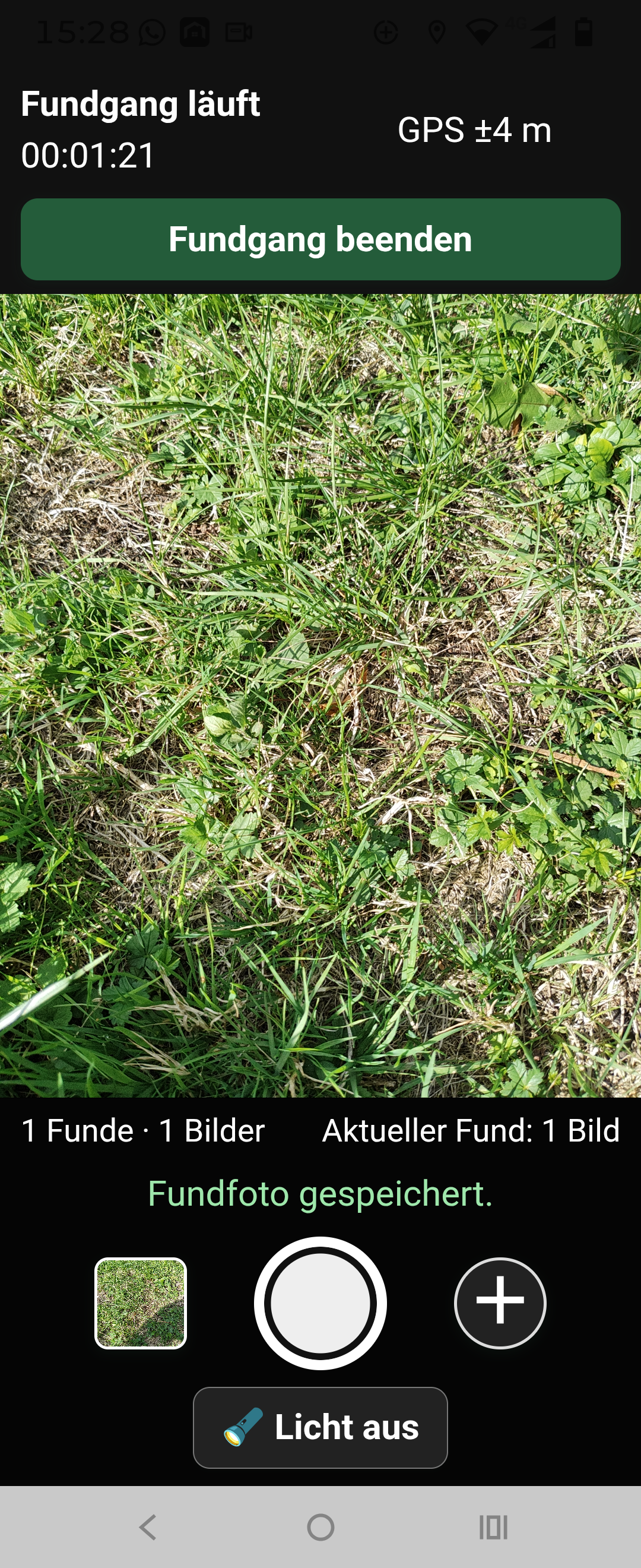
Vergib eine eindeutige Bezeichnung, damit du den Suchtag später schnell wiederfindest.
Lass die Standortaufzeichnung während der Suche aktiv. Achte darauf, dass ThatsLog die benötigte Standortberechtigung besitzt.
Nutze die GPSCam für ein Fundfoto direkt vor Ort – oder lasse das Handy in der Tasche. Suchstopps können später im Track-Labor ausgewählt und als Funde übernommen werden.
Stoppe die Aufzeichnung nach der Suche und kontrolliere anschließend Strecke und zugeordnete Funde.
Dichte Bewaldung, Gebäude oder ein verdecktes Smartphone können die Positionsgenauigkeit beeinflussen. Gib dem Gerät vor dem Start kurz Zeit, den Standort zu bestimmen.
Track-Labor und GPX
Das Track-Labor hilft dir, aufgezeichnete Fundgänge zu prüfen und aufzubereiten. Der ursprüngliche Rohtrack bleibt als Ausgangsbasis erhalten, während du eine optimierte Fassung erzeugst.
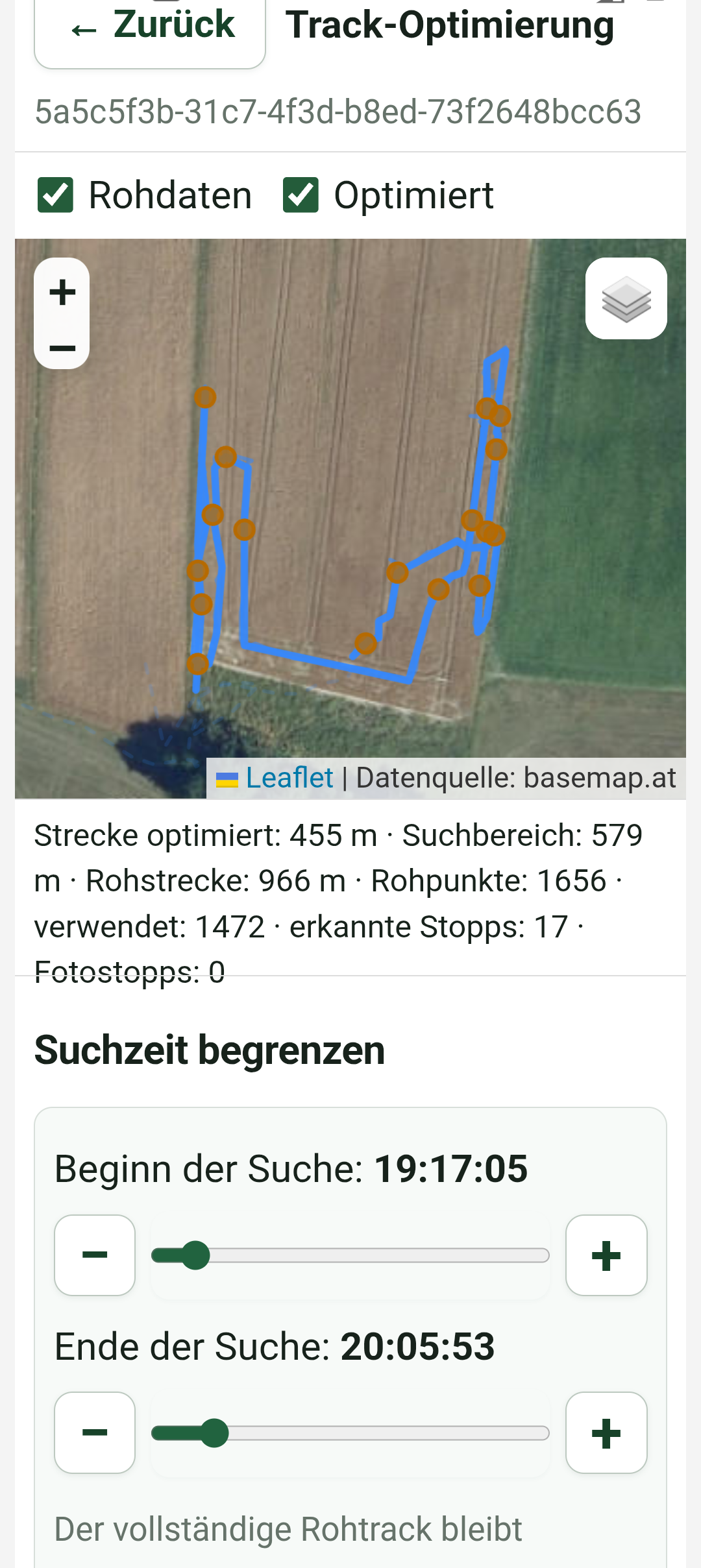
- Rohtrack-Archiv
- Bewahrt die ursprüngliche Aufzeichnung als unveränderte Grundlage auf.
- Trackbereinigung
- Reduziert unplausible oder störende Messpunkte und macht den Verlauf übersichtlicher.
- Suchstopp-Erkennung
- Erkennt längere Aufenthalte automatisch. Passende Stopps können nachträglich markiert und mit einem Klick als neue Funde angelegt werden; Zeitpunkt und GPS-Daten werden übernommen.
- Bahnbegradigung
- Glättet den Streckenverlauf und richtet Suchbahnen nachvollziehbarer aus.
- Distanzvergleich
- Zeigt, wie sich die berechnete Strecke durch die Optimierung verändert.
- Eigene Parameter
- Erlauben dir, die Optimierung an Gelände, Suchweise und Qualität der Aufzeichnung anzupassen.
Empfohlener Ablauf
Öffne den gewünschten Fundgang im Track-Labor.
Starte mit den vorhandenen Einstellungen und sieh dir Strecke, Stopps und Distanz an.
Prüfe Rohtrack und optimierten Track. Passe die Parameter nur an, wenn das Ergebnis nicht zu deinem tatsächlichen Weg passt.
Wenn du ohne Fundfotos gearbeitet hast, markiere die passenden erkannten Suchstopps und lege daraus die Funde an. ThatsLog übernimmt Zeitpunkt und GPS-Daten des jeweiligen Stopps.
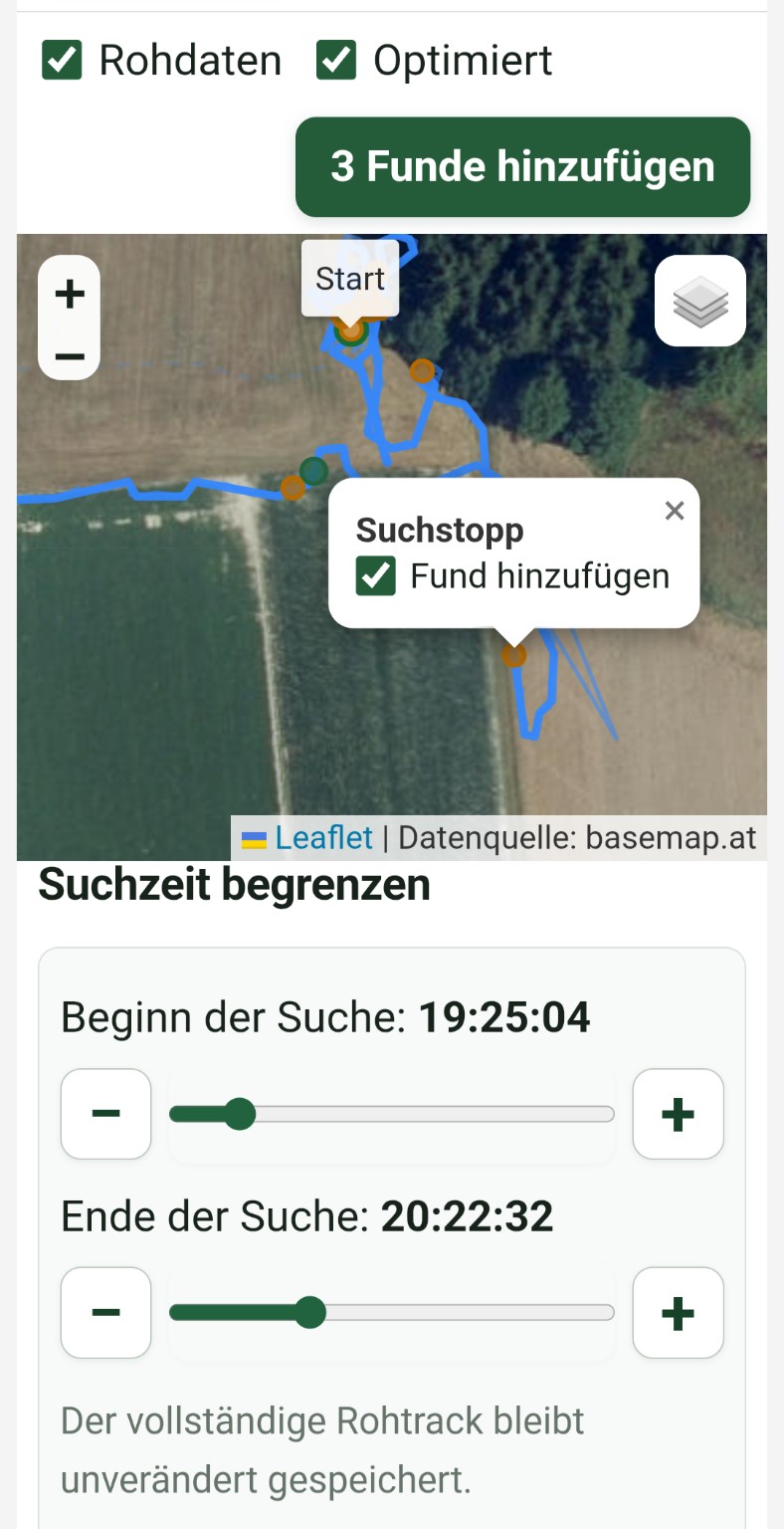
Speichere die geprüfte Fassung für die weitere Verwendung.
Exportiere den Fundgang, um ihn zu archivieren oder in einer anderen geeigneten Kartenanwendung zu verwenden.
Eine stärkere Glättung ist nicht automatisch besser. Prüfe immer, ob Suchbahnen, Wendepunkte und relevante Stopps realistisch erhalten bleiben.
Funde finden und verwalten
In der Fundübersicht kannst du deinen Datenbestand durchsuchen, filtern und sortieren. So findest du einzelne Funde auch in einer großen Sammlung schnell wieder.
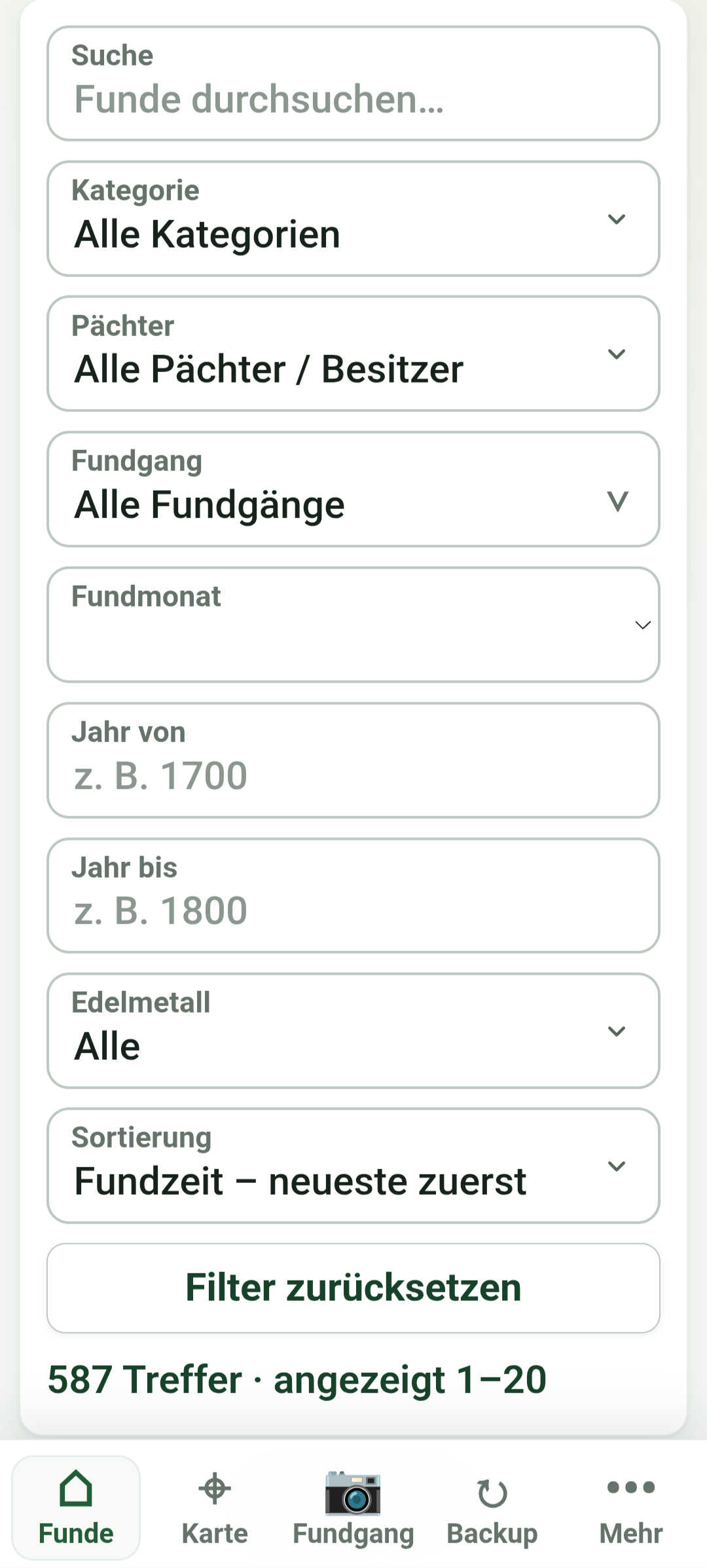
Suchen
Nutze die Volltextsuche für Bezeichnungen, Beschreibungen und weitere Fundangaben.
Filtern
Grenze nach Kategorie, Monat, Fundgang, Jahresbereich oder Pächter beziehungsweise Besitzer ein.
Sortieren
Ordne nach Fundzeit, Alter beziehungsweise Jahr oder zeige Favoriten zuerst.
Bearbeiten
Ergänze Angaben, verwalte Bilder oder bearbeite mehrere ausgewählte Funde.
Markiere besondere Stücke als Favoriten oder kennzeichne Edelmetallfunde. Eigene Zusatzfelder helfen dir, deine persönliche Dokumentationsweise beizubehalten.
Nach oben ↑Karten verwenden
Die Kartenansicht zeigt Fundpunkte und Fundgänge in ihrem räumlichen Zusammenhang. Je nach verfügbarer Ansicht kannst du eine normale Karte oder ein Orthofoto verwenden.
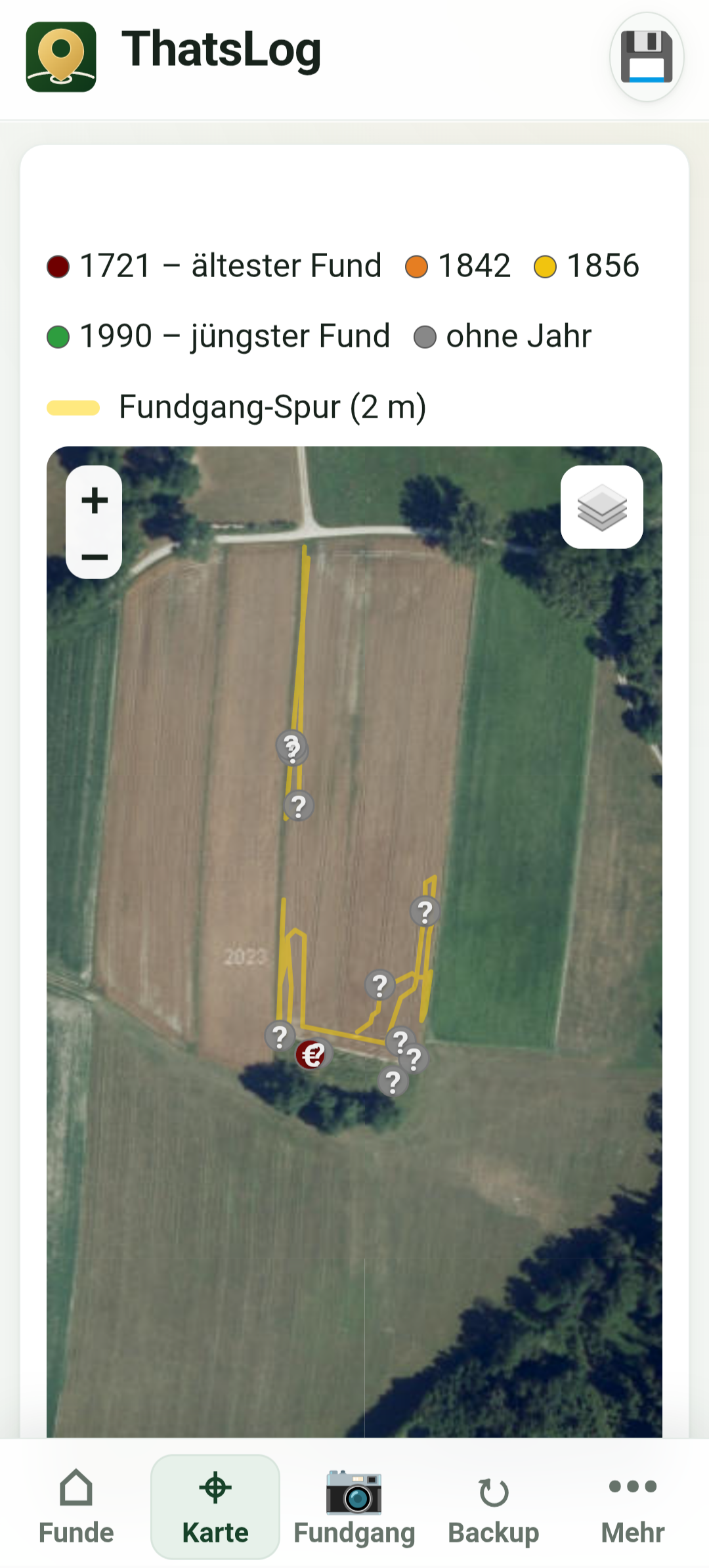
- Fundorte kontrollieren und bei Bedarf korrigieren
- Funde eines Suchgangs gemeinsam betrachten
- Streckenverläufe und Suchbereiche nachvollziehen
- Zwischen Kartendarstellungen wechseln, wenn eine andere Ansicht mehr Details bietet
Für Kartenmaterial kann eine Internetverbindung erforderlich sein. Bereits lokal gespeicherte Funddaten bleiben davon unabhängig nutzbar.
Nach oben ↑Münzen und Numista
Für Münzfunde kannst du neben den allgemeinen Fundinformationen auch Münzstammdaten verwalten. Numista-Daten unterstützen dich beim Bestimmen und einheitlichen Erfassen.
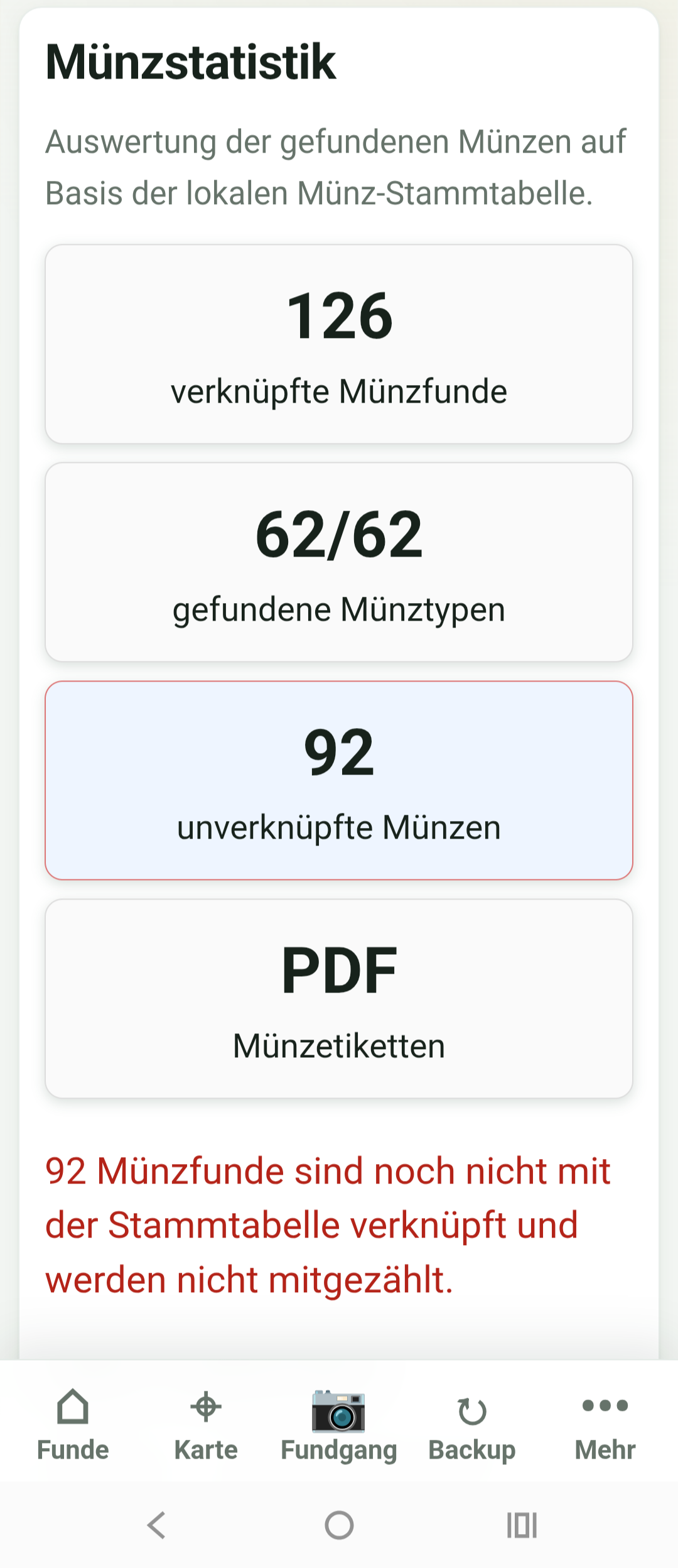
Wähle den betreffenden Fund und wechsle zu den Münzdaten.
Ordne einen vorhandenen Typ zu oder erstelle einen neuen Eintrag.
Prüfe die gefundenen Angaben und übernimm die passenden Informationen.
Ergänze eigene Bilder und Hinweise zur Bestimmung.
Automatisch übernommene Angaben sind eine Hilfe. Vergleiche sie mit deinem Fund, bevor du die Bestimmung abschließt.
CSV- und Conota-Import
Vorhandene Fundlisten müssen nicht neu eingegeben werden. ThatsLog kann Daten aus CSV-Dateien und aus Conota übernehmen.

- Erstelle vor einem größeren Import eine vollständige Sicherung.
- Öffne den Importbereich und wähle das passende Quellformat.
- Wähle die zu importierende Datei aus.
- Prüfe die Zuordnung der Felder und die Vorschau.
- Starte den Import und kontrolliere anschließend einige Beispieldatensätze.
Achte besonders auf Datumsformate, Koordinaten, Kategorien und die Zuordnung von Bildern. Bei vielen Datensätzen empfiehlt sich zuerst ein kleiner Testimport.
Nach oben ↑PDF Export erstellen
Aus deinen Funden kannst du übersichtliche Dokumente und Auswertungen erzeugen – zum Beispiel für deine eigene Ablage oder zur Freigabe an Pächter und Besitzer.
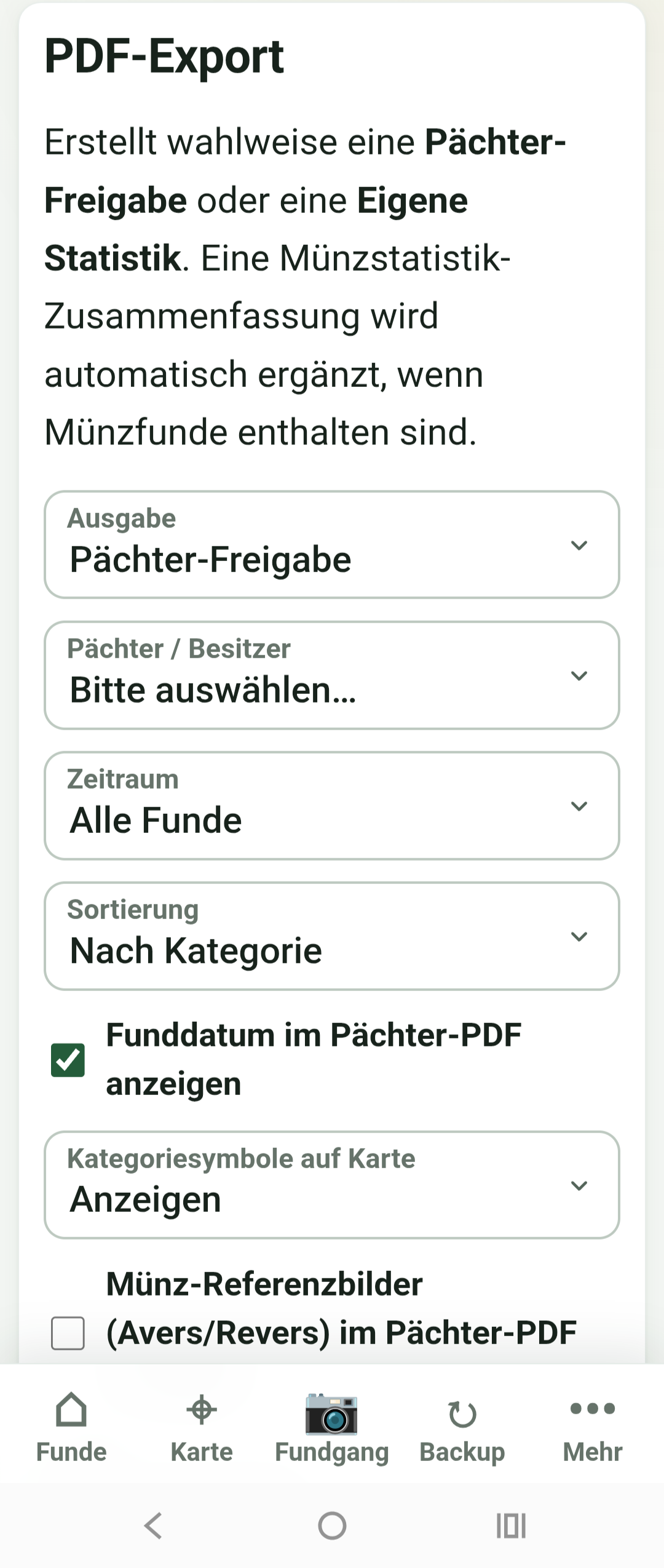
- Gewünschte Funde auswählen oder über Filter eingrenzen
- Bilder und Münzdaten nach Bedarf einbeziehen
- Entscheiden, ob Positionsinformationen enthalten sein sollen
- Ausgabe als PDF erzeugen und vor der Weitergabe kontrollieren
Prüfe vor dem Versenden immer, ob genaue Fundpositionen wirklich enthalten sein sollen.
Lokale Speicherung und Geräte-Synchronisation
ThatsLog speichert deine Daten lokal auf dem Gerät. Eine Registrierung bei ThatsLog ist nicht erforderlich.
Lokale Speicherung
Deine Funde, Fundgänge, Einstellungen und Bilder liegen direkt auf deinem Gerät und bleiben auch ohne Internetverbindung verfügbar.
Geräte-Synchronisation
Für den Geräteabgleich kannst du Google Drive verwenden. Wenn du vollständig offline arbeiten möchtest, kannst du den Datenstand stattdessen per ZIP-Migration übertragen.
Wenn du mehrere Geräte verwendest, übertrage den aktuellen Stand vollständig per Google Drive oder ZIP-Migration, bevor du auf einem anderen Gerät weiterarbeitest.
Nach oben ↑Backup und Synchronisation
Backup und Synchronisation erfüllen unterschiedliche Aufgaben:
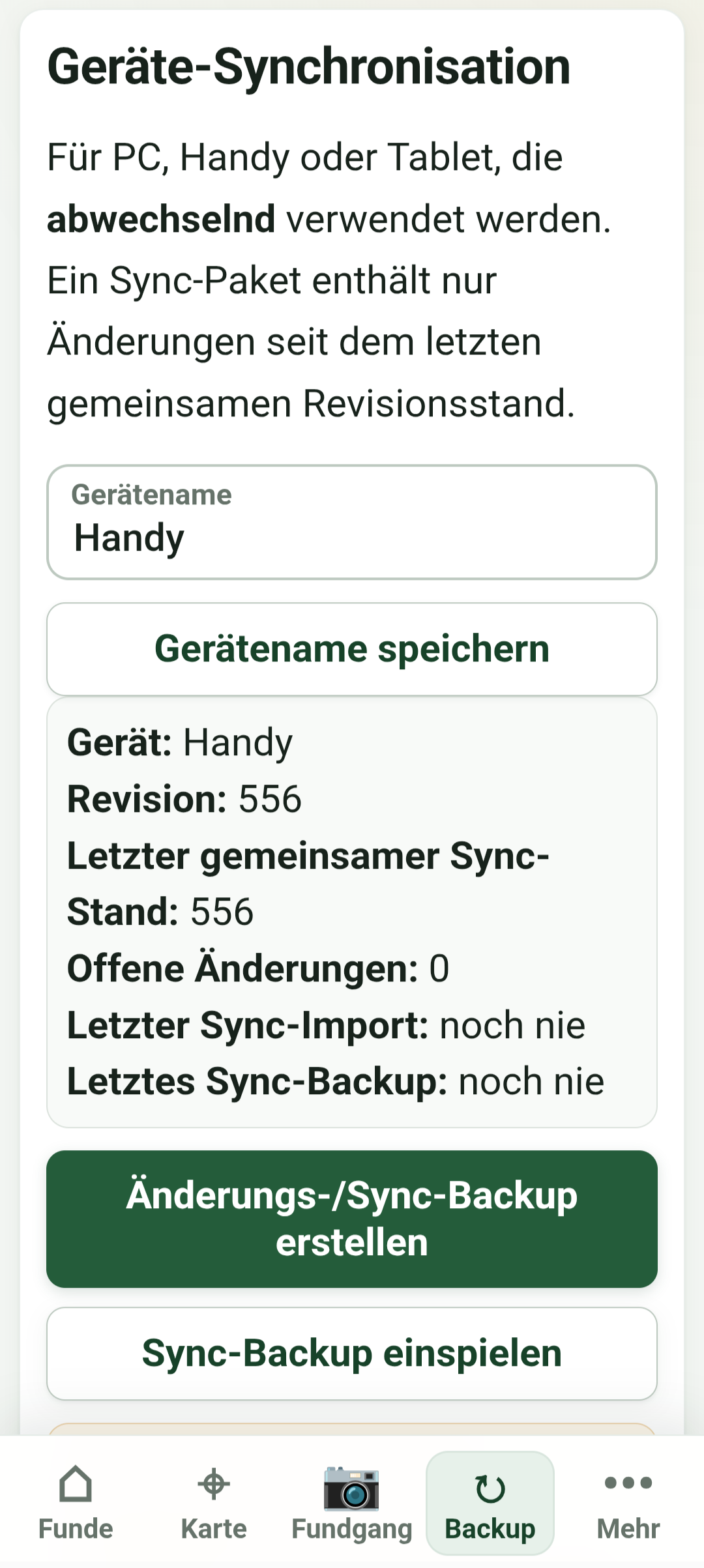
- Vollständiges Backup
- Sichert deinen gesamten Datenbestand zur Wiederherstellung. Erstelle es regelmäßig und bewahre zusätzlich eine Kopie außerhalb des verwendeten Geräts auf.
- Synchronisation
- Gleicht den aktuellen Datenstand zwischen deinen Geräten ab – über Google Drive oder vollständig offline per ZIP-Migration. Die Synchronisation ersetzt keine vollständige Sicherung.
Erstelle vor Importen, umfangreichen Änderungen, einem Gerätewechsel oder einer Wiederherstellung immer ein aktuelles Vollbackup.
Wiederherstellung
Kontrolliere vor dem Einspielen einer Sicherung Datum und Herkunft der Datei. Eine Wiederherstellung kann den vorhandenen Datenstand ersetzen. Sichere im Zweifel zuerst den aktuellen Stand.
Nach oben ↑Praxistipps
- Starte die Standortbestimmung kurz vor Beginn des Fundgangs.
- Fotografiere den Fund möglichst direkt an der Fundstelle.
- Beende die Trackaufzeichnung nach dem Suchgang bewusst.
- Ergänze und prüfe deine Funde zeitnah, solange Erinnerungen frisch sind.
- Verwende klare Namen für Fundgänge und einheitliche Kategorien.
- Prüfe optimierte Tracks, bevor du sie übernimmst oder exportierst.
- Erstelle regelmäßig vollständige Sicherungen.
Deine Funde, deine Daten. Du bestimmst, was gespeichert, gesichert oder weitergegeben wird.
Faire Finanzierung
ThatsLog soll dauerhaft kostenlos nutzbar bleiben. Entwicklung, Pflege und Bereitstellung verursachen dennoch laufenden Aufwand. Die Finanzierung stützt sich daher in erster Linie auf zwei faire Säulen:
Freiwillige User-Spenden
Wenn dir ThatsLog hilft, kannst du die Weiterentwicklung mit einem selbst gewählten Beitrag unterstützen. Eine Spende ist freiwillig und keine Voraussetzung für die Nutzung.
Metalldetektor-Shops
Shopbetreiber können die Entwicklung finanziell mittragen. Entsprechende Shop-Hinweise werden unaufdringlich und klar erkennbar im Footer der Seiten platziert.
Keine Popup-Werbung, keine störenden Werbeunterbrechungen und keine Funktionen hinter einer Bezahlschranke. Die Funddokumentation bleibt im Mittelpunkt.