Это руководство объясняет, как использовать ThatsLog для GPS-документирования приборного поиска: записывать находки, просматривать маршруты и упорядочивать коллекцию. ThatsLog помогает быстро фиксировать находки и сохранять понятную документацию надолго. В поле решаете вы: сразу сфотографировать находку через GPSCam или оставить телефон в кармане и позже создать находки по автоматически определённым остановкам поиска.
Быстрый старт
Для первого поискового выхода вам не нужны ни учётная запись, ни постоянное подключение к интернету. Есть два способа записи находок в поле.
Вариант 1: С фотографией
Обнаружьте находку, сфотографируйте её встроенной GPSCam и продолжайте поиск. Время, GPS-координаты и поисковый выход подставляются автоматически.
Вариант 2: Без фотографии
Оставьте телефон в кармане. ThatsLog записывает поисковый выход и автоматически определяет остановки. После выхода выберите нужные точки остановок и создайте по ним находки одним нажатием.
Запустите приложение на телефоне или планшете.
Начните новый поисковый выход, чтобы включить запись маршрута.
Фотографируйте находки через GPSCam или оставьте телефон в кармане и запишите их позже по определённым остановкам поиска.
После выхода отредактируйте GPS-трек, название, описание, категорию, датировку и другие сведения.
С GPSCam достаточно одного снимка. Без фотографии достаточно записанного поискового выхода: выберите остановку, создайте находку и перенесите её время и GPS-данные.
Документирование находки
Быстро через ThatsLog GPSCam
GPSCam предназначена для записи находок во время поискового выхода. Фотография становится основой записи находки. Дата, время, GPS-координаты и связанный поисковый выход могут подставляться автоматически.
Создать по остановке поиска
Если вы не фотографировали во время поискового выхода, выберите автоматически определённую остановку в лаборатории треков и одним нажатием создайте находку. Время остановки и GPS-данные перенесутся в новую находку.
Создать вручную
Вы также можете полностью вручную записать находку без импорта фотографии. В зависимости от находки доступны следующие сведения:
Основные данные
Название, описание, дата, время, категория и год или период.
Привязка
GPS-координаты, поисковый выход, арендатор или владелец участка, отметка избранного и драгоценный металл.
Изображения
Добавляйте и удаляйте несколько фотографий и располагайте их в нужном порядке.
Собственные сведения
Пользовательские поля для важной вам информации.
Указать место находки
Поставьте точку находки прямо на карте, переместите маркер или введите широту и долготу. Проверьте место перед сохранением, особенно если в поле GPS-сигнал был слабым.
Наверх ↑GPSCam и поисковые выходы
Поисковый выход записывает маршрут и связывает его с находками. Во время поиска фотографируйте находки через GPSCam или держите телефон в кармане и создавайте их позже по автоматически определённым остановкам.
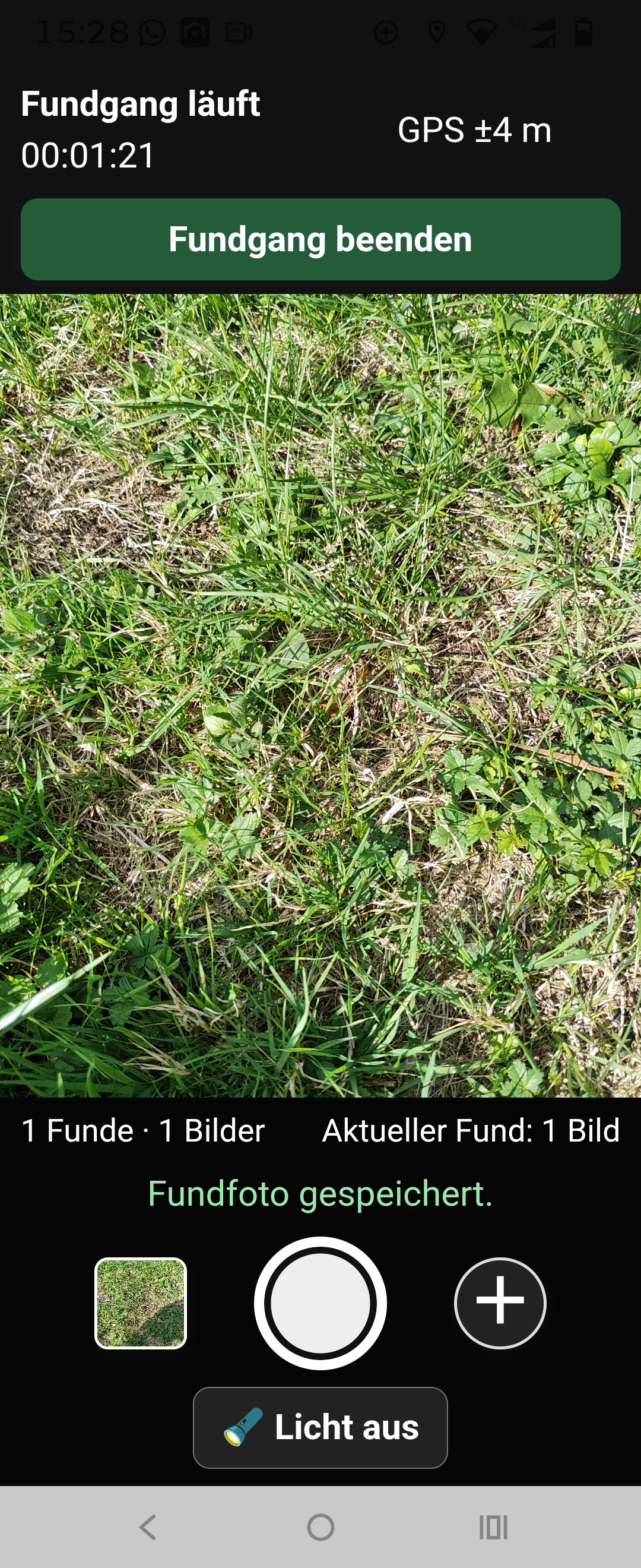
Дайте ему понятное название, чтобы позже быстро найти нужный день поиска.
Во время поиска оставляйте запись местоположения включённой. Убедитесь, что ThatsLog получил необходимое разрешение на геолокацию.
Используйте GPSCam для снимка находки на месте — или оставьте телефон в кармане. Позже в лаборатории треков можно выбрать остановки поиска и создать по ним находки.
После поиска остановите запись, затем проверьте маршрут и связанные находки.
Густой лес, здания или закрытый телефон могут ухудшать точность координат. Перед началом дайте устройству немного времени определить положение.
Лаборатория треков и GPX
Лаборатория треков помогает просматривать и обрабатывать записанные поисковые выходы. При создании оптимизированной версии исходный трек сохраняется как отправная точка.
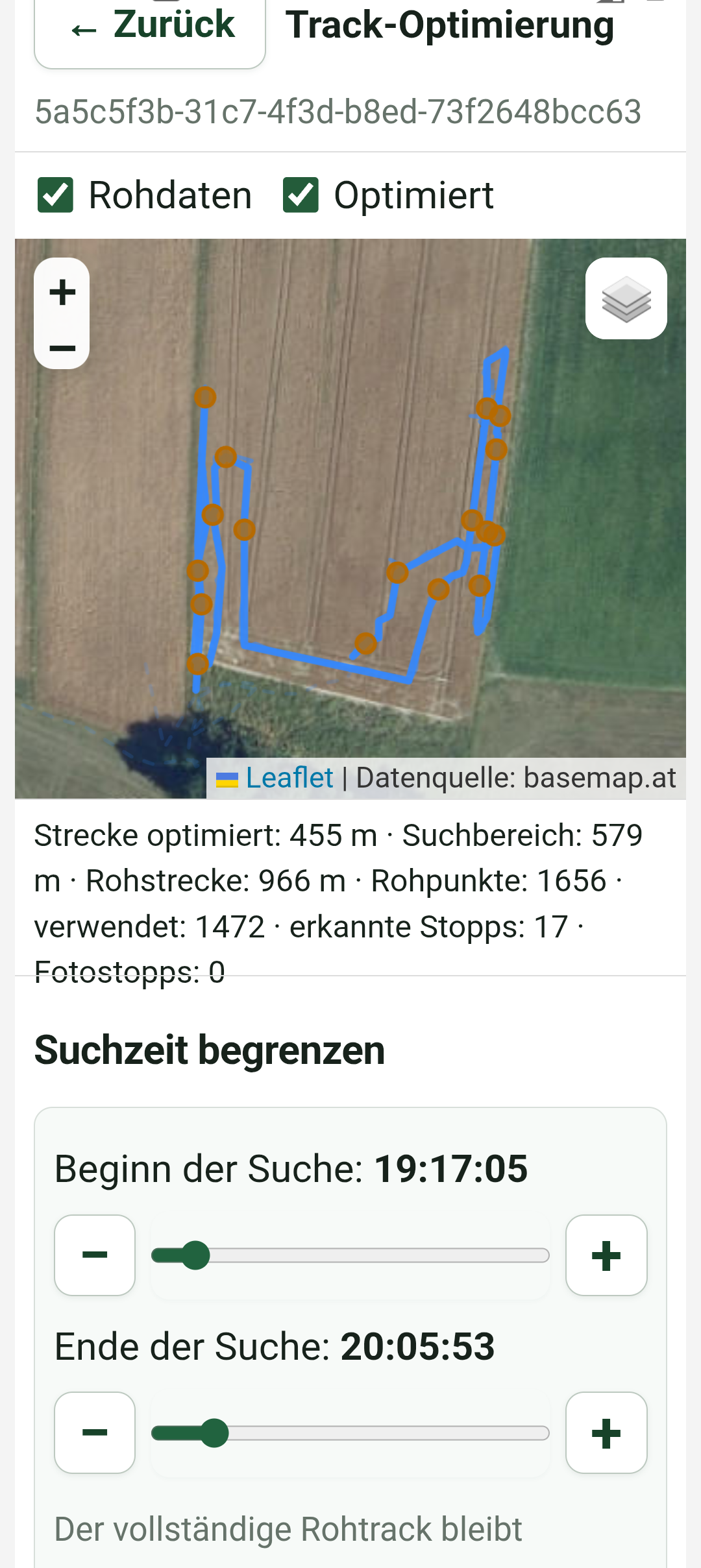
- Архив исходных треков
- Сохраняет оригинальную запись как неизменный эталон.
- Очистка трека
- Уменьшает число неправдоподобных или мешающих точек и делает маршрут понятнее.
- Определение остановок поиска
- Автоматически определяет длительные остановки. Нужные остановки можно позже выбрать и одним нажатием превратить в находки; время и GPS-данные будут перенесены.
- Выпрямление маршрута
- Сглаживает маршрут и чётче выравнивает поисковые проходы.
- Сравнение расстояний
- Показывает, как оптимизация меняет расчётное расстояние.
- Собственные параметры
- Позволяют адаптировать оптимизацию к местности, способу поиска и качеству записи.
Рекомендуемый порядок работы
Откройте нужный поисковый выход в лаборатории треков.
Начните с текущих настроек и проверьте маршрут, остановки и расстояние.
Сравните исходный и оптимизированный треки. Меняйте параметры только если результат не соответствует вашему реальному маршруту.
Если вы работали без фотографий находок, выберите нужные определённые остановки и создайте по ним находки. ThatsLog перенесёт время и GPS-данные каждой остановки.
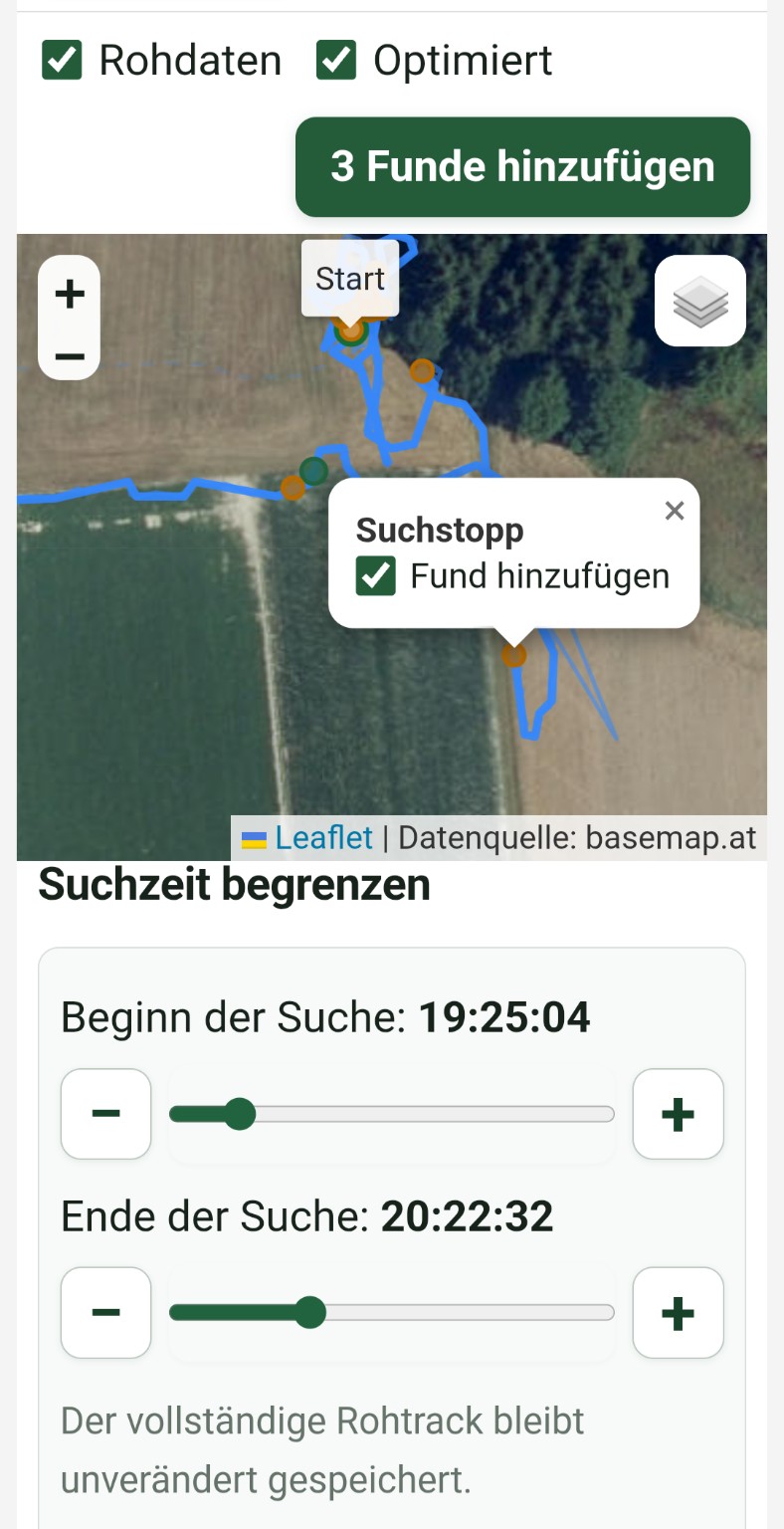
Сохраните проверенную версию для дальнейшего использования.
Экспортируйте поисковый выход для архива или использования в другом подходящем картографическом приложении.
Более сильное сглаживание не обязательно лучше. Всегда проверяйте, что поисковые проходы, повороты и важные остановки остаются реалистичными.
Поиск и управление находками
В обзоре находок можно искать, фильтровать и сортировать данные. Это помогает быстро находить отдельные предметы даже в большой коллекции.
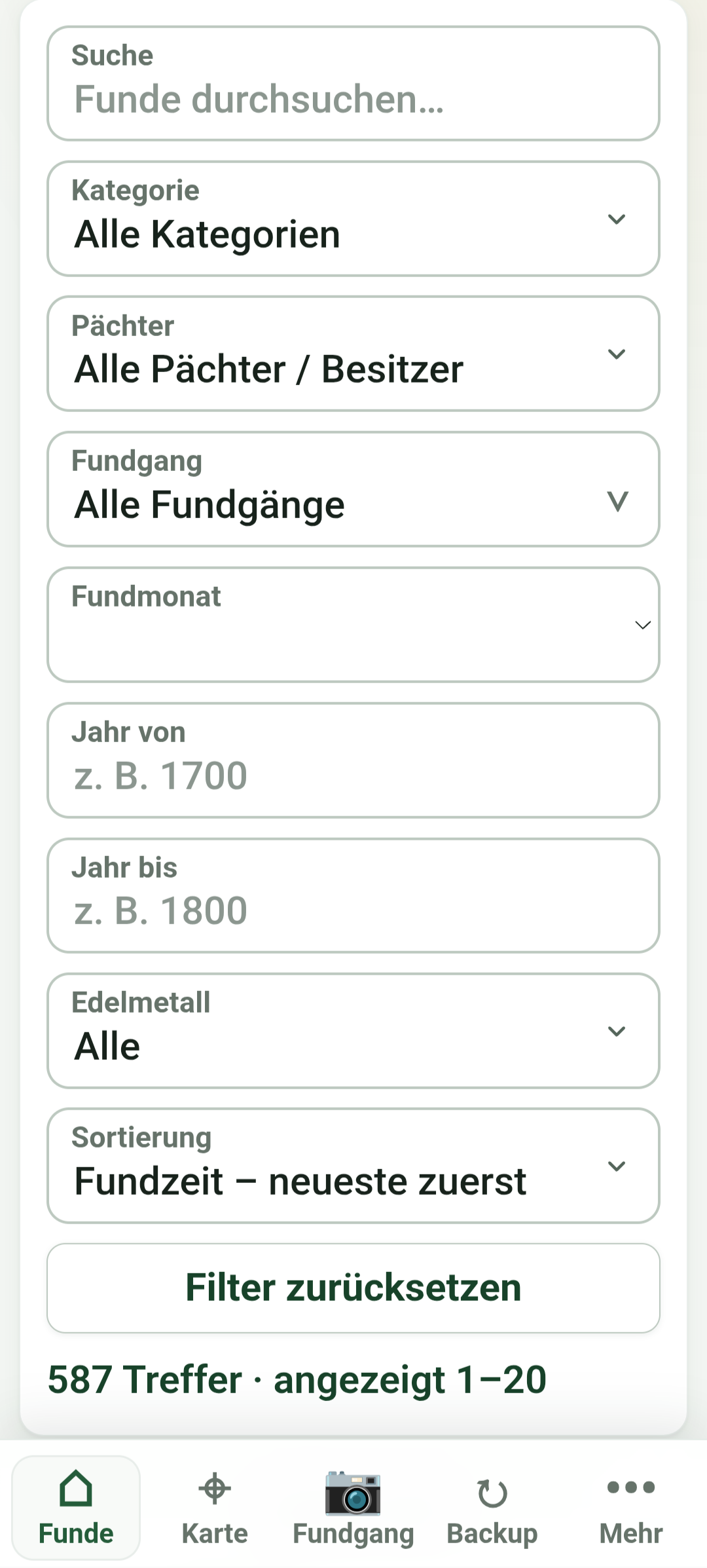
Поиск
Используйте полнотекстовый поиск по названиям, описаниям и другим сведениям о находках.
Фильтрация
Ограничивайте результаты по категории, месяцу, поисковому выходу, диапазону лет, арендатору или владельцу участка.
Сортировка
Сортируйте по времени находки, возрасту или году либо показывайте избранное первым.
Редактирование
Добавляйте сведения, управляйте изображениями или редактируйте несколько выбранных находок.
Отмечайте особые предметы как избранные или указывайте драгоценный металл. Пользовательские поля помогают вести документацию в вашем собственном стиле.
Наверх ↑Использование карт
Карта показывает точки находок и поисковые выходы в пространственном контексте. В зависимости от доступности можно использовать обычную карту или ортофотоплан.
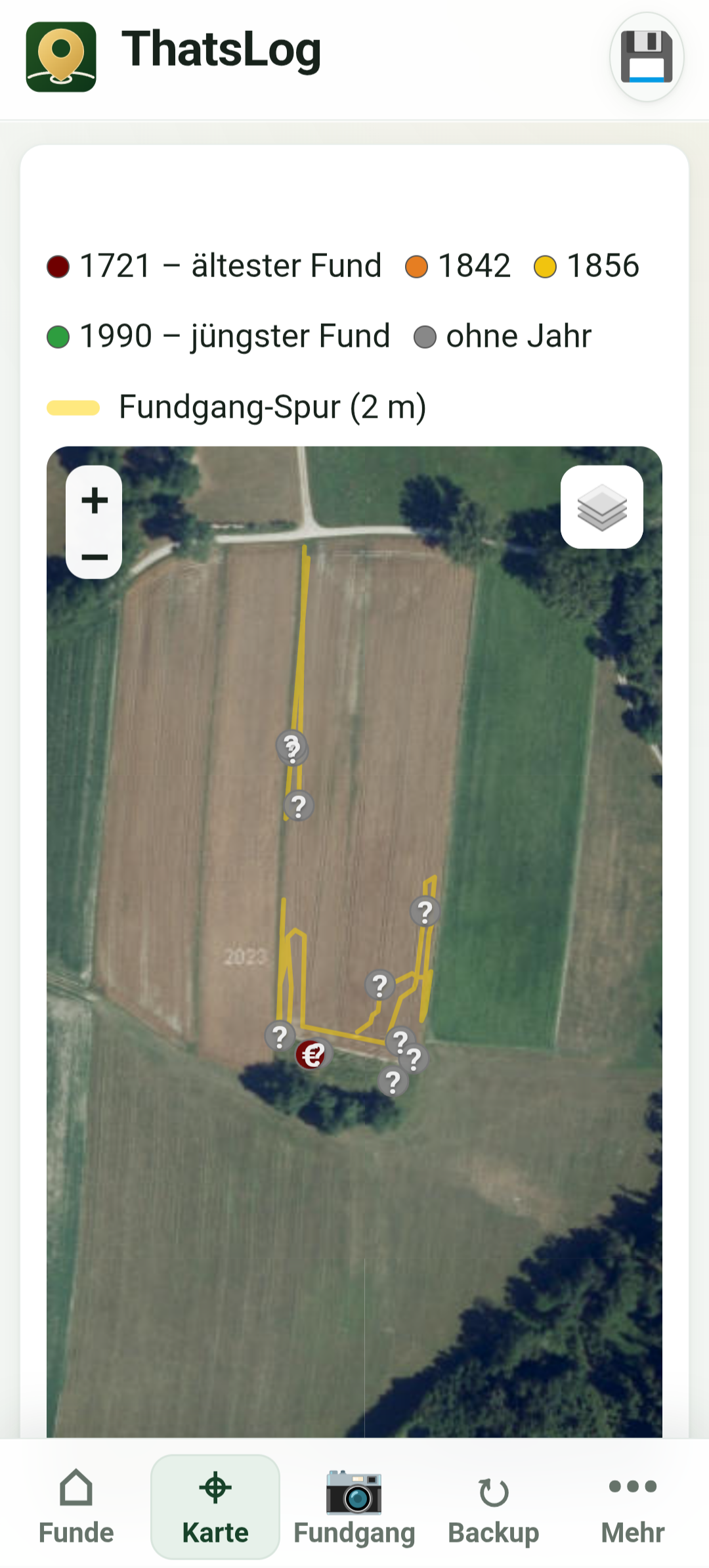
- Проверяйте места находок и при необходимости исправляйте их
- Просматривайте все находки одного поискового выхода вместе
- Проверяйте маршруты и участки поиска
- Меняйте вид карты, если другой вариант показывает больше деталей
Для картографических материалов может требоваться интернет. Уже сохранённые локально данные находок доступны независимо от него.
Наверх ↑Монеты и Numista
Для монет можно вести основные нумизматические данные в дополнение к общим сведениям о находке. Данные Numista помогают определять и единообразно записывать монеты.
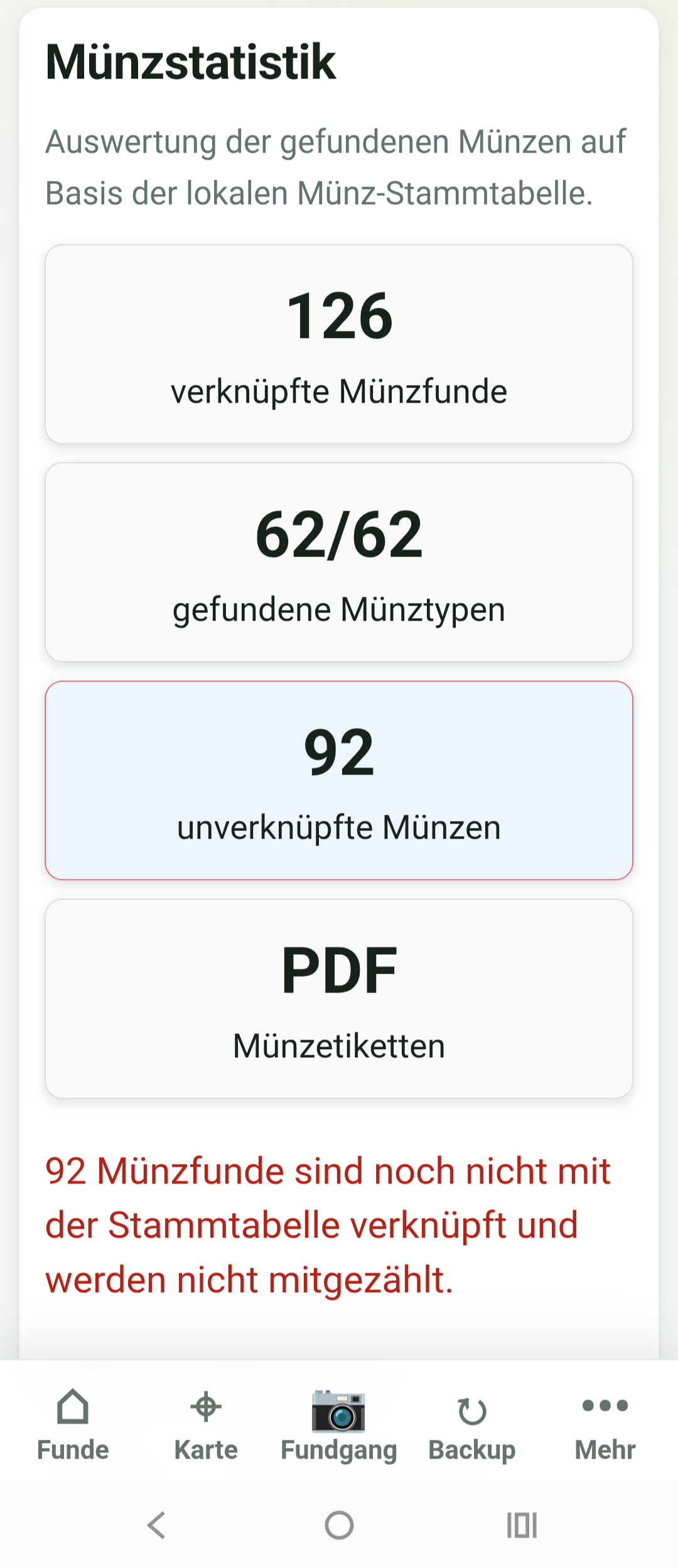
Выберите нужную находку и откройте данные монеты.
Назначьте существующий тип или создайте новую запись.
Проверьте полученные сведения и импортируйте нужную информацию.
Добавьте собственные изображения и заметки по определению.
Автоматически импортированные сведения — лишь помощь. Сравните их с находкой перед окончательным определением.
Импорт CSV и Conota
Существующие списки находок не нужно вводить заново. ThatsLog умеет импортировать данные из CSV-файлов и Conota.

- Перед большим импортом создайте полную резервную копию.
- Откройте раздел импорта и выберите нужный исходный формат.
- Выберите файл для импорта.
- Проверьте сопоставление полей и предварительный просмотр.
- Запустите импорт, затем проверьте несколько записей выборочно.
Особое внимание уделите форматам дат, координатам, категориям и привязке изображений. При большом количестве записей начните с небольшого пробного импорта.
Наверх ↑Создание PDF-экспорта
Из находок можно создавать понятные документы и отчёты — например, для собственного архива или передачи арендаторам и владельцам участков.
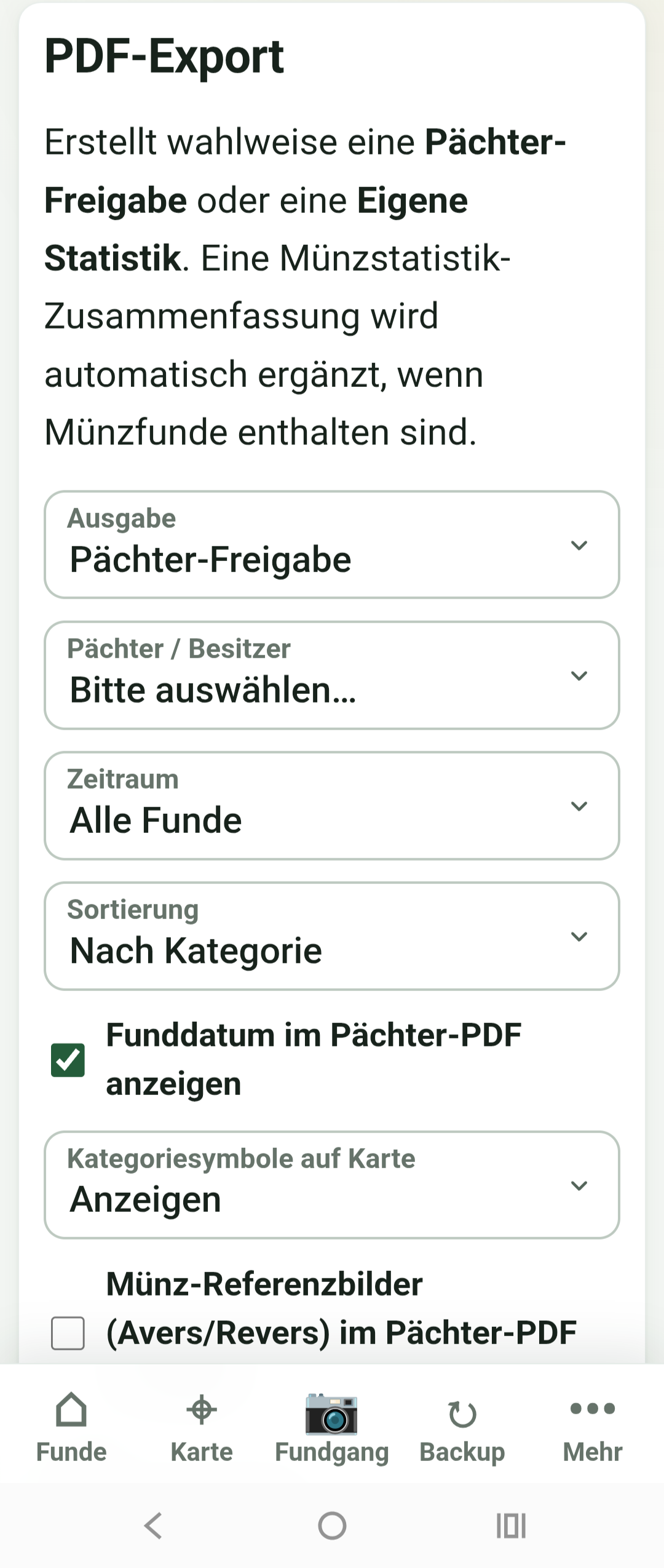
- Выберите нужные находки или ограничьте их фильтрами
- При необходимости включите изображения и данные монет
- Решите, включать ли сведения о местоположении
- Создайте PDF и проверьте его перед передачей
Перед отправкой всегда проверяйте, действительно ли нужно включать точные места находок.
Документируйте совместные выходы и делитесь находками
При совместном поиске ThatsLog позволяет делиться целыми выходами или выбранными находками с товарищами и другими пользователями ThatsLog, не загружая их в центральный сервис ThatsLog. Общий доступ создаётся в вашем Google Drive и предоставляется выбранным получателям. Общие данные не хранятся на сервере ThatsLog или другом внешнем сервере.
Создать общий доступ
Откройте обзор находок и выберите функцию обмена. Создайте новый общий доступ или откройте существующий.
Выберите целые поисковые выходы или отдельные находки. Отдельные находки выбранного выхода можно исключать, а другие — добавлять.
Вы отдельно управляете содержимым: фотографии находок, данные и изображения монет, GPS-координаты, исходные GPS-фотографии, оптимизированные маршруты и сведения об арендаторе или владельце. Чувствительные данные о местоположении не передаются, пока вы не включите эту возможность.
Добавьте одного или нескольких получателей. ThatsLog создаёт общий доступ только для чтения и управляет им через ваш Google Drive.
Общие данные остаются в файле на вашем Google Drive. ThatsLog не использует центральный сервер для хранения этих находок. Вы решаете, кому предоставить доступ и какую информацию включить.
Для получателя
Получатель один раз добавляет общий файл в ThatsLog. Затем общие находки синхронизируются по изменениям и показываются вместе с его собственными находками в обзоре и на карте. Общие оптимизированные маршруты также могут отображаться на карте, если вы их включили.
Общие находки всегда доступны только для чтения. Они хранятся отдельно от собственных редактируемых данных получателя, хотя показываются вместе. Метка или цвет участника обозначает источник.
Изменить или прекратить общий доступ
Если позже изменить общую находку, изображение или маршрут, ThatsLog передаст только изменения. Удаление находки из общего доступа не удаляет оригинал. После синхронизации она исчезнет только из общего представления у получателя. Вы также можете менять получателей или удалить весь общий доступ, не затрагивая собственные находки.
Наверх ↑Локальное хранение и синхронизация устройств
ThatsLog хранит данные локально на устройстве. Регистрация в ThatsLog не нужна.
Локальное хранение
Находки, поисковые выходы, настройки и изображения хранятся непосредственно на устройстве и доступны без подключения к интернету.
Синхронизация устройств
Вы можете синхронизировать устройства через Google Drive. Для полностью автономной работы вместо этого переносите состояние данных с помощью ZIP-миграции.
Если вы используете несколько устройств, перед продолжением работы на другом устройстве полностью перенесите текущее состояние через Google Drive или ZIP-миграцию.
Наверх ↑Резервное копирование и синхронизация
Резервное копирование и синхронизация служат разным целям:
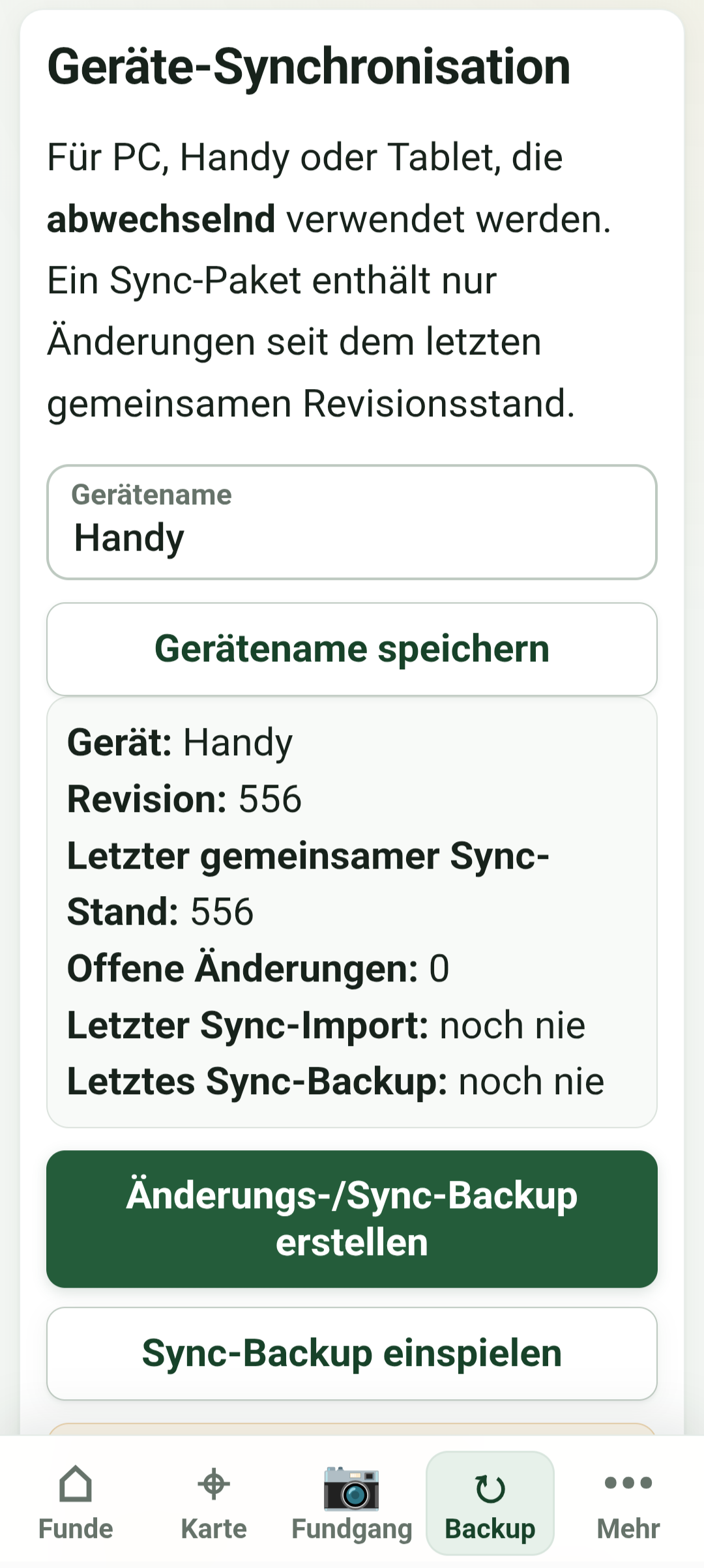
- Полная резервная копия
- Сохраняет все данные для восстановления. Создавайте её регулярно и храните дополнительную копию вне используемого устройства.
- Синхронизация
- Согласует текущее состояние данных между устройствами через Google Drive или полностью офлайн с помощью ZIP-миграции. Синхронизация не заменяет полную резервную копию.
Всегда создавайте актуальную полную резервную копию перед импортом, масштабными изменениями, сменой устройства или восстановлением данных.
Восстановление
Перед восстановлением проверьте дату и происхождение файла. Восстановление может заменить существующие данные. Если сомневаетесь, сначала сохраните текущее состояние.
Наверх ↑Практические советы
- Включайте определение местоположения незадолго до начала поискового выхода.
- Фотографируйте находку как можно ближе к месту обнаружения.
- Не забывайте остановить запись трека после выхода.
- Своевременно дополняйте и проверяйте находки, пока воспоминания свежи.
- Используйте понятные названия поисковых выходов и единообразные категории.
- Проверяйте оптимизированные треки перед применением или экспортом.
- Регулярно создавайте полные резервные копии.
Ваши находки, ваши данные. Вы решаете, что хранить, копировать или передавать.
Честное финансирование
ThatsLog задуман как постоянно бесплатное приложение. Но разработка, сопровождение и предоставление приложения требуют постоянной работы. Поэтому финансирование в основном опирается на два справедливых источника:
Добровольные пожертвования пользователей
Если ThatsLog вам полезен, вы можете поддержать дальнейшую разработку любой суммой. Пожертвования добровольны и не нужны для использования.
Магазины металлоискателей
Магазины могут помогать финансировать разработку. Соответствующие сообщения размещаются ненавязчиво и понятно внизу страницы.
Без всплывающей рекламы, рекламных пауз и функций за платным доступом. Главное — документирование находок.