Tento návod vysvětluje, jak používat ThatsLog pro GPS evidenci nálezů při hledání detektorem: zaznamenávat objevy, prohlížet hledačské trasy a spravovat sbírku. ThatsLog pomáhá nálezy rychle zaznamenat a dlouhodobě přehledně dokumentovat. V terénu rozhodujete vy: vyfotografujte nález přímo pomocí GPSCam, nebo nechte telefon v kapse a později vytvořte nálezy z automaticky rozpoznaných zastávek.
Rychlý začátek
Pro první výpravu nepotřebujete uživatelský účet ani trvalé připojení k internetu. Nálezy v terénu můžete zaznamenávat dvěma způsoby.
Možnost 1: S fotografií
Objevte nález, vyfotografujte ho integrovanou GPSCam a pokračujte v hledání. Čas, GPS poloha i výprava se převezmou automaticky.
Možnost 2: Bez fotografie
Nechte telefon v kapse. ThatsLog zaznamenává výpravu a automaticky rozpoznává zastávky při hledání. Po výpravě vyberte příslušné zastávky a jedním kliknutím z nich vytvořte nálezy.
Spusťte aplikaci na telefonu nebo tabletu.
Zahajte novou výpravu a spusťte záznam trasy.
Fotografujte nálezy pomocí GPSCam, nebo nechte telefon v kapse a zaznamenejte je později podle rozpoznaných zastávek.
Po výpravě upravte GPS trasu, název, popis, kategorii, dataci a další údaje.
S GPSCam stačí jedna fotografie. Bez fotografie stačí zaznamenaná výprava: vyberte zastávku, vytvořte nález a převezměte jeho čas a GPS údaje.
Dokumentace nálezu
Rychle s ThatsLog GPSCam
GPSCam je určena pro záznam nálezů během výpravy. Fotografie je výchozím bodem záznamu nálezu. Datum, čas, GPS poloha a související výprava se mohou převzít automaticky.
Vytvořit ze zastávky
Pokud jste během výpravy nepořídili fotografii, vyberte v laboratoři tras automaticky rozpoznanou zastávku a jedním kliknutím z ní vytvořte nález. Čas zastávky a GPS údaje se převezmou do nového nálezu.
Vytvořit ručně
Nález můžete také zadat zcela ručně bez importu fotografie. Podle nálezu jsou k dispozici následující údaje:
Základní údaje
Název, popis, datum, čas, kategorie a rok nebo období.
Přiřazení
GPS poloha, výprava, nájemce nebo vlastník, označení oblíbeného nálezu a drahý kov.
Obrázky
Přidávejte a odstraňujte více fotografií a uspořádejte je do požadovaného pořadí.
Vlastní údaje
Vlastní pole pro informace, které jsou pro vás důležité.
Nastavit místo nálezu
Umístěte bod nálezu přímo na mapu, přesuňte značku nebo zadejte zeměpisnou šířku a délku. Před uložením polohu zkontrolujte, zejména pokud byl v terénu slabý GPS signál.
Zpět nahoru ↑GPSCam a hledačské výpravy
Výprava zaznamenává vaši trasu a propojuje ji s nálezy. Během hledání můžete fotografovat pomocí GPSCam, nebo nechat telefon v kapse a vytvořit nálezy později z automaticky rozpoznaných zastávek.
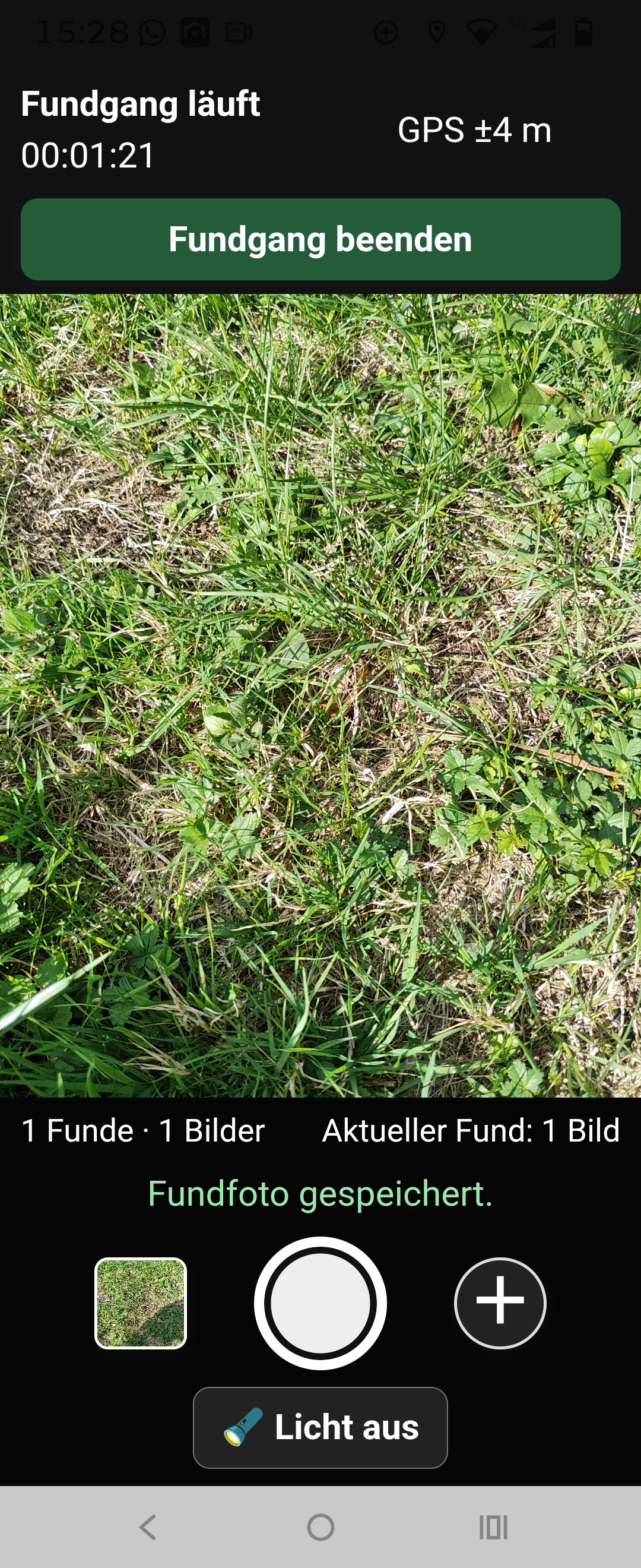
Pojmenujte ji srozumitelně, abyste později rychle našli správný hledačský den.
Během hledání ponechte záznam polohy aktivní. Ověřte, že ThatsLog má potřebné oprávnění k poloze.
Použijte GPSCam pro fotografii nálezu na místě — nebo nechte telefon v kapse. Zastávky lze později vybrat v laboratoři tras a proměnit je v nálezy.
Po hledání zastavte záznam a zkontrolujte trasu i přiřazené nálezy.
Hustý les, budovy nebo zakrytý telefon mohou ovlivnit přesnost polohy. Před zahájením dejte zařízení chvíli na určení polohy.
Laboratoř tras a GPX
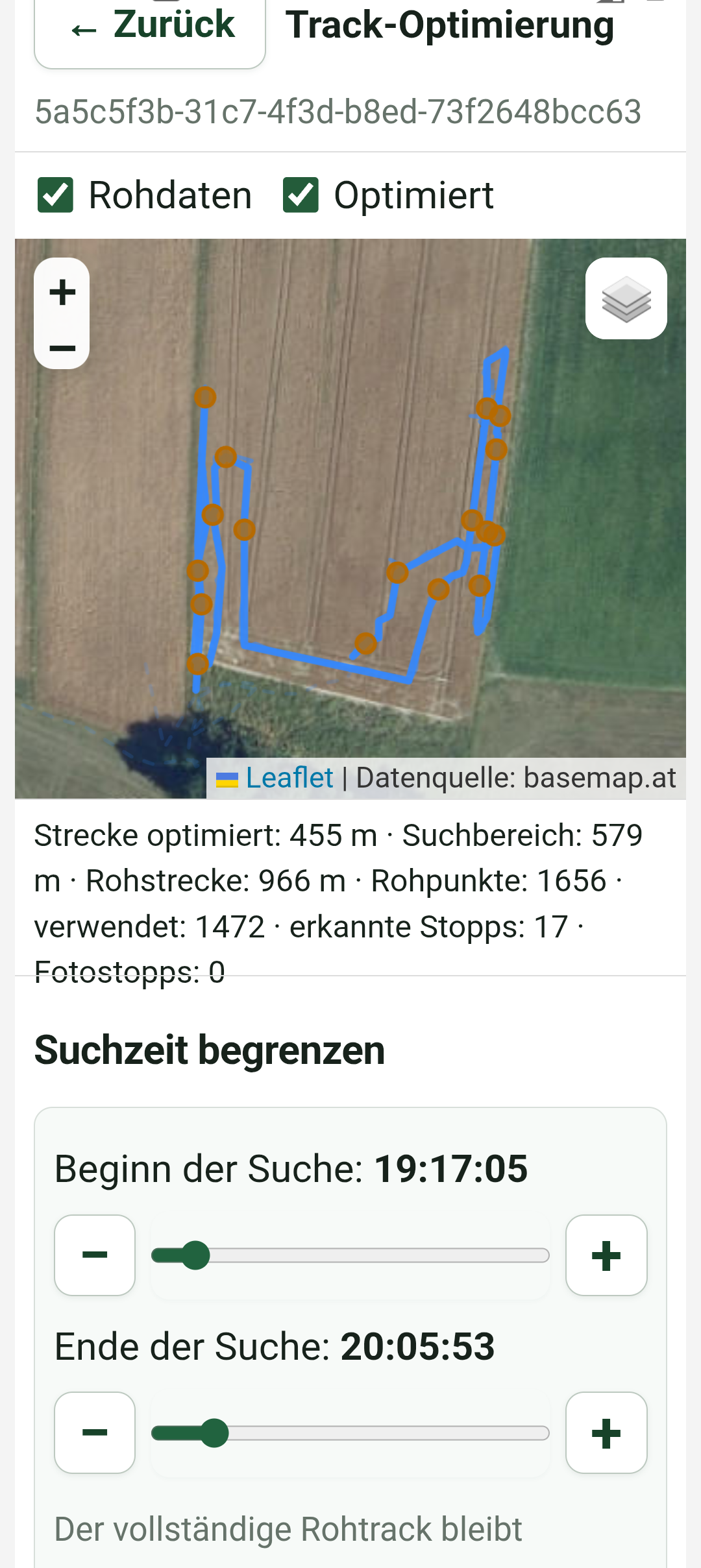
Laboratoř tras pomáhá kontrolovat a zpracovávat zaznamenané výpravy. Při vytváření optimalizované verze zůstává původní nezpracovaná trasa zachována jako výchozí podklad.
- Archiv původních tras
- Uchovává původní záznam jako nezměněnou referenci.
- Čištění trasy
- Omezuje nevěrohodné nebo rušivé body a zpřehledňuje trasu.
- Rozpoznávání zastávek
- Automaticky rozpozná delší zastávky. Příslušné zastávky lze později vybrat a jedním kliknutím z nich vytvořit nové nálezy; čas a GPS údaje se převezmou.
- Narovnání průchodů
- Vyhlazuje trasu a přehledněji zarovnává hledačské průchody.
- Porovnání vzdáleností
- Ukazuje, jak optimalizace mění vypočtenou vzdálenost.
- Vlastní parametry
- Umožňují přizpůsobit optimalizaci terénu, způsobu hledání a kvalitě záznamu.
Doporučený postup
Otevřete požadovanou výpravu v laboratoři tras.
Začněte se stávajícím nastavením a zkontrolujte trasu, zastávky a vzdálenost.
Porovnejte původní a optimalizovanou trasu. Parametry měňte jen tehdy, pokud výsledek neodpovídá skutečné trase.
Pokud jste pracovali bez fotografií nálezů, vyberte příslušné rozpoznané zastávky a vytvořte z nich nálezy. ThatsLog převezme čas a GPS údaje každé zastávky.
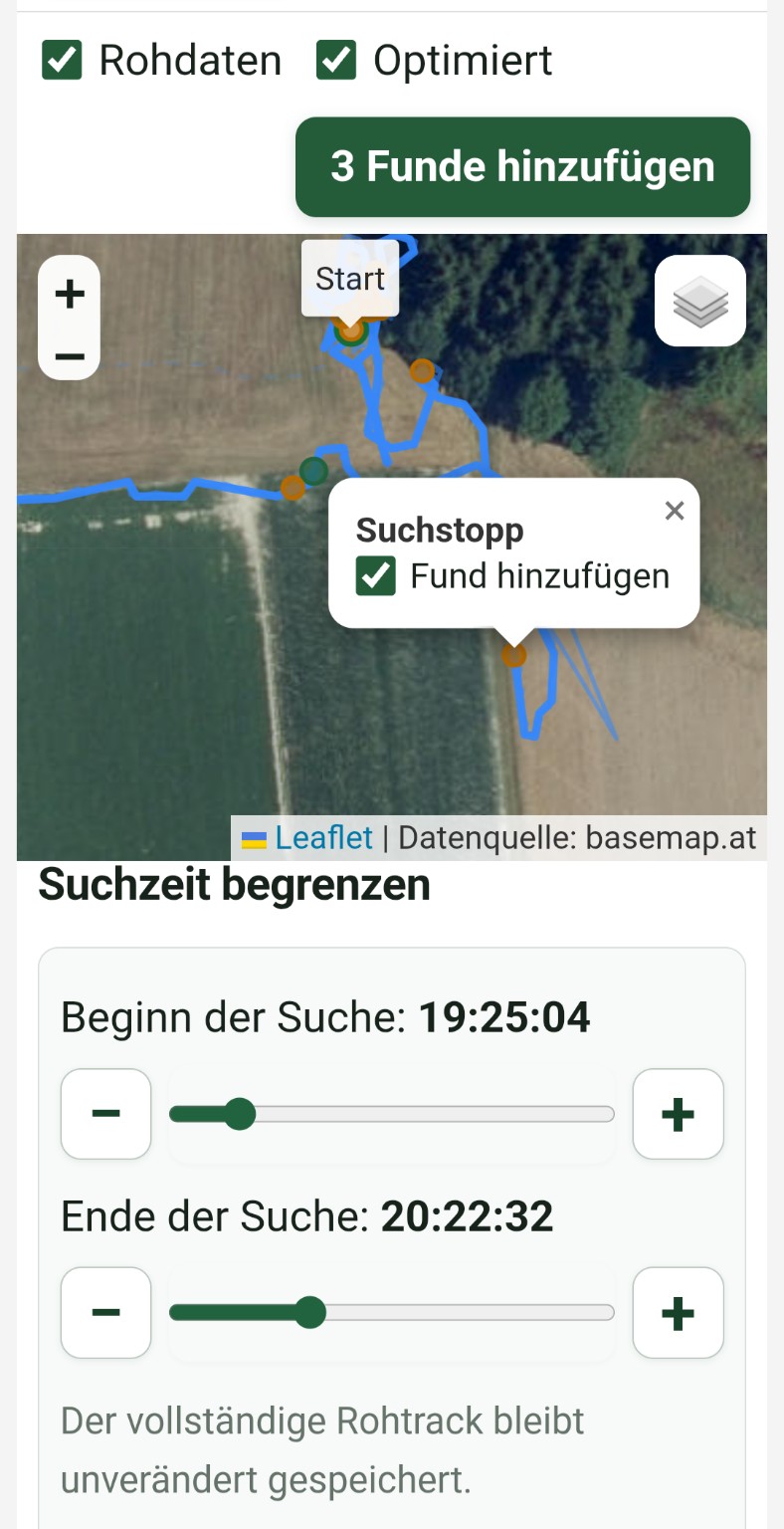
Uložte zkontrolovanou verzi pro další použití.
Exportujte výpravu pro archivaci nebo použití v jiné vhodné mapové aplikaci.
Silnější vyhlazení není automaticky lepší. Vždy zkontrolujte, že průchody, místa obratu a důležité zastávky zůstávají realistické.
Vyhledávání a správa nálezů
V přehledu nálezů můžete data vyhledávat, filtrovat a řadit. Díky tomu rychle najdete jednotlivé nálezy i v rozsáhlé sbírce.
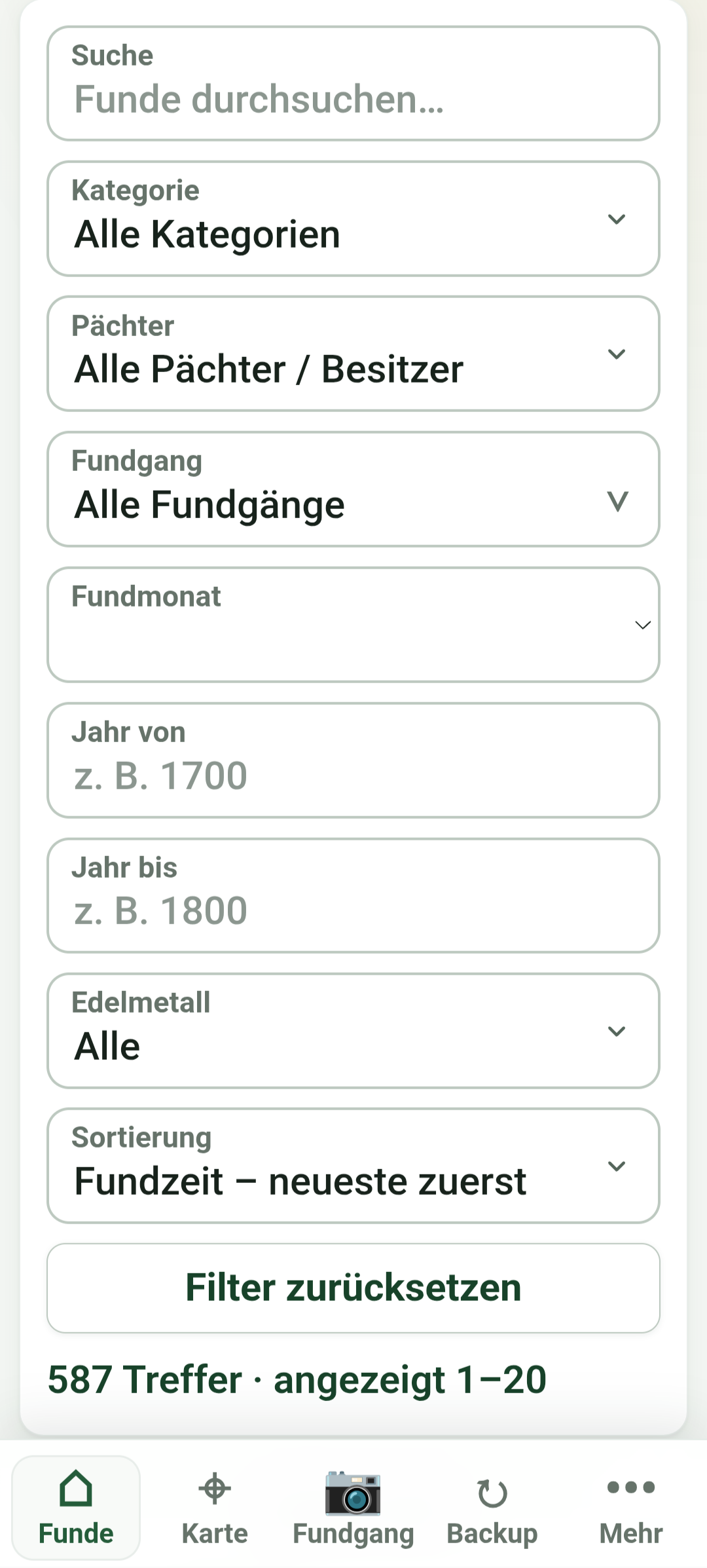
Vyhledávání
Použijte fulltextové vyhledávání v názvech, popisech a dalších údajích o nálezech.
Filtrování
Omezte výsledky podle kategorie, měsíce, výpravy, rozsahu let, nájemce nebo vlastníka.
Řazení
Řaďte podle času nálezu, stáří či roku nebo zobrazte nejprve oblíbené.
Úpravy
Doplňujte údaje, spravujte obrázky nebo upravujte více vybraných nálezů.
Označte výjimečné kusy jako oblíbené nebo vyznačte nálezy z drahých kovů. Vlastní pole pomáhají zachovat osobní způsob dokumentace.
Zpět nahoru ↑Používání map
Mapový pohled ukazuje místa nálezů a výpravy v prostorových souvislostech. Podle dostupnosti můžete použít běžnou mapu nebo ortofotomapu.
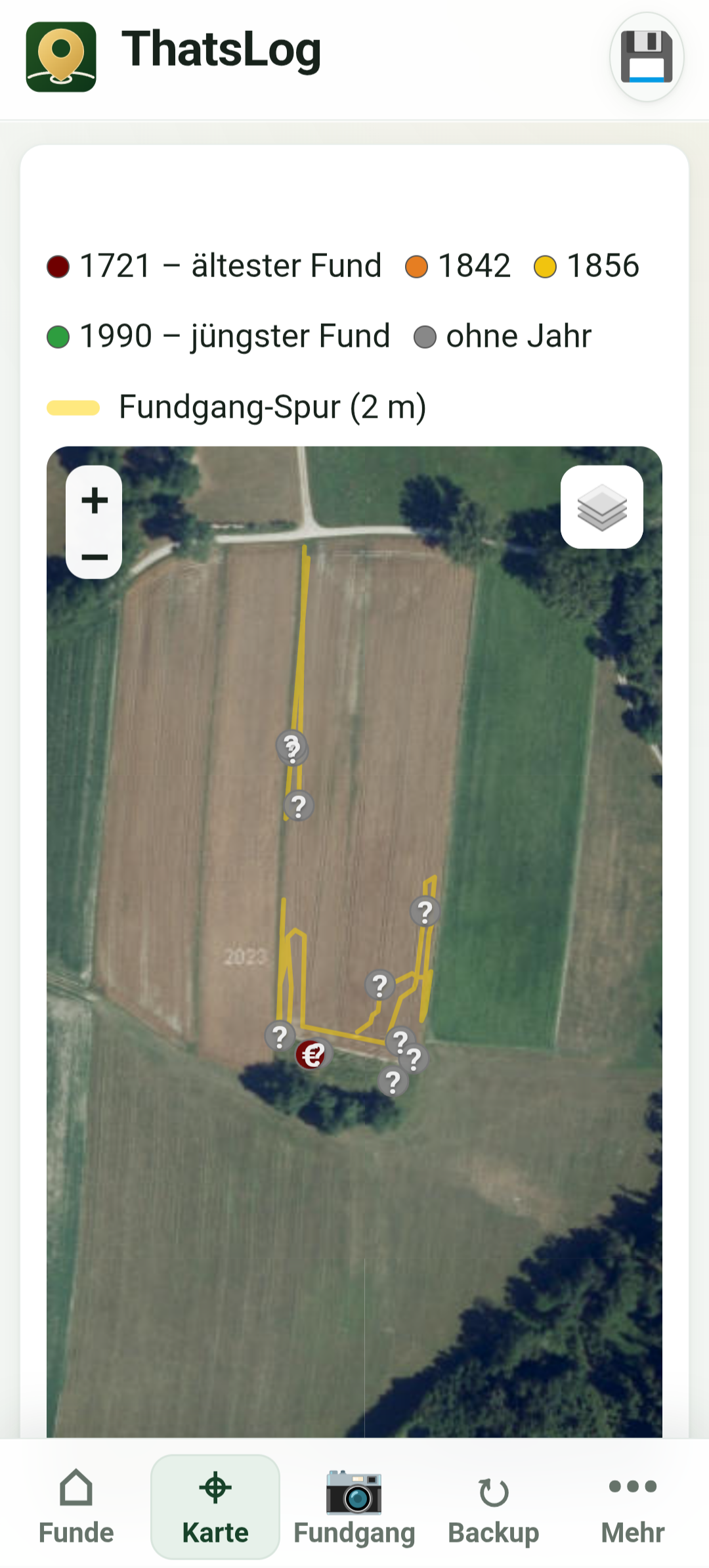
- Kontrolujte místa nálezů a v případě potřeby je opravte
- Zobrazte společně všechny nálezy z jedné výpravy
- Kontrolujte trasy a prohledané oblasti
- Přepněte styl mapy, pokud jiné zobrazení poskytuje více podrobností
Mapové podklady mohou vyžadovat připojení k internetu. Již místně uložené údaje o nálezech zůstávají dostupné nezávisle na něm.
Zpět nahoru ↑Mince a Numista
U nalezených mincí můžete kromě obecných údajů o nálezu spravovat i základní údaje o mincích. Numista pomáhá mince určit a jednotně evidovat.
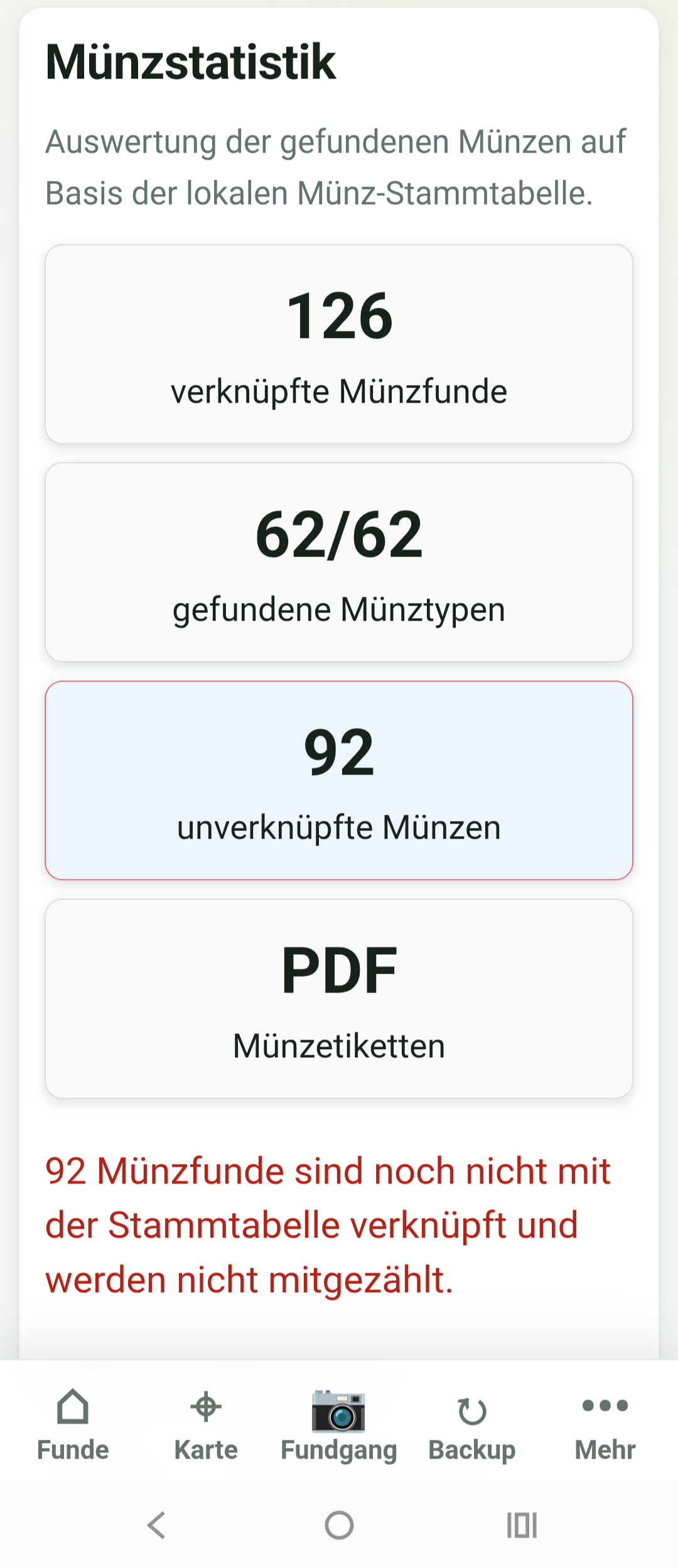
Vyberte příslušný nález a otevřete údaje o minci.
Přiřaďte existující typ nebo vytvořte nový záznam.
Zkontrolujte načtené údaje a převezměte příslušné informace.
Přidejte vlastní obrázky a poznámky k určení.
Automaticky importované údaje jsou pomůckou. Před dokončením určení je porovnejte se svým nálezem.
Import CSV a Conota
Existující seznamy nálezů není nutné zadávat znovu. ThatsLog umí importovat data ze souborů CSV a z Conota.

- Před rozsáhlým importem vytvořte úplnou zálohu.
- Otevřete sekci importu a vyberte příslušný zdrojový formát.
- Vyberte soubor k importu.
- Zkontrolujte přiřazení polí a náhled.
- Spusťte import a poté namátkově zkontrolujte několik záznamů.
Zvláštní pozornost věnujte formátu data, souřadnicím, kategoriím a přiřazení obrázků. U mnoha záznamů začněte malým zkušebním importem.
Zpět nahoru ↑Vytvoření exportu PDF
Z nálezů můžete vytvářet přehledné dokumenty a zprávy — například pro vlastní evidenci nebo ke sdílení s nájemci a vlastníky.
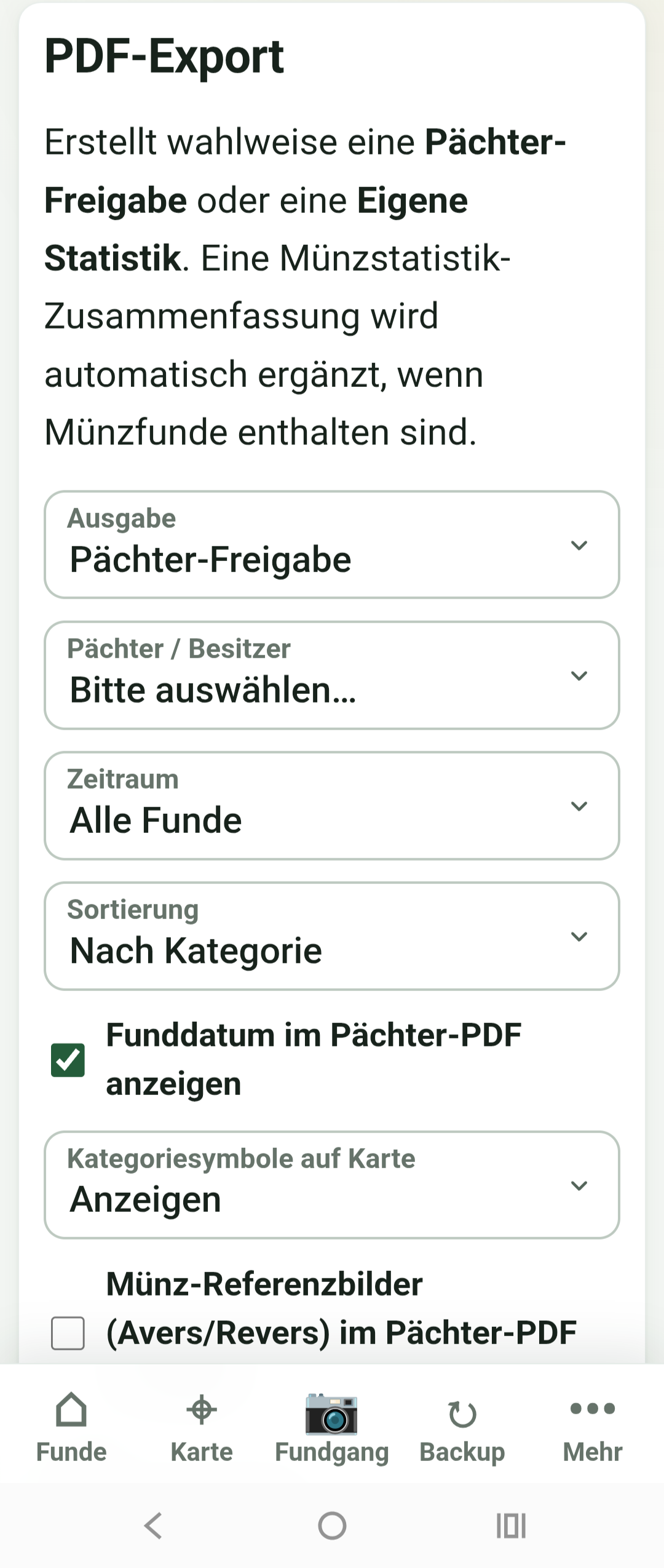
- Vyberte požadované nálezy nebo je omezte filtry
- Podle potřeby zahrňte obrázky a údaje o mincích
- Rozhodněte, zda zahrnout údaje o poloze
- Vytvořte PDF a před sdílením ho zkontrolujte
Před odesláním vždy ověřte, zda skutečně mají být zahrnuta přesná místa nálezů.
Dokumentujte společné výpravy a sdílejte nálezy
Při společném hledání umožňuje ThatsLog sdílet celé výpravy nebo vybrané nálezy s dalšími hledači a uživateli ThatsLog bez nahrávání do centrální služby ThatsLog. Sdílení vzniká na vašem Google Drive a tam je dostupné vybraným příjemcům. Sdílená data se neukládají na server ThatsLog ani na jiný externí server.
Vytvořit sdílení
Otevřete přehled nálezů a vyberte funkci sdílení. Vytvořte nové sdílení nebo otevřete existující.
Vyberte celé výpravy nebo jednotlivé nálezy. Nálezy z vybrané výpravy lze jednotlivě vyloučit a další nálezy lze přidat.
Obsah ovládáte samostatně: fotografie nálezů, údaje a obrázky mincí, GPS polohy, původní GPS fotografie, optimalizované trasy a údaje o nájemci nebo vlastníkovi. Citlivé polohové údaje se nesdílejí, dokud to nepovolíte.
Přidejte jednoho nebo více příjemců. ThatsLog vytvoří a spravuje sdílení pouze ke čtení prostřednictvím vašeho Google Drive.
Sdílená data zůstávají v souboru na vašem Google Drive. ThatsLog neprovozuje centrální server pro ukládání těchto sdílených nálezů. Vy určujete, kdo získá přístup a které informace budou zahrnuty.
Pro příjemce
Příjemce jednorázově přidá sdílený soubor do ThatsLog. Sdílené nálezy se poté synchronizují přírůstkově a zobrazují se společně s vlastními nálezy příjemce v přehledu i na mapě. Na mapě se mohou zobrazit také sdílené optimalizované trasy, pokud jste je zahrnuli.
Sdílené nálezy zůstávají striktně jen ke čtení. Ukládají se odděleně od vlastních upravitelných dat příjemce, přestože se zobrazují společně. Jejich původ označuje značka nebo barva účastníka.
Změnit nebo ukončit sdílení
Pokud později změníte sdílený nález, obrázek nebo trasu, ThatsLog přenese jen změněný obsah. Odebráním nálezu ze sdílení se původní nález nesmaže. Po synchronizaci zmizí pouze ze sdíleného pohledu příjemce. Můžete také změnit příjemce nebo odstranit celé sdílení, aniž byste ovlivnili vlastní nálezy.
Zpět nahoru ↑Místní ukládání a synchronizace zařízení
ThatsLog ukládá data místně do zařízení. Registrace u ThatsLog není nutná.
Místní ukládání
Nálezy, výpravy, nastavení a obrázky jsou uloženy přímo na zařízení a zůstávají dostupné bez připojení k internetu.
Synchronizace zařízení
Pro synchronizaci zařízení můžete použít Google Drive. Pokud chcete pracovat zcela offline, přeneste místo toho stav dat pomocí migrace ZIP.
Používáte-li více zařízení, před pokračováním na jiném zařízení plně přeneste aktuální stav přes Google Drive nebo migraci ZIP.
Zpět nahoru ↑Zálohování a synchronizace
Zálohování a synchronizace slouží různým účelům:
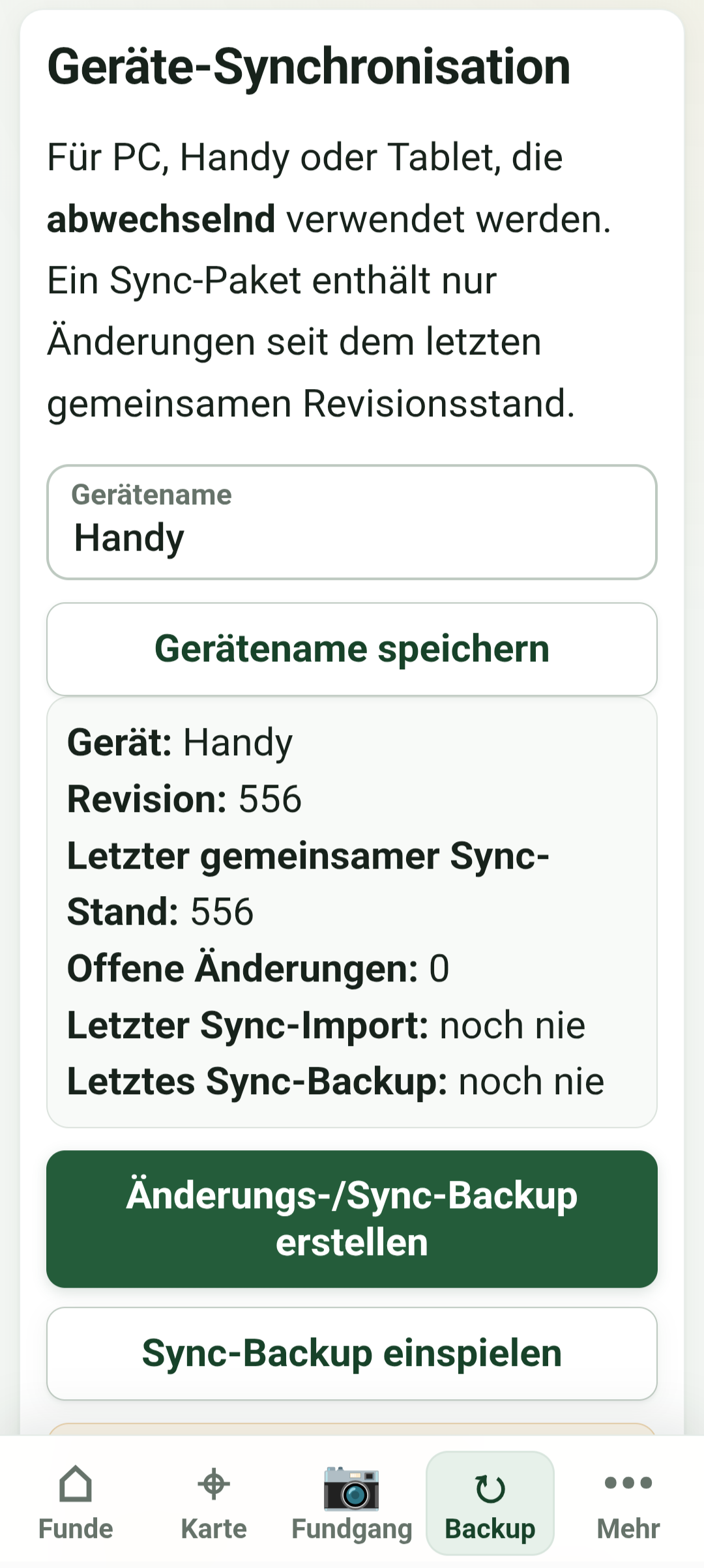
- Úplná záloha
- Ukládá všechna data pro obnovení. Vytvářejte ji pravidelně a uchovávejte další kopii mimo používané zařízení.
- Synchronizace
- Sjednocuje aktuální stav dat mezi zařízeními přes Google Drive nebo zcela offline pomocí migrace ZIP. Synchronizace nenahrazuje úplnou zálohu.
Před importem, rozsáhlými úpravami, změnou zařízení nebo obnovením dat vždy vytvořte aktuální úplnou zálohu.
Obnovení
Před obnovením zálohy ověřte datum a původ souboru. Obnovení může nahradit existující data. V případě pochybností nejprve zálohujte současný stav.
Zpět nahoru ↑Praktické tipy
- Spusťte určování polohy krátce před začátkem výpravy.
- Fotografujte nález co nejblíže místu nálezu.
- Po výpravě nezapomeňte zastavit záznam trasy.
- Nálezy doplňujte a kontrolujte včas, dokud máte vše v paměti.
- Používejte srozumitelné názvy výprav a jednotné kategorie.
- Před použitím nebo exportem optimalizované trasy zkontrolujte.
- Pravidelně vytvářejte úplné zálohy.
Vaše nálezy, vaše data. Vy rozhodujete, co se uloží, zazálohuje nebo sdílí.
Férové financování
ThatsLog má zůstat trvale zdarma. Vývoj, údržba a poskytování přesto vyžadují průběžnou práci. Financování proto stojí především na dvou férových pilířích:
Dobrovolné dary uživatelů
Pokud vám ThatsLog pomáhá, můžete další vývoj podpořit libovolnou částkou. Dary jsou dobrovolné a nejsou podmínkou používání.
Prodejci detektorů kovů
Prodejci mohou přispívat na vývoj. Jejich sdělení jsou nenápadně a srozumitelně umístěna v zápatí stránky.
Žádné vyskakovací reklamy, rušivé reklamní přestávky ani funkce za platební bariérou. V centru pozornosti zůstává dokumentace nálezů.