Bu kılavuz, ThatsLog'u metal arama için GPS buluntu kayıt uygulaması olarak nasıl kullanacağınızı açıklar: keşifleri kaydedin, arama rotalarını inceleyin ve koleksiyonunuzu düzenleyin. ThatsLog, buluntuları hızlıca kaydetmenize ve uzun vadede açık biçimde belgelenmiş tutmanıza yardımcı olur. Arazide karar sizindir: buluntuyu doğrudan GPSCam ile fotoğraflayın veya telefonunuzu cebinizde bırakıp otomatik algılanan arama duraklarından daha sonra buluntu oluşturun.
Hızlı başlangıç
İlk arama geziniz için kullanıcı hesabı veya sürekli internet bağlantısı gerekmez. Arazide buluntu kaydetmenin iki yolu vardır.
Seçenek 1: Fotoğrafla
Bir buluntu keşfedin, dahili GPSCam ile fotoğraflayın ve aramaya devam edin. Saat, GPS konumu ve arama gezisi otomatik aktarılır.
Seçenek 2: Fotoğrafsız
Telefonunuzu cebinizde bırakın. ThatsLog, arama gezisini kaydeder ve arama duraklarını otomatik algılar. Gezi sonrasında ilgili durakları seçip tek tıkla bunlardan buluntu oluşturun.
Uygulamayı telefonunuzda veya tabletinizde başlatın.
Rotanızı kaydetmeye başlamak için yeni bir arama gezisi başlatın.
Buluntuları GPSCam ile fotoğraflayın veya telefonunuzu cebinizde bırakıp algılanan arama duraklarından daha sonra kaydedin.
Gezi sonrasında GPS rotasını, başlığı, açıklamayı, kategoriyi, tarihlendirmeyi ve diğer ayrıntıları düzenleyin.
GPSCam ile tek fotoğraf yeterlidir. Fotoğrafsız kullanımda kaydedilen arama gezisi yeterlidir: bir arama durağı seçin, buluntu oluşturun ve durağın saatini ve GPS verilerini aktarın.
Buluntu belgeleme
ThatsLog GPSCam ile hızlıca
GPSCam, arama gezisi sırasında buluntu kaydı için tasarlanmıştır. Fotoğraf, buluntu kaydınızın başlangıç noktasını oluşturur. Tarih, saat, GPS konumu ve ilgili arama gezisi otomatik içe aktarılabilir.
Arama durağından oluşturma
Arama gezisi sırasında fotoğraf çekmediyseniz, Rota Laboratuvarı'nda otomatik algılanan bir arama durağını seçerek tek tıkla buluntu oluşturabilirsiniz. Durağın saati ve GPS verileri yeni buluntuya aktarılır.
Elle oluşturma
Fotoğraf içe aktarmadan bir buluntuyu tamamen elle de kaydedebilirsiniz. Buluntuya bağlı olarak şu bilgiler kullanılabilir:
Temel veriler
Başlık, açıklama, tarih, saat, kategori ve yıl veya dönem.
İlişkilendirme
GPS konumu, arama gezisi, kiracı veya arazi sahibi, favori durumu ve değerli metal.
Görseller
Birden fazla fotoğraf ekleyip kaldırın ve istediğiniz sıraya dizin.
Özel ayrıntılar
Sizin için önemli bilgiler için özel alanlar.
Buluntu konumunu belirleme
Buluntu noktasını doğrudan haritaya yerleştirin, işaretçiyi taşıyın veya enlem ve boylam girin. Özellikle arazide GPS sinyali zayıfsa kaydetmeden önce konumu kontrol edin.
Başa dön ↑GPSCam ve arama gezileri
Arama gezisi rotanızı kaydeder ve buluntularınızla ilişkilendirir. Arama sırasında buluntuları GPSCam ile fotoğraflayabilir veya telefonunuzu cebinizde bırakıp otomatik algılanan duraklardan daha sonra oluşturabilirsiniz.
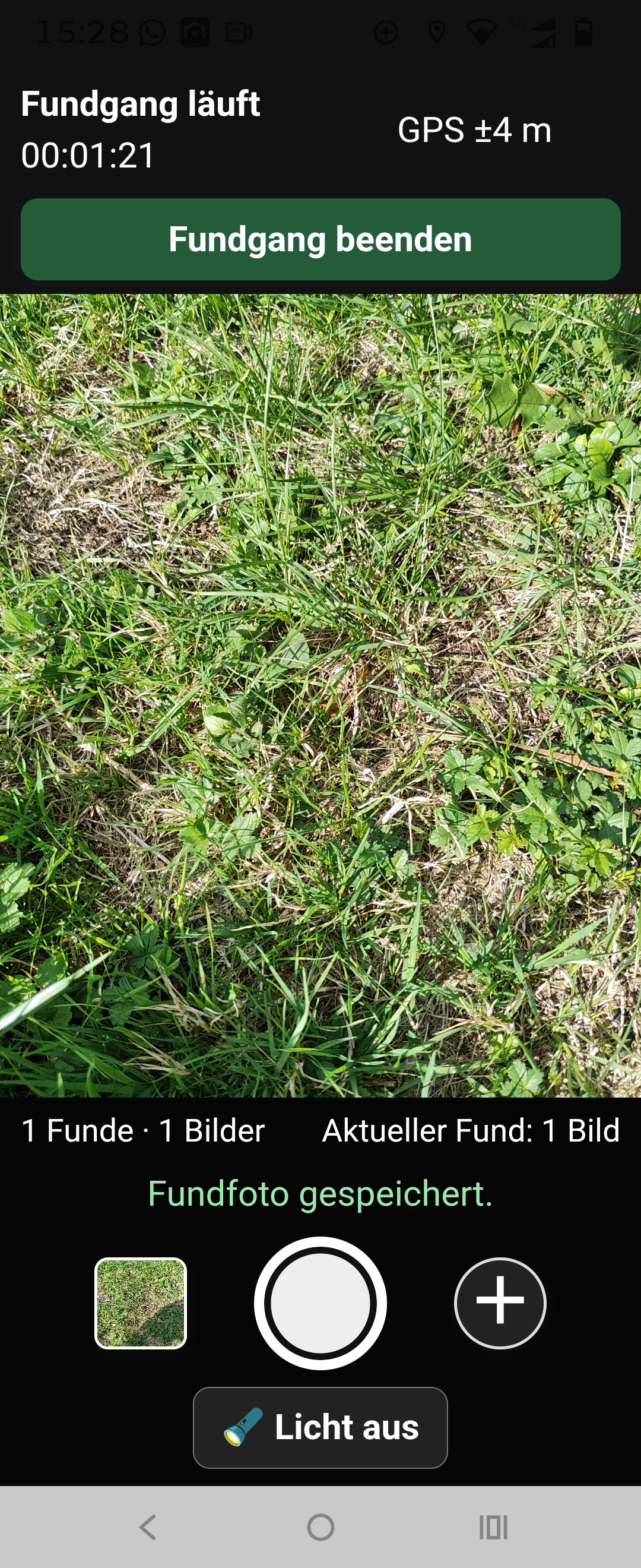
Arama gününü daha sonra kolayca bulabilmek için anlaşılır bir ad verin.
Arama sırasında konum kaydını etkin tutun. ThatsLog'un gerekli konum iznine sahip olduğundan emin olun.
Yerinde buluntu fotoğrafı için GPSCam'i kullanın veya telefonunuzu cebinizde bırakın. Arama durakları daha sonra Rota Laboratuvarı'nda seçilip buluntulara dönüştürülebilir.
Arama bittikten sonra kaydı durdurun, ardından rotayı ve ilişkilendirilmiş buluntuları kontrol edin.
Sık orman, binalar veya üzeri kapalı telefon konum doğruluğunu etkileyebilir. Başlamadan önce cihazın konumunu belirlemesi için biraz bekleyin.
Rota Laboratuvarı ve GPX
Rota Laboratuvarı, kayıtlı arama gezilerini incelemenize ve işlemenize yardımcı olur. Optimize edilmiş bir sürüm oluştururken orijinal ham rota başlangıç noktası olarak korunur.
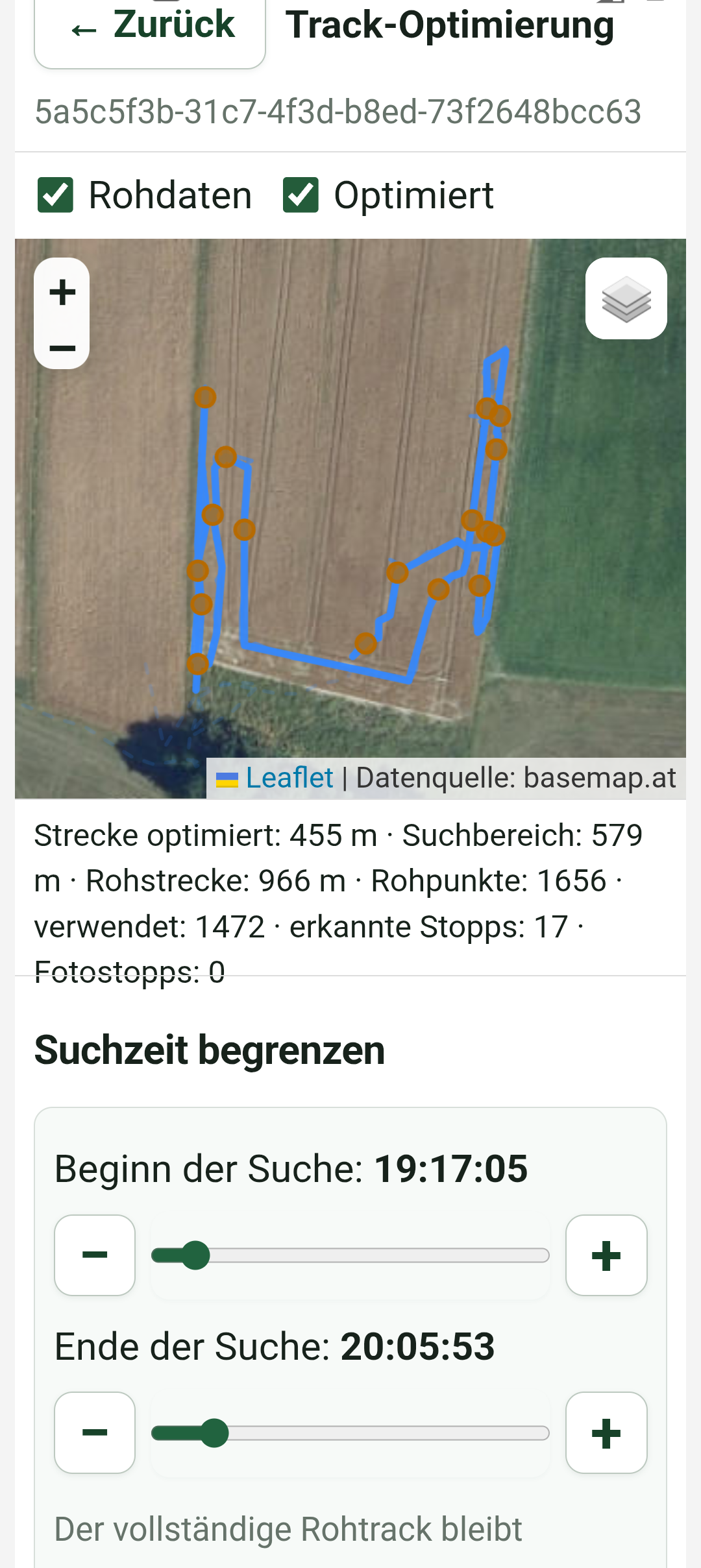
- Ham rota arşivi
- Orijinal kaydı değişmemiş referans olarak korur.
- Rota temizleme
- Gerçekçi olmayan veya bozucu veri noktalarını azaltır ve rotayı daha anlaşılır hale getirir.
- Arama durağı algılama
- Uzun durakları otomatik algılar. İlgili duraklar daha sonra seçilip tek tıkla yeni buluntulara dönüştürülebilir; saat ve GPS verileri aktarılır.
- Yol düzleştirme
- Rotayı yumuşatır ve arama hatlarını daha belirgin biçimde hizalar.
- Mesafe karşılaştırma
- Optimizasyonun hesaplanan mesafeyi nasıl değiştirdiğini gösterir.
- Özel parametreler
- Optimizasyonu araziye, arama yöntemine ve kayıt kalitesine uyarlamanızı sağlar.
Önerilen iş akışı
İstediğiniz arama gezisini Rota Laboratuvarı'nda açın.
Mevcut ayarlarla başlayın; rotayı, durakları ve mesafeyi inceleyin.
Ham ve optimize edilmiş rotaları karşılaştırın. Parametreleri yalnızca sonuç gerçek rotanıza uymuyorsa değiştirin.
Buluntu fotoğrafları çekmeden çalıştıysanız ilgili algılanan arama duraklarını seçip bunlardan buluntu oluşturun. ThatsLog, her durağın saatini ve GPS verilerini aktarır.
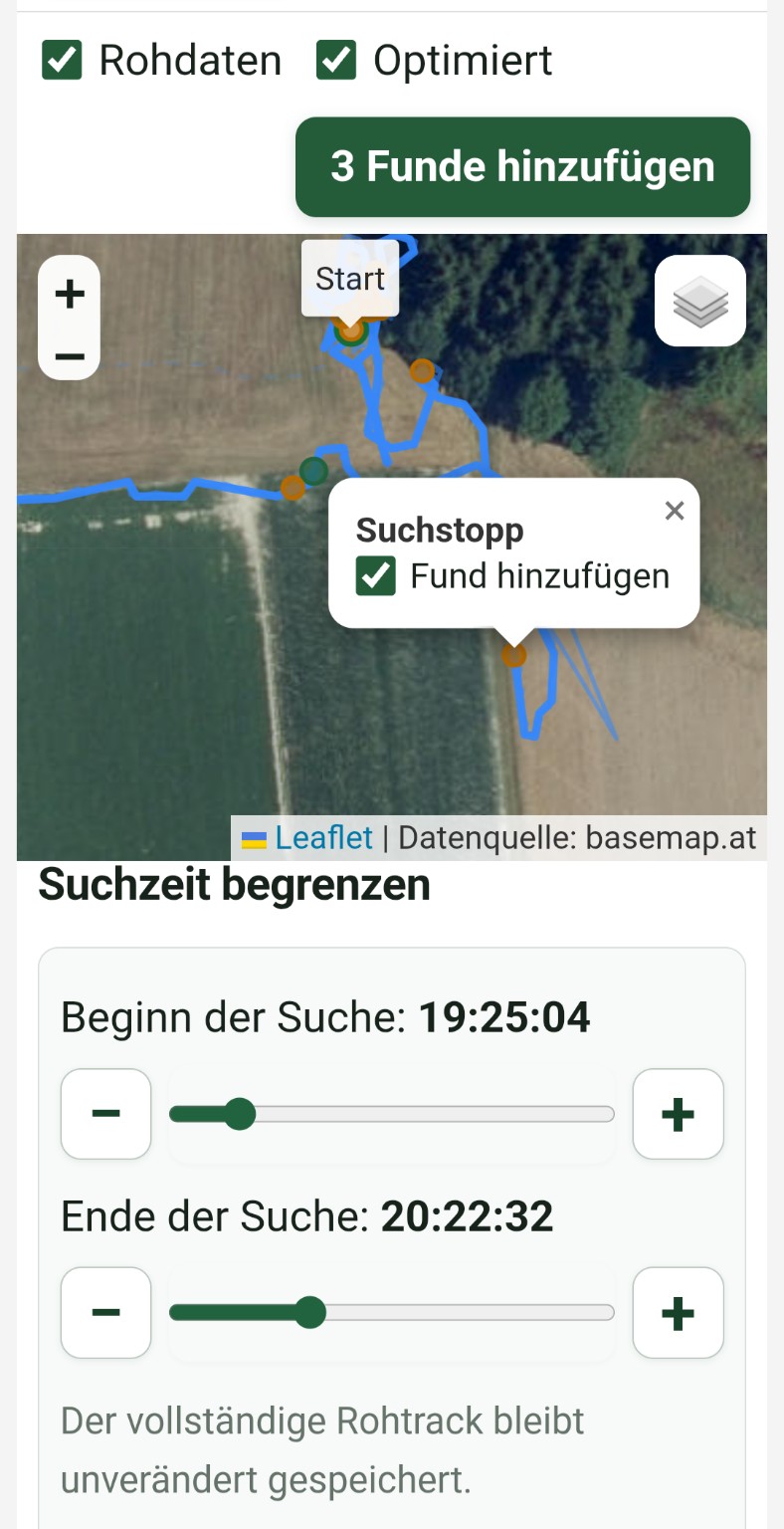
Kontrol ettiğiniz sürümü daha sonra kullanmak üzere kaydedin.
Arama gezisini arşivlemek veya uygun başka bir harita uygulamasında kullanmak için dışa aktarın.
Daha fazla yumuşatma her zaman daha iyi değildir. Arama hatlarının, dönüş noktalarının ve ilgili durakların gerçekçi kaldığını daima kontrol edin.
Buluntuları bulma ve yönetme
Buluntu genel görünümünde verilerinizi arayabilir, filtreleyebilir ve sıralayabilirsiniz. Böylece büyük bir koleksiyonda bile tek tek buluntuları hızla bulabilirsiniz.
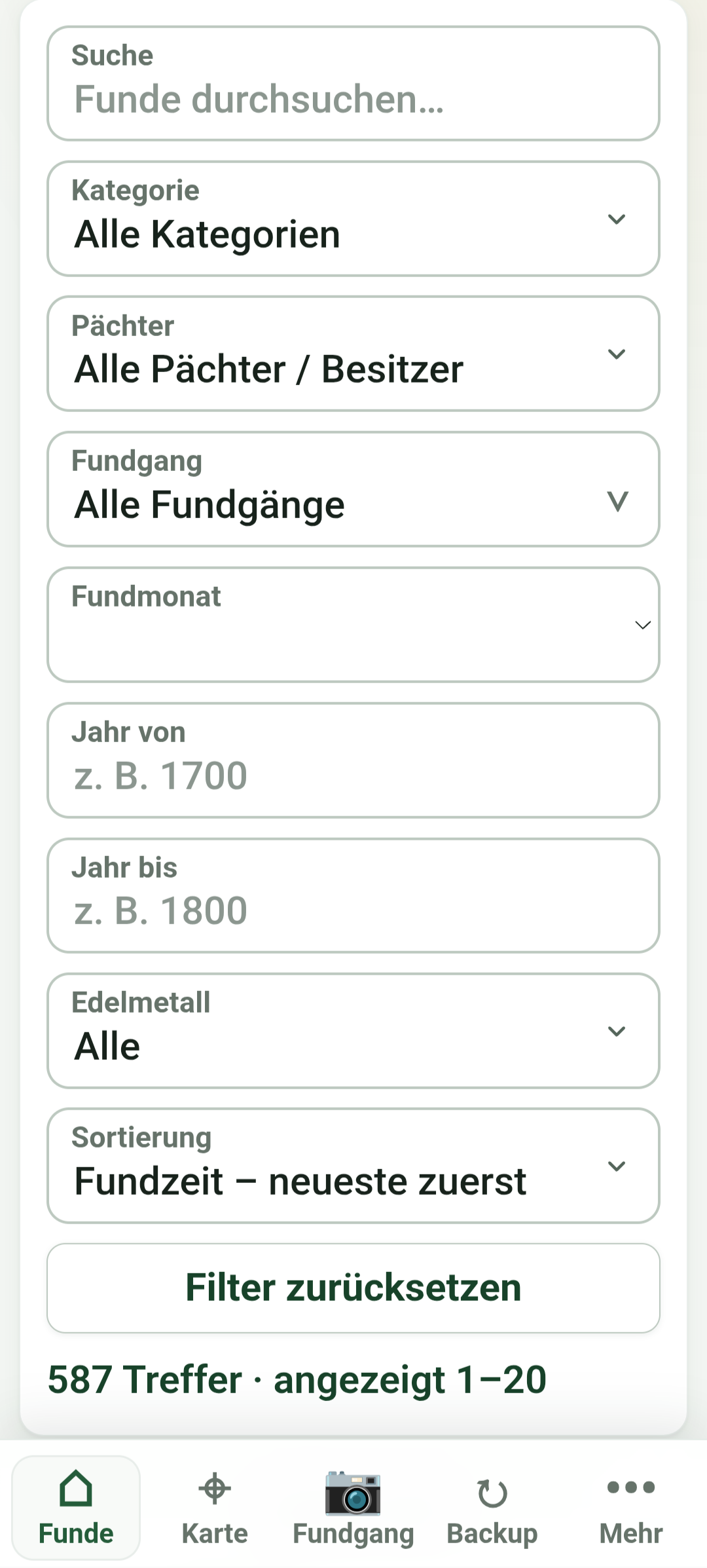
Arama
Adlar, açıklamalar ve diğer buluntu ayrıntıları için tam metin aramayı kullanın.
Filtre
Sonuçları kategori, ay, arama gezisi, yıl aralığı veya kiracı/arazi sahibine göre daraltın.
Sıralama
Buluntu zamanına, yaşına veya yılına göre sıralayın ya da önce favorileri gösterin.
Düzenleme
Ayrıntı ekleyin, görselleri yönetin veya seçilen birden fazla buluntuyu düzenleyin.
Özel parçaları favori olarak işaretleyin veya değerli metal buluntularını belirtin. Özel alanlar kendi belgeleme tarzınızı sürdürmenize yardımcı olur.
Başa dön ↑Haritaları kullanma
Harita görünümü, buluntu noktalarını ve arama gezilerini mekânsal bağlamlarında gösterir. Mevcudiyete göre standart harita veya ortofoto kullanabilirsiniz.
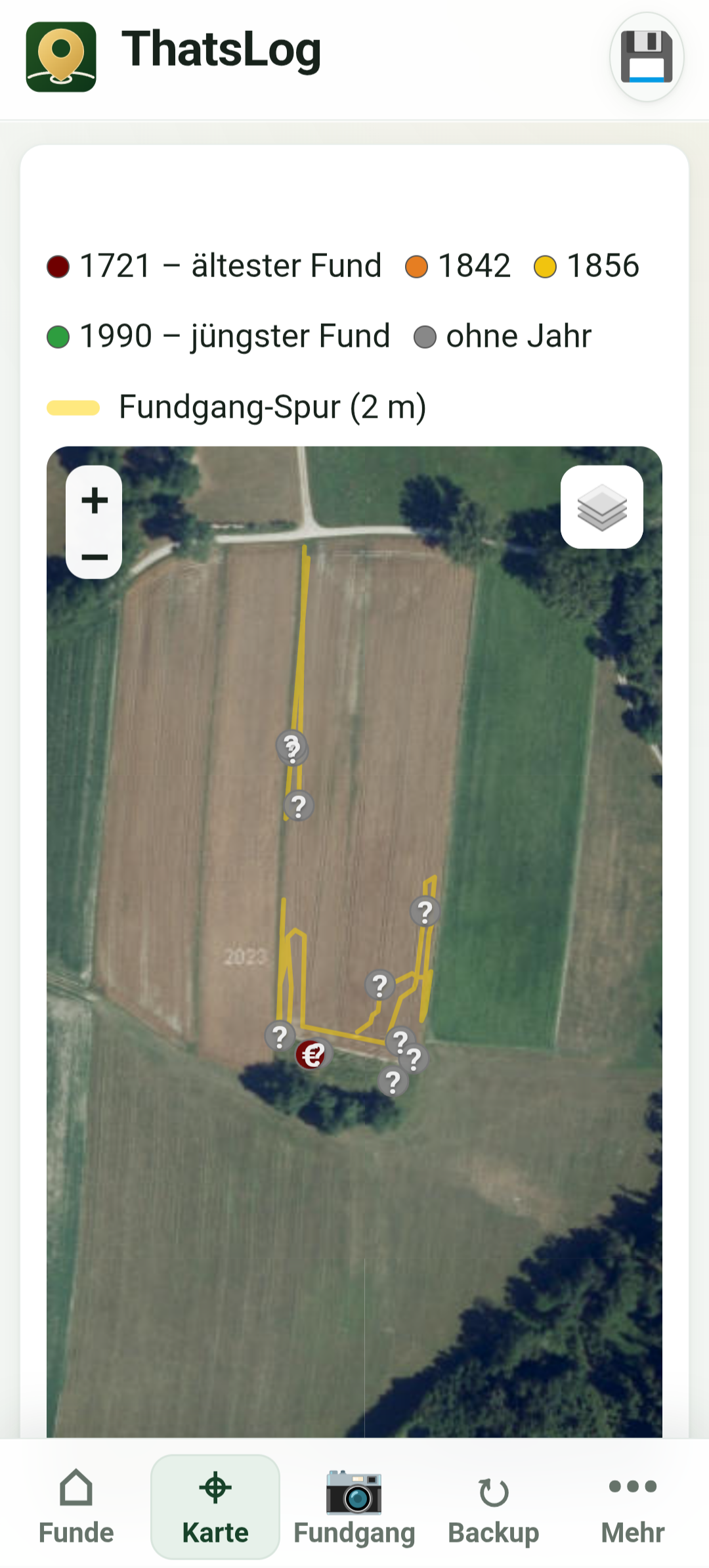
- Buluntu konumlarını kontrol edin ve gerekirse düzeltin
- Bir arama gezisinin tüm buluntularını birlikte görüntüleyin
- Rotaları ve arama alanlarını inceleyin
- Başka bir görünüm daha fazla ayrıntı sağlıyorsa harita stilini değiştirin
Harita verileri için internet bağlantısı gerekebilir. Yerel olarak saklanan buluntu verileri bundan bağımsız olarak kullanılabilir.
Başa dön ↑Sikkeler ve Numista
Sikke buluntularında genel buluntu bilgilerine ek olarak sikke ana verilerini de yönetebilirsiniz. Numista verileri, sikkeleri tutarlı biçimde tanımlamanıza ve kaydetmenize yardımcı olur.
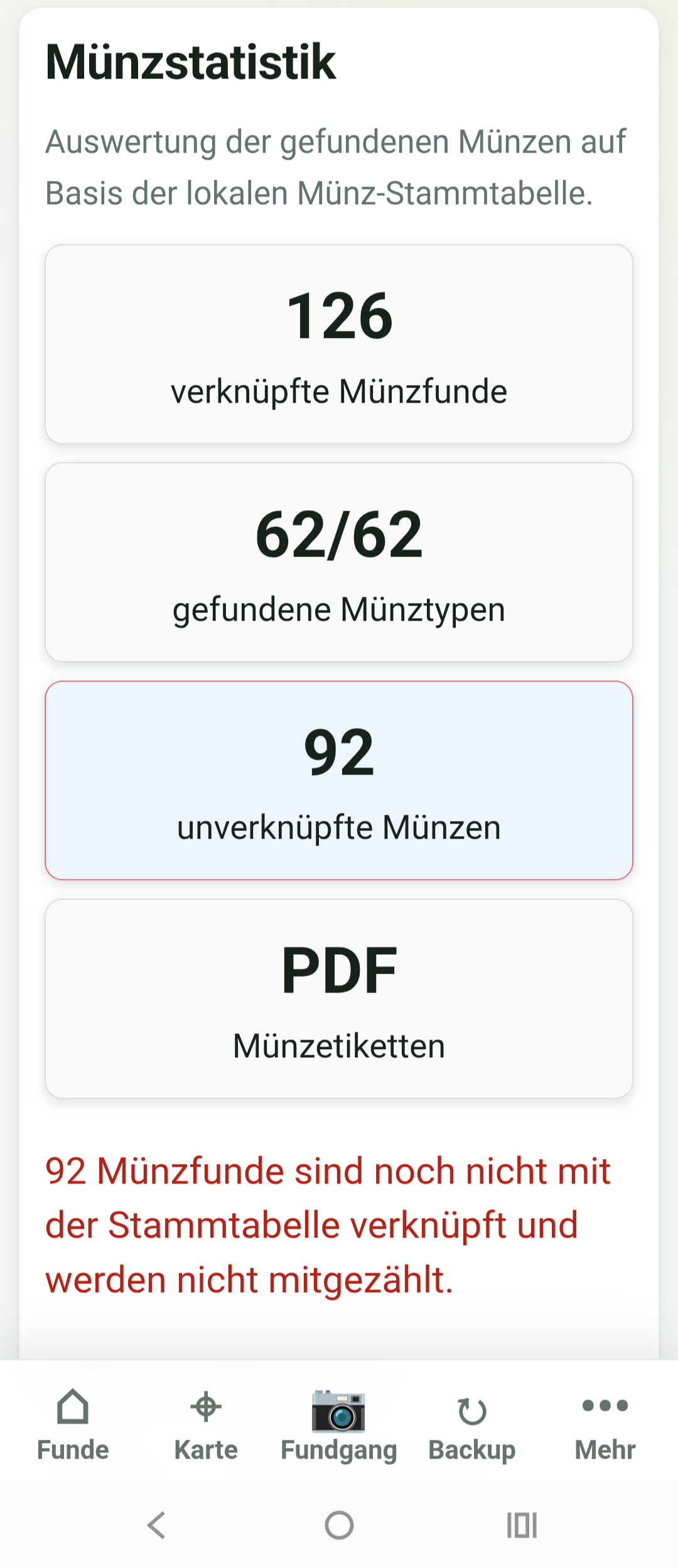
İlgili buluntuyu seçin ve sikke verilerini açın.
Mevcut bir türü atayın ya da yeni kayıt oluşturun.
Alınan ayrıntıları inceleyin ve ilgili bilgileri içe aktarın.
Kendi görsellerinizi ve tanımlama notlarınızı ekleyin.
Otomatik içe aktarılan ayrıntılar yardımcı bilgidir. Tanımlamayı tamamlamadan önce bunları buluntunuzla karşılaştırın.
CSV ve Conota içe aktarma
Mevcut buluntu listelerini yeniden girmeniz gerekmez. ThatsLog, CSV dosyalarından ve Conota'dan veri aktarabilir.

- Büyük bir içe aktarmadan önce tam yedek oluşturun.
- İçe aktarma bölümünü açın ve uygun kaynak biçimini seçin.
- İçe aktarılacak dosyayı seçin.
- Alan eşlemesini ve önizlemeyi kontrol edin.
- İçe aktarmayı başlatın, ardından birkaç örnek kaydı kontrol edin.
Tarih biçimlerine, koordinatlara, kategorilere ve görsel eşlemesine özellikle dikkat edin. Çok sayıda kayıt varsa önce küçük bir deneme aktarımı yapın.
Başa dön ↑PDF dışa aktarma oluşturma
Buluntularınızdan, örneğin kendi arşiviniz veya kiracı ve arazi sahipleriyle paylaşmak için anlaşılır belgeler ve raporlar oluşturabilirsiniz.
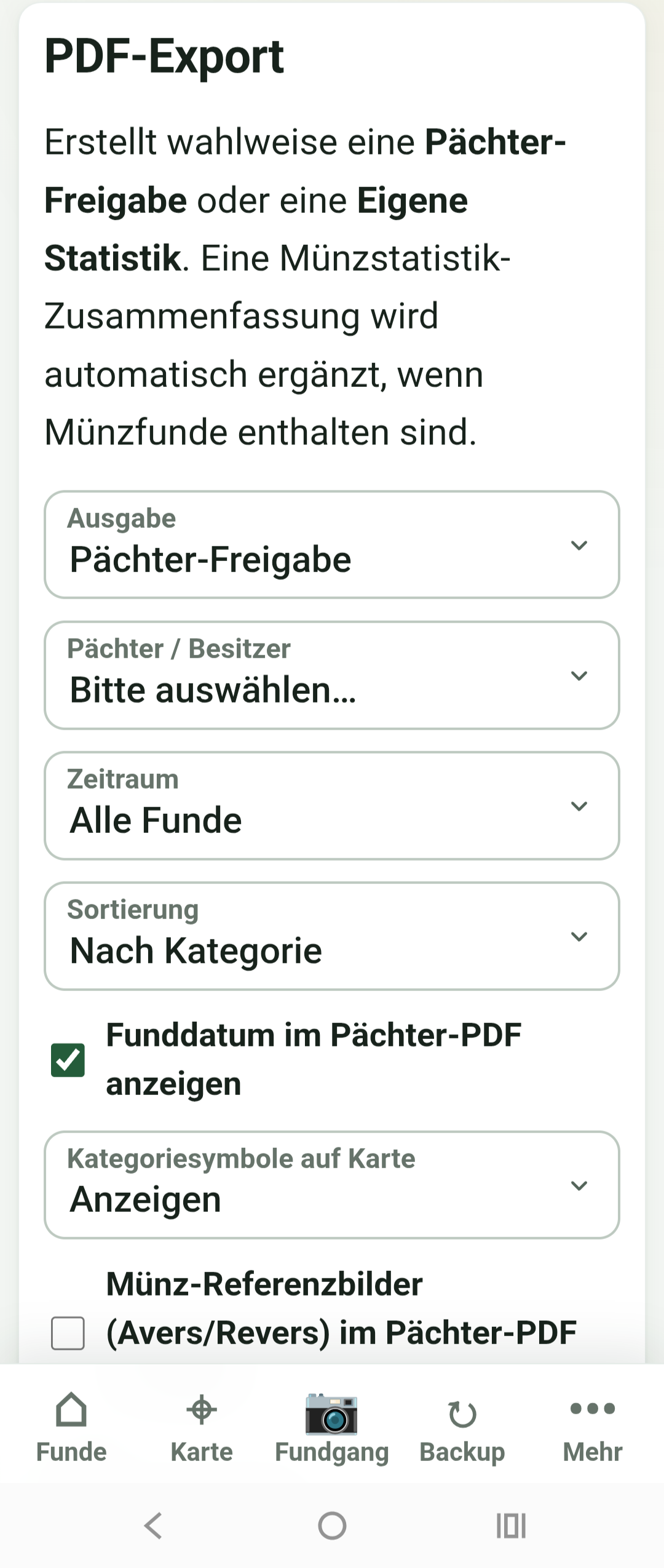
- İstediğiniz buluntuları seçin veya filtrelerle daraltın
- Gerektiğinde görselleri ve sikke verilerini ekleyin
- Konum bilgilerinin dahil edilip edilmeyeceğine karar verin
- PDF'yi oluşturun ve paylaşmadan önce kontrol edin
Göndermeden önce kesin buluntu konumlarının gerçekten dahil edilmesi gerekip gerekmediğini mutlaka kontrol edin.
Ortak arama gezilerini belgeleyin ve buluntuları paylaşın
Birlikte arama yaparken ThatsLog, arama gezilerinin tamamını veya seçilen buluntuları merkezi bir ThatsLog hizmetine yüklemeden arama arkadaşlarınızla ve diğer ThatsLog kullanıcılarıyla paylaşmanızı sağlar. Paylaşım kendi Google Drive'ınızda oluşturulur ve seçtiğiniz alıcılara oradan sunulur. Paylaşılan veriler ThatsLog sunucusunda veya başka harici sunucuda saklanmaz.
Paylaşım oluşturma
Buluntu genel görünümünü açın ve paylaşım işlevini seçin. Yeni paylaşım oluşturun veya mevcut paylaşımı açın.
Arama gezilerinin tamamını veya tek tek buluntuları seçin. Seçilen gezideki buluntular ayrı ayrı hariç tutulabilir ve ek buluntular eklenebilir.
İçerikleri ayrı ayrı kontrol edersiniz: buluntu görselleri, sikke verileri ve görselleri, GPS konumları, orijinal GPS fotoğrafları, optimize edilmiş arama rotaları ve kiracı/arazi sahibi bilgileri. Hassas konum verileri siz etkinleştirmedikçe paylaşılmaz.
Bir veya daha fazla alıcı ekleyin. ThatsLog, salt okunur paylaşımı Google Drive'ınız üzerinden oluşturur ve yönetir.
Paylaşılan veriler kendi Google Drive'ınızdaki bir dosyada kalır. ThatsLog, bu buluntuları saklamak için merkezi sunucu işletmez. Kimin erişeceğine ve hangi bilgilerin dahil edileceğine siz karar verirsiniz.
Alıcı için
Alıcı, paylaşılan dosyayı ThatsLog'a bir kez ekler. Paylaşılan buluntular daha sonra artımlı olarak eşitlenir ve alıcının kendi buluntularıyla birlikte genel görünümde ve haritada gösterilir. Dahil ettiğiniz optimize edilmiş ortak arama rotaları da haritada görünebilir.
Paylaşılan buluntular kesinlikle salt okunur kalır. Birlikte gösterilseler de alıcının düzenlenebilir kendi verilerinden ayrı saklanırlar. Bir katılımcı işaretçisi veya rengi, kaynaklarını belirtir.
Paylaşımı değiştirme veya durdurma
Paylaşılan buluntuyu, görseli veya rotayı daha sonra değiştirirseniz ThatsLog yalnızca değişen içeriği aktarır. Bir buluntuyu paylaşımdan kaldırmak orijinal buluntunuzu silmez. Yalnızca eşitleme sonrasında alıcının paylaşılan görünümünden kaldırır. Kendi buluntularınızı etkilemeden alıcıları değiştirebilir veya paylaşımın tamamını silebilirsiniz.
Başa dön ↑Yerel depolama ve cihaz eşitlemesi
ThatsLog, verilerinizi cihazda yerel olarak saklar. ThatsLog'a kayıt olmak gerekmez.
Yerel depolama
Buluntularınız, arama gezileriniz, ayarlarınız ve görselleriniz doğrudan cihazınızda saklanır ve internet bağlantısı olmadan kullanılabilir.
Cihaz eşitlemesi
Cihazlarınızı eşitlemek için Google Drive'ı kullanabilirsiniz. Tamamen çevrimdışı çalışmak istiyorsanız veri durumunu ZIP aktarımıyla taşıyabilirsiniz.
Birden fazla cihaz kullanıyorsanız başka cihazda devam etmeden önce güncel durumu Google Drive veya ZIP aktarımıyla tamamen aktarın.
Başa dön ↑Yedekleme ve eşitleme
Yedekleme ve eşitleme farklı amaçlara hizmet eder:
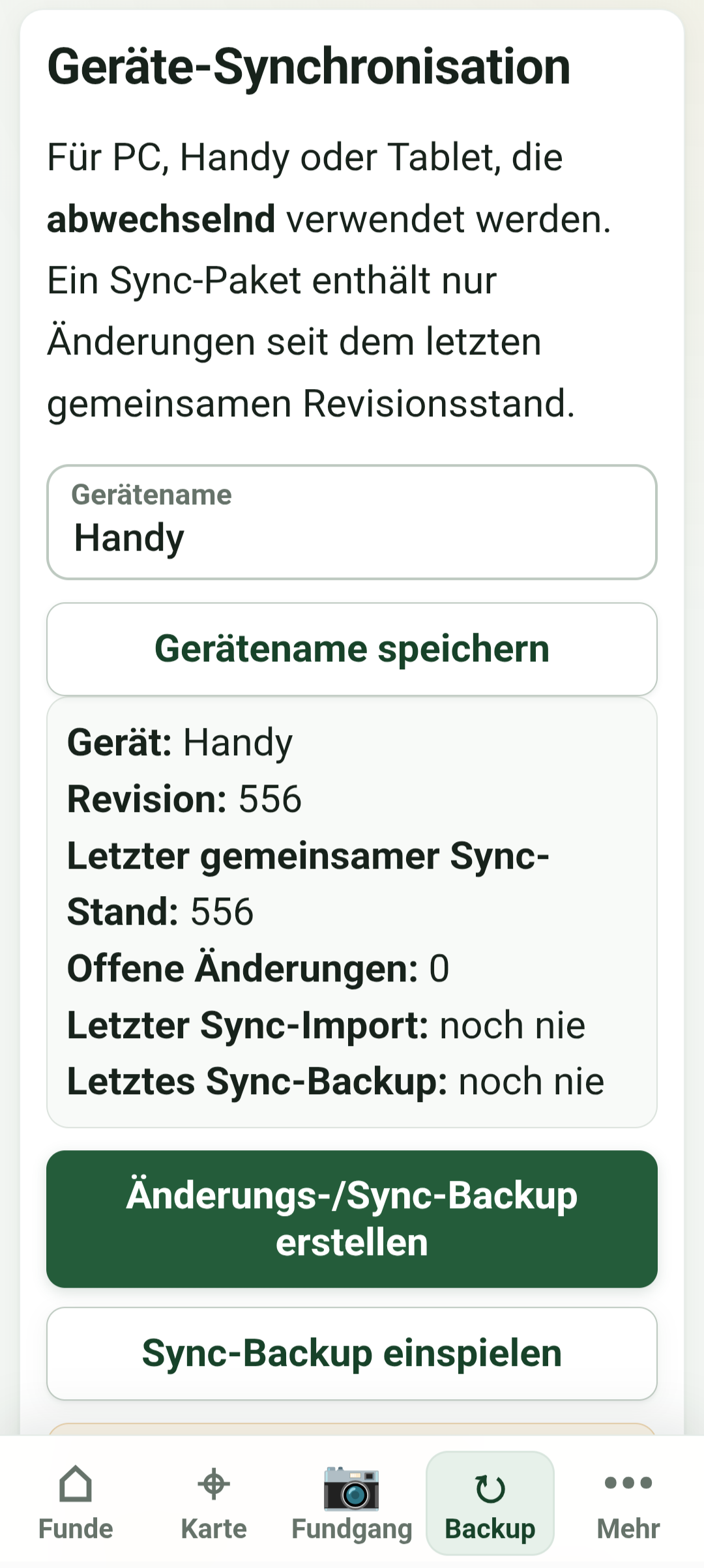
- Tam yedek
- Kurtarma için tüm verilerinizi kaydeder. Düzenli oluşturun ve kullandığınız cihazın dışında ek bir kopya saklayın.
- Eşitleme
- Güncel veri durumunu cihazlarınız arasında Google Drive üzerinden veya ZIP aktarımıyla tamamen çevrimdışı eşitler. Eşitleme, tam yedeklemenin yerini tutmaz.
İçe aktarma, kapsamlı değişiklik, cihaz değiştirme veya veri geri yükleme öncesinde daima güncel bir tam yedek oluşturun.
Geri yükleme
Yedeği geri yüklemeden önce dosyanın tarihini ve kaynağını kontrol edin. Geri yükleme mevcut verilerin yerini alabilir. Emin değilseniz önce güncel durumu yedekleyin.
Başa dön ↑Pratik ipuçları
- Arama gezisi başlamadan kısa süre önce konum algılamayı başlatın.
- Buluntuyu bulunduğu yere mümkün olduğunca yakın fotoğraflayın.
- Arama gezisi sonrasında rota kaydını durdurmayı unutmayın.
- Belleğiniz tazeyken buluntularınızı zamanında tamamlayıp kontrol edin.
- Arama gezileri için anlaşılır adlar ve tutarlı kategoriler kullanın.
- Optimize edilmiş rotaları uygulamadan veya dışa aktarmadan önce kontrol edin.
- Düzenli olarak tam yedek oluşturun.
Buluntularınız, verileriniz. Nelerin saklanacağına, yedekleneceğine veya paylaşılacağına siz karar verirsiniz.
Adil finansman
ThatsLog'un kalıcı olarak ücretsiz kalması amaçlanır. Geliştirme, bakım ve sunum yine de sürekli çalışma gerektirir. Bu nedenle finansman öncelikle iki adil temele dayanır:
Gönüllü kullanıcı bağışları
ThatsLog size yardımcı oluyorsa geliştirmeyi istediğiniz tutarla destekleyebilirsiniz. Bağışlar gönüllüdür ve kullanım için zorunlu değildir.
Metal dedektörü satıcıları
Satıcılar geliştirmeyi finanse etmeye yardımcı olabilir. İlgili satıcı bildirimleri sayfa altbilgisinde dikkat dağıtmadan ve açıkça gösterilir.
Açılır reklam, reklam kesintisi veya ödeme duvarı arkasında özellik yok. Odak noktası buluntu belgeleme olmaya devam eder.