このガイドでは、ThatsLogを金属探知のGPS発見記録アプリとして使用する方法を説明します。発見内容の記録、探索経路の確認、コレクションの整理ができます。ThatsLogは、発見物を素早く記録し、長期的に分かりやすく管理するためのアプリです。現場では、GPSCamでその場で撮影するか、スマートフォンをポケットに入れたままにして自動検出された停止地点から後で発見記録を作成するかを選べます。
クイックスタート
初めての探索に、ユーザーアカウントや常時インターネット接続は必要ありません。現場での記録には2つの方法があります。
方法1:写真あり
発見物を見つけたら、内蔵GPSCamで撮影し、そのまま探索を続けられます。時刻、GPS位置、探索行程が自動で引き継がれます。
方法2:写真なし
スマートフォンをポケットに入れたままにします。ThatsLogが探索行程を記録し、停止を自動検出します。終了後に必要な停止地点を選び、ワンクリックで発見記録を作成できます。
スマートフォンやタブレットでアプリを起動します。
新しい探索行程を開始して、経路の記録を始めます。
GPSCamで撮影するか、スマートフォンをポケットに入れたまま、検出された停止地点から後で記録します。
探索後にGPS軌跡、タイトル、説明、カテゴリ、年代などの詳細を編集します。
GPSCamなら写真1枚で十分です。写真なしの場合は、記録した探索行程があれば、停止地点を選んで発見記録を作成し、時刻とGPSデータを引き継げます。
発見物を記録
ThatsLog GPSCamで素早く
GPSCamは探索中の発見記録のために設計されています。写真が記録の出発点となり、日付、時刻、GPS位置、対応する探索行程を自動で取り込めます。
停止地点から作成
探索中に写真を撮らなかった場合は、トラックラボで自動検出された停止地点を選び、ワンクリックで発見記録を作成できます。停止時刻とGPSデータが新しい記録に引き継がれます。
手動で作成
写真を取り込まずに、すべて手動で記録することもできます。発見物に応じて、次の情報を入力できます。
基本データ
タイトル、説明、日付、時刻、カテゴリ、年または時代。
関連情報
GPS位置、探索行程、借地人・土地所有者、お気に入り、貴金属。
画像
複数の写真を追加・削除し、希望の順番に並べ替えられます。
独自の情報
自分にとって重要な情報のためのカスタム項目です。
発見地点を設定
地図上に直接発見地点を置く、マーカーを動かす、または緯度・経度を入力します。現場でGPS信号が弱かった場合は、特に保存前の位置確認が重要です。
ページ上部へ ↑GPSCamと探索行程
探索行程は経路を記録し、発見物に関連付けます。探索中にGPSCamで撮影することも、スマートフォンをポケットに入れたままにし、自動検出された停止地点から後で記録することもできます。
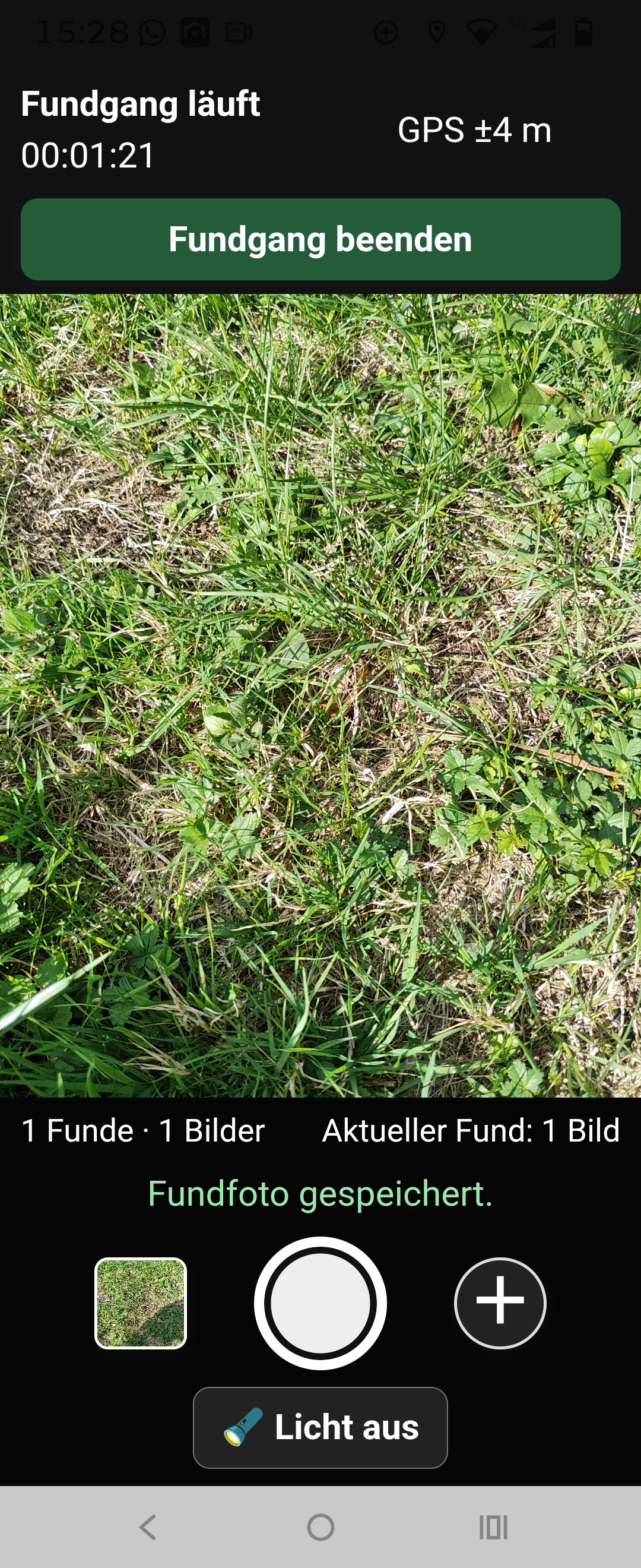
後で探索した日をすぐに見つけられるよう、分かりやすい名前を付けます。
探索中は位置記録を有効にしておきます。ThatsLogに必要な位置情報の権限があることを確認してください。
その場でGPSCamを使って撮影するか、スマートフォンをポケットに入れたままにします。停止地点は後でトラックラボで選び、発見記録にできます。
探索後に記録を停止し、経路と関連付けられた発見物を確認します。
密林、建物、スマートフォンが覆われた状態は測位精度に影響する場合があります。開始前に端末が位置を特定するまで少し待ってください。
トラックラボとGPX
トラックラボで、記録済みの探索行程を確認・処理できます。最適化版を作成する間も、元の生の軌跡は出発点として保持されます。
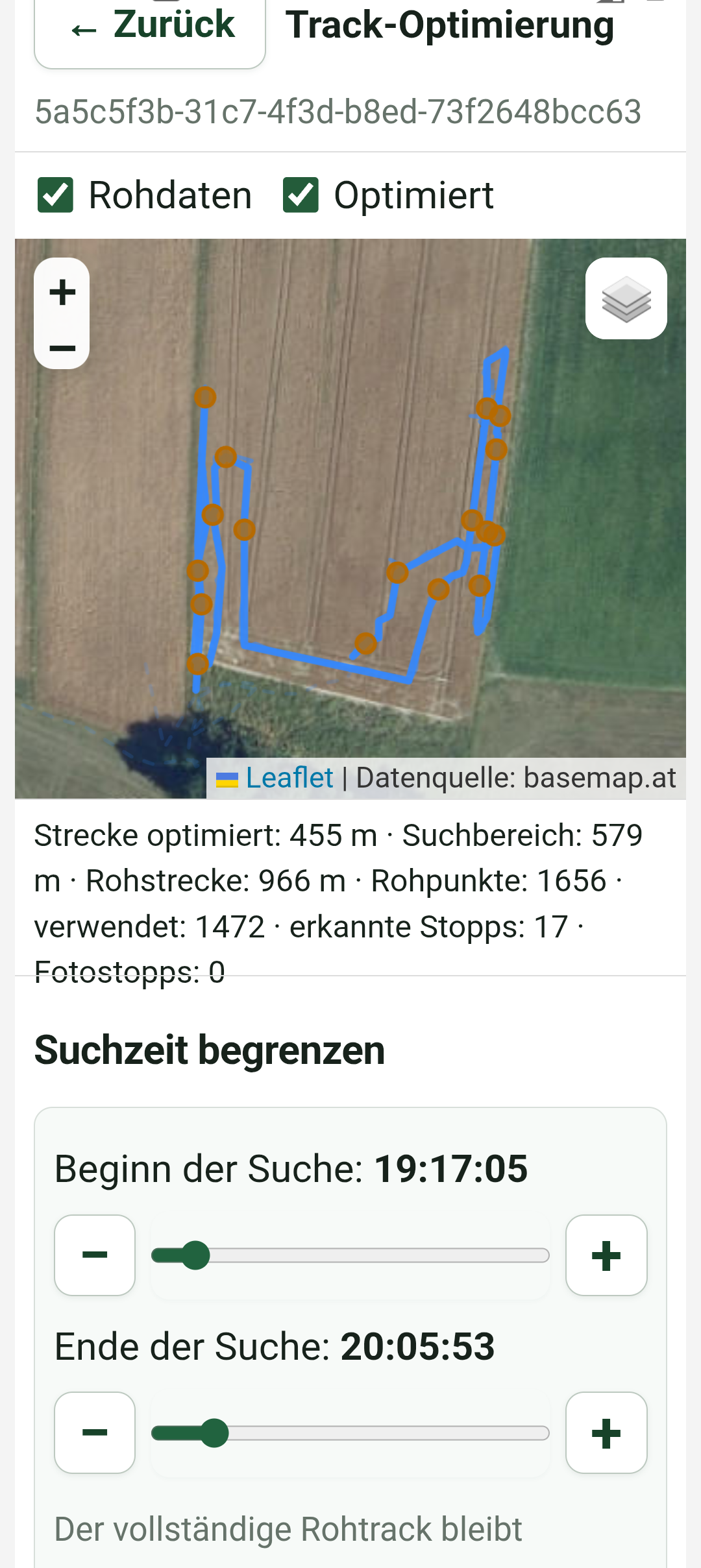
- 生の軌跡の保管
- 元の記録を変更しない参照データとして保存します。
- 軌跡の補正
- 不自然な点や不要なデータ点を減らし、経路を分かりやすくします。
- 探索中の停止検出
- 長めの停止を自動検出します。必要な地点を後で選んでワンクリックで発見記録を作成すると、時刻とGPSデータが引き継がれます。
- 経路の直線化
- 経路を滑らかにし、探索した線をより分かりやすく整えます。
- 距離の比較
- 最適化によって計算上の距離がどう変化したかを示します。
- 独自のパラメータ
- 地形、探索方法、記録品質に合わせて最適化を調整できます。
推奨手順
対象の探索行程をトラックラボで開きます。
既存の設定から始め、経路、停止地点、距離を確認します。
生の軌跡と最適化後の軌跡を比較します。結果が実際の経路と一致しない場合にだけパラメータを調整してください。
写真なしで探索した場合は、検出された必要な停止地点を選び、発見記録を作成します。ThatsLogは各停止地点の時刻とGPSデータを引き継ぎます。
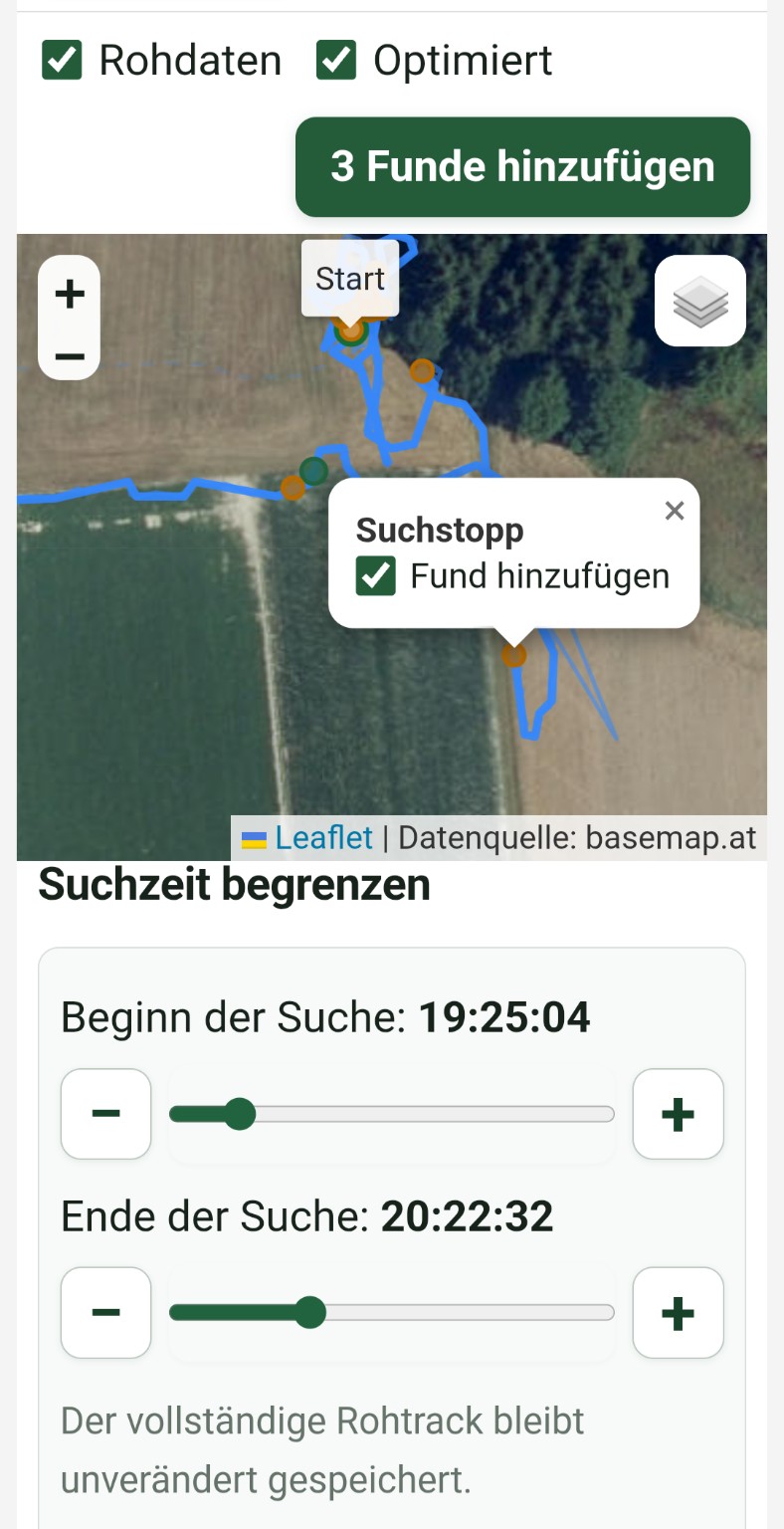
確認済みのバージョンを保存し、以後の利用に使います。
探索行程を出力して保管するか、対応する別の地図アプリで使用できます。
強い平滑化が必ずしも良いとは限りません。探索経路、折り返し地点、重要な停止地点が実際に即していることを必ず確認してください。
発見物を検索・管理
発見一覧でデータを検索、絞り込み、並べ替えできます。大きなコレクションでも個別の発見物を素早く見つけられます。
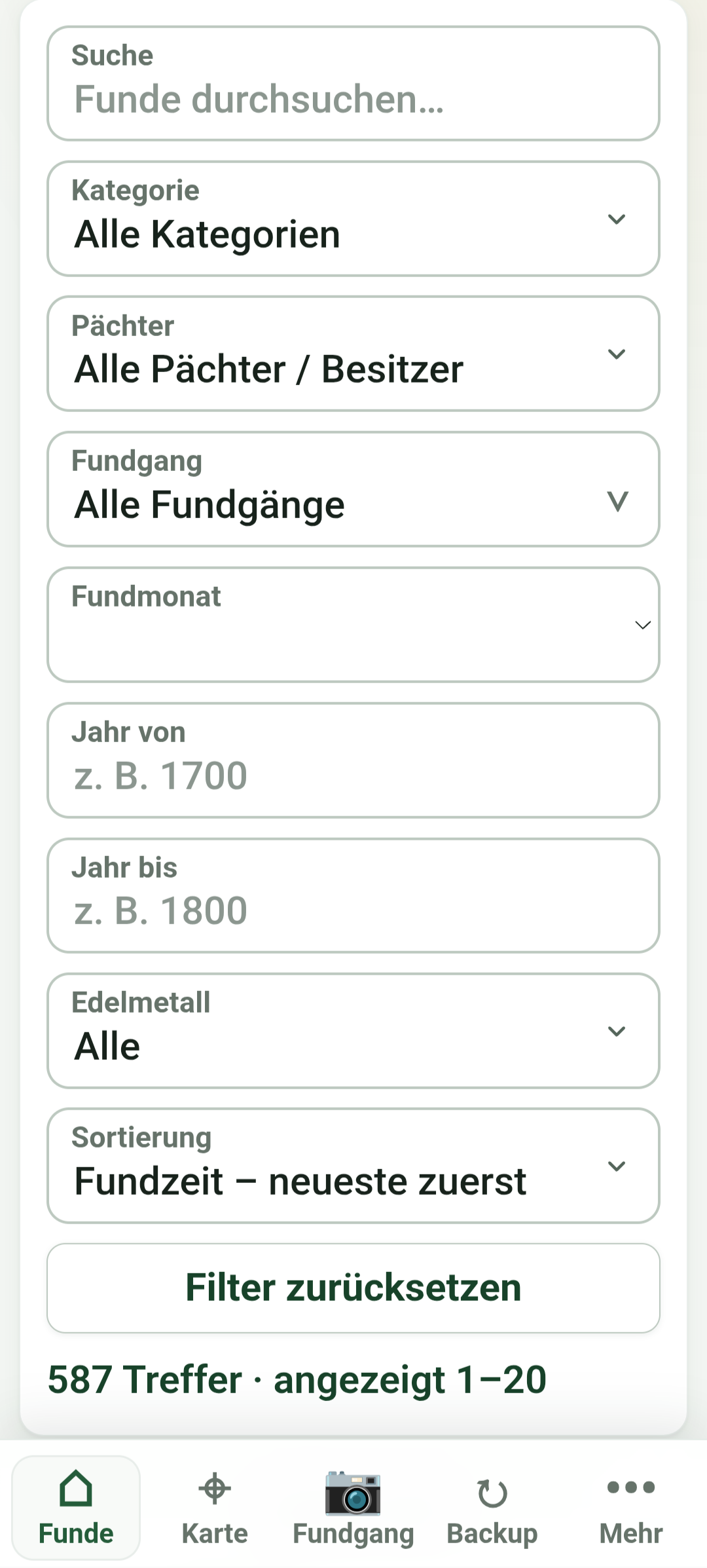
検索
名前、説明などの発見情報を全文検索できます。
絞り込み
カテゴリ、月、探索行程、年の範囲、借地人・土地所有者で絞り込みます。
並べ替え
発見時刻、年代・年で並べ替えるか、お気に入りを先に表示します。
編集
詳細の追加、画像の管理、選択した複数の発見物の編集ができます。
特別な品をお気に入りにしたり、貴金属の発見物に印を付けたりできます。カスタム項目で自分に合った記録方法を保てます。
ページ上部へ ↑地図を使う
地図画面では、発見地点と探索行程を周囲の位置関係とともに確認できます。利用状況に応じて通常の地図やオルソ画像を使えます。
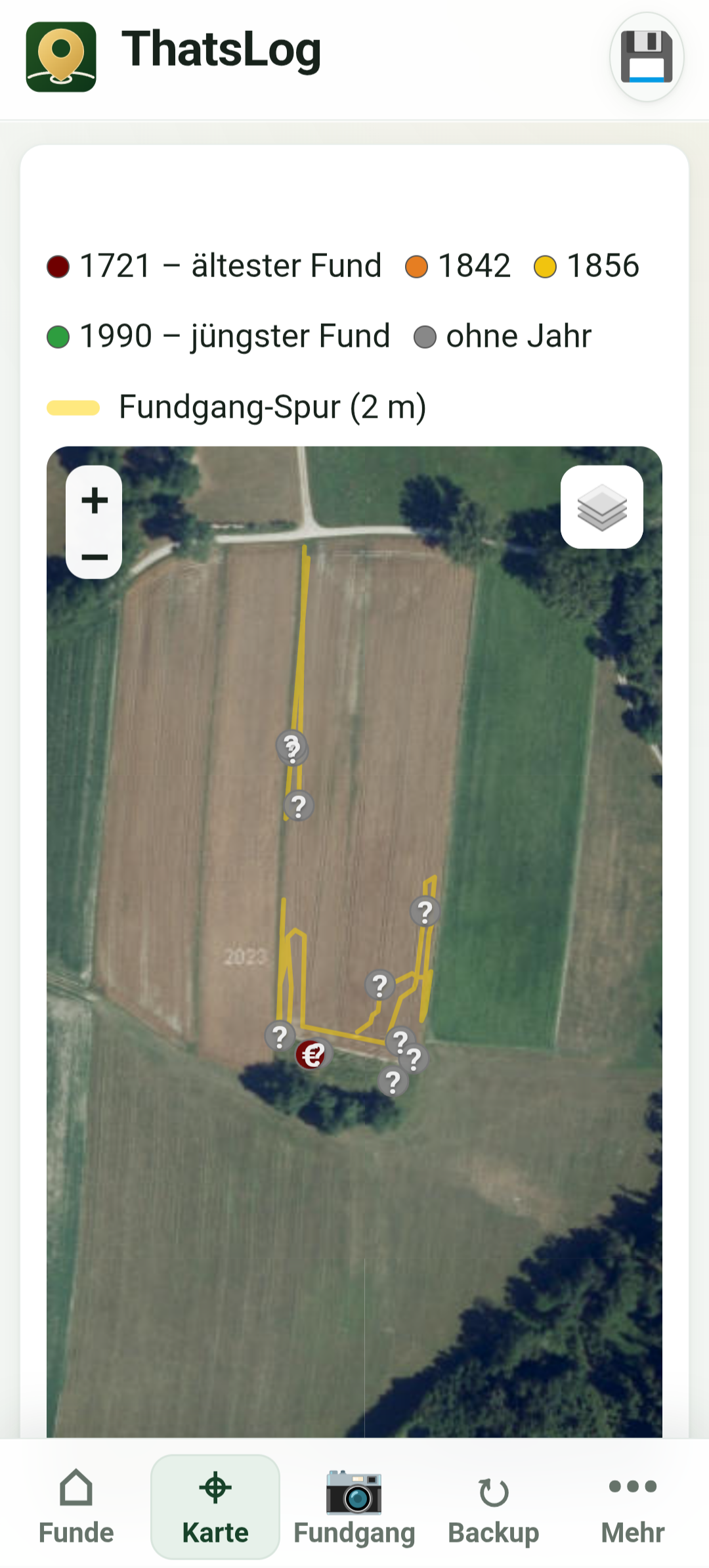
- 発見地点を確認し、必要に応じて修正
- 探索行程のすべての発見物をまとめて表示
- 経路と探索範囲を確認
- 別の表示で詳細が分かる場合は地図形式を切り替え
地図素材にはインターネット接続が必要な場合があります。端末内に保存された発見データは、接続に関係なく使用できます。
ページ上部へ ↑コインとNumista
コインの発見物には、一般的な発見情報に加えてコインの基本データを管理できます。Numistaデータは識別や一貫した記録に役立ちます。
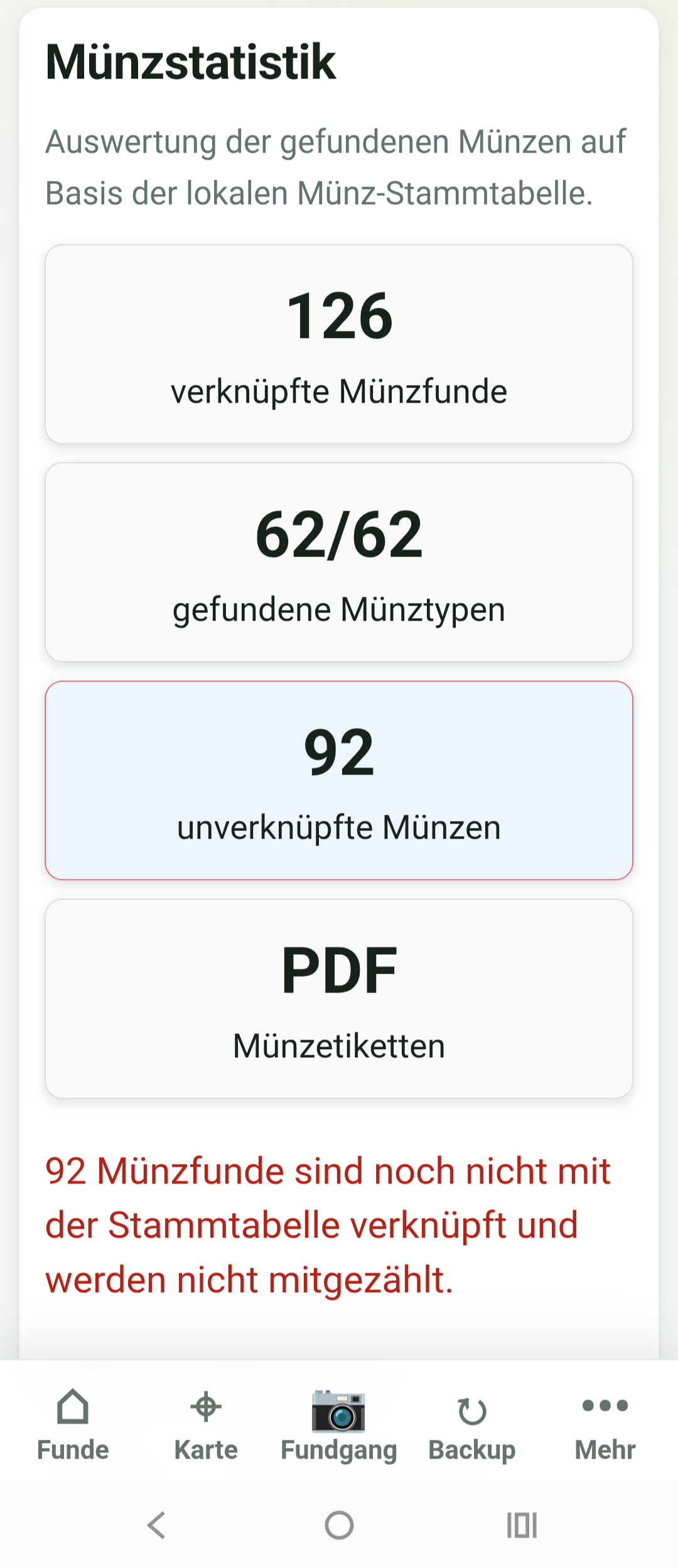
対象の発見物を選び、コインデータを開きます。
既存の種類を割り当てるか、新しい項目を作成します。
取得した詳細を確認し、必要な情報を取り込みます。
自分の画像や識別メモを追加します。
自動取り込みの情報は補助資料です。識別を確定する前に、実際の発見物と照合してください。
CSVとConotaの取り込み
既存の発見一覧を入力し直す必要はありません。ThatsLogはCSVファイルとConotaからデータを取り込めます。

- 大量の取り込みの前に完全バックアップを作成してください。
- 取り込み画面を開き、適切な入力形式を選びます。
- 取り込むファイルを選びます。
- 項目の対応付けとプレビューを確認します。
- 取り込みを開始し、その後に数件の記録を確認します。
日付形式、座標、カテゴリ、画像の対応付けに特に注意してください。件数が多い場合は、少量のテスト取り込みから始めてください。
ページ上部へ ↑PDF出力を作成
発見物から分かりやすい文書やレポートを作成できます。自分の記録や、借地人・土地所有者への共有に利用できます。
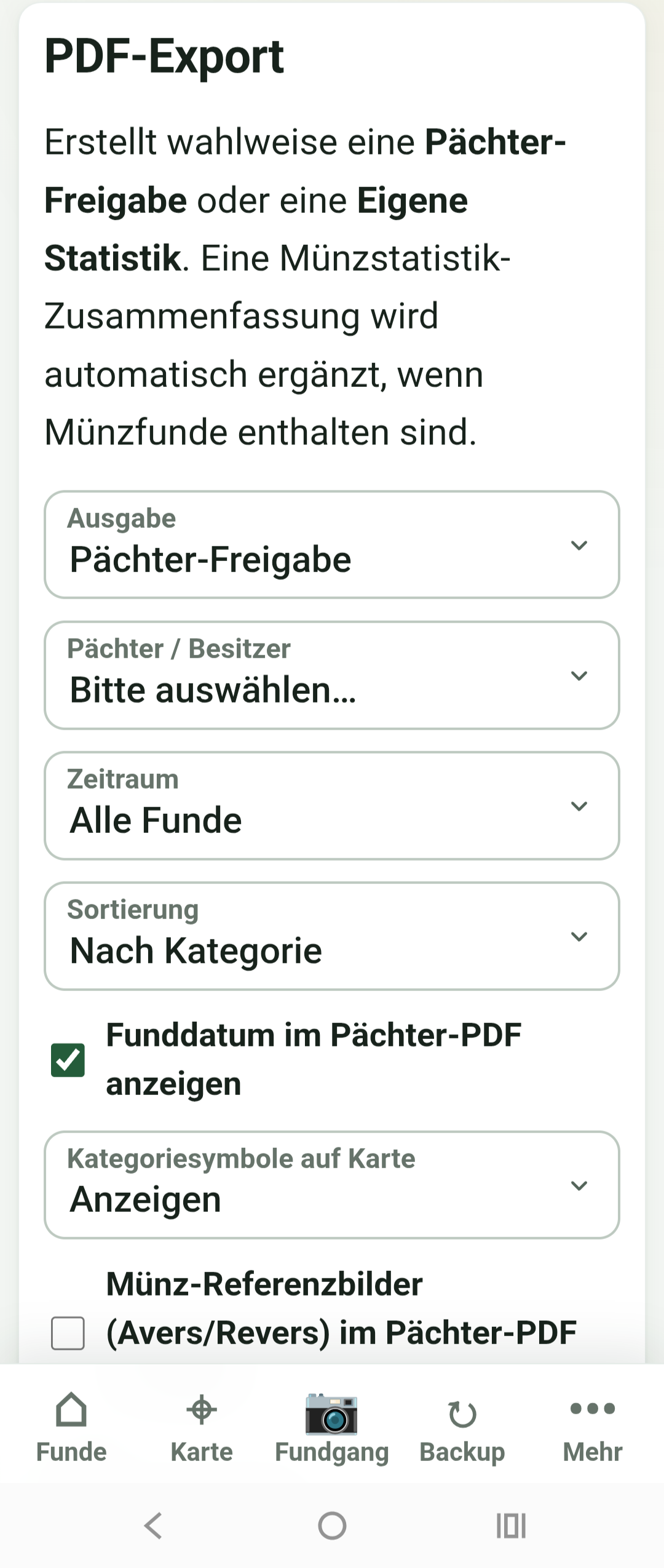
- 必要な発見物を選ぶか、フィルターで絞り込む
- 必要に応じて画像とコインデータを含める
- 位置情報を含めるかどうかを選ぶ
- PDFを作成し、共有前に確認する
送信前に、正確な発見地点を本当に含めるべきか必ず確認してください。
共同探索の記録と発見物の共有
共同探索では、探索行程全体や選択した発見物を、ThatsLogの中央サービスへアップロードせずに探索仲間や他のThatsLogユーザーへ共有できます。共有データは自分のGoogle Driveに作成され、指定した受信者にそこで提供されます。ThatsLogサーバーやその他の外部サーバーには保存されません。
共有を作成
発見一覧を開いて共有機能を選びます。新しい共有を作成するか、既存の共有を開きます。
探索行程全体または個別の発見物を選びます。選択した行程から特定の発見物だけを除外したり、別の発見物を追加したりできます。
発見物の画像、コインデータと画像、GPS位置、元のGPS写真、最適化した探索経路、借地人・土地所有者情報を個別に指定できます。有効にしない限り、機密性の高い位置情報は共有されません。
受信者を1人以上追加します。ThatsLogは自分のGoogle Driveを通じて読み取り専用の共有を作成・管理します。
共有データは自分のGoogle Drive内のファイルに保存されます。ThatsLogは共有された発見物を保存する中央サーバーを運営していません。アクセスできる人と含める情報を自分で決められます。
受信者側の操作
受信者は共有ファイルを一度だけThatsLogに追加します。共有された発見物は以後差分同期され、発見一覧と地図で自分の発見物と一緒に表示されます。共有内容に含まれていれば、最適化された探索経路も地図に表示できます。
共有された発見物は厳密に読み取り専用です。同時に表示されても、受信者自身の編集可能なデータとは別に保存されます。参加者マーカーや色で共有元を識別できます。
共有を変更・終了
共有中の発見物、画像、経路を変更すると、ThatsLogは変更した内容だけを転送します。共有から発見物を外しても、元の発見物は削除されません。同期後に受信者の共有表示から外れるだけです。自分の発見物に影響を与えず、受信者の変更や共有全体の削除もできます。
ページ上部へ ↑ローカル保存と端末間同期
ThatsLogはデータを端末内に保存します。ThatsLogへの登録は不要です。
ローカル保存
発見物、探索行程、設定、画像は端末に直接保存され、インターネット接続なしで使用できます。
端末間同期
Google Driveで端末を同期できます。完全にオフラインで作業したい場合は、代わりにZIP移行でデータの状態を転送できます。
複数端末を使用する場合は、別の端末で作業を続ける前にGoogle DriveまたはZIP移行で現在の状態を完全に転送してください。
ページ上部へ ↑バックアップと同期
バックアップと同期は目的が異なります。
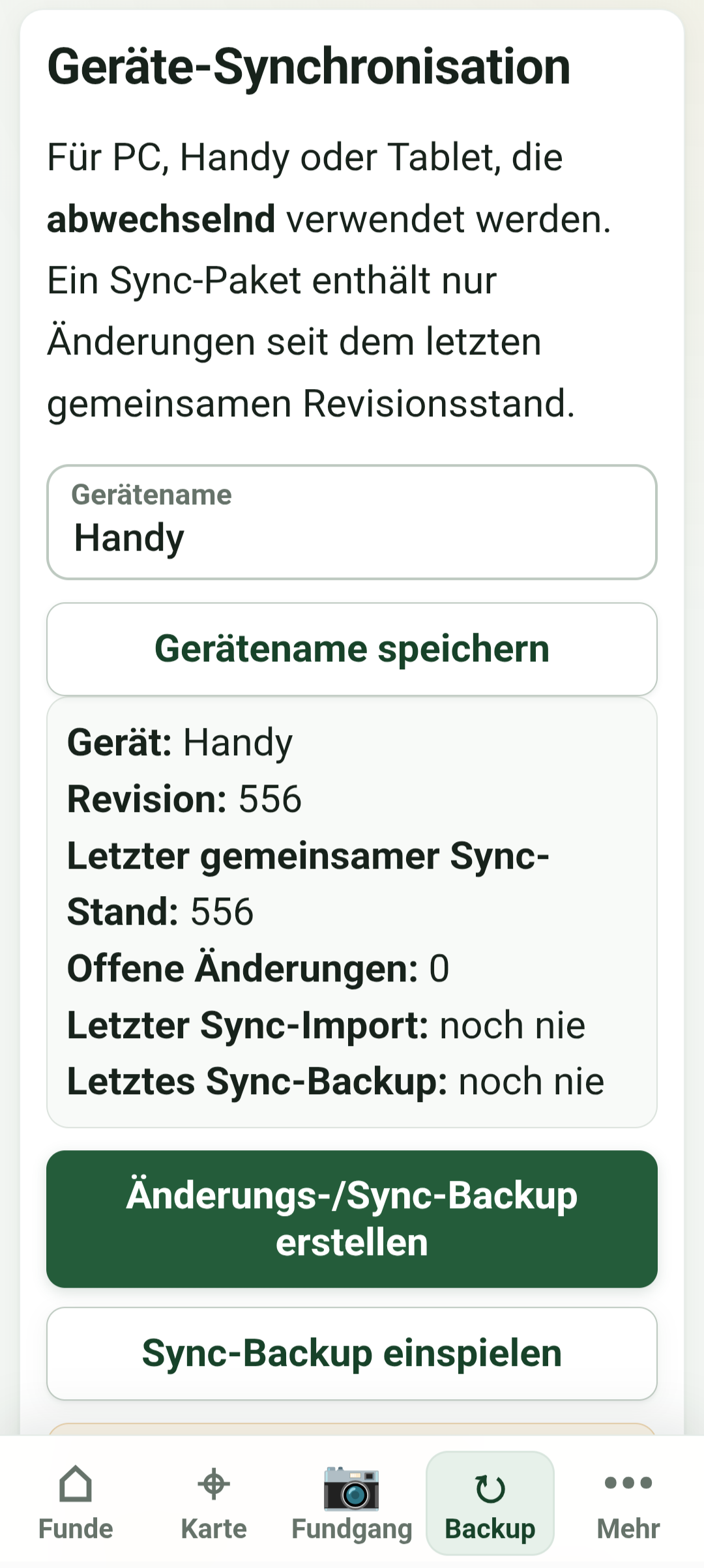
- 完全バックアップ
- 復元用にすべてのデータを保存します。定期的に作成し、使用する端末以外の場所にもコピーを保管してください。
- 同期
- Google Driveまたは完全オフラインのZIP移行で、端末間のデータを最新の状態にそろえます。同期は完全バックアップの代わりにはなりません。
取り込み、大きな変更、端末の切り替え、復元の前には、必ず最新の完全バックアップを作成してください。
復元
復元前にバックアップファイルの日付と出所を確認してください。復元によって既存データが置き換わる場合があります。不明な場合は、まず現在の状態をバックアップしてください。
ページ上部へ ↑実用的なヒント
- 探索を始める少し前に位置情報の取得を開始してください。
- 発見地点のできるだけ近くで撮影してください。
- 探索後は軌跡の記録を忘れずに停止してください。
- 記憶が新しいうちに発見記録を補完・確認してください。
- 探索行程には分かりやすい名前を付け、カテゴリを統一してください。
- 最適化した軌跡は適用・出力前に確認してください。
- 定期的に完全バックアップを作成してください。
あなたの発見物、あなたのデータ。保存、バックアップ、共有する内容を自分で決められます。
公平な資金調達
ThatsLogは将来にわたって無料で利用できることを目指しています。開発、保守、提供には継続的な作業が必要です。そのため、主に2つの公平な支援で運営されています。
ユーザーによる任意の寄付
ThatsLogが役立つと感じたら、任意の金額で開発を支援できます。寄付は任意で、利用の条件ではありません。
金属探知機販売店
販売店も開発を支援できます。販売店の案内はページ下部に分かりやすく、控えめに表示されます。
ポップアップ広告、作業を中断する広告、有料限定機能はありません。発見物の記録を最優先にしています。