Ta instrukcja wyjaśnia, jak używać ThatsLog do dokumentowania znalezisk z GPS podczas poszukiwań: zapisuj odkrycia, przeglądaj trasy i porządkuj kolekcję. ThatsLog pomaga szybko rejestrować znaleziska i zachować przejrzystą dokumentację przez długi czas. W terenie Ty decydujesz: od razu fotografujesz znalezisko za pomocą GPSCam albo zostawiasz telefon w kieszeni i później tworzysz znaleziska z automatycznie wykrytych postojów.
Szybki start
Na pierwszą wyprawę nie potrzebujesz konta użytkownika ani stałego połączenia z internetem. Znaleziska w terenie możesz rejestrować na dwa sposoby.
Opcja 1: Ze zdjęciem
Odkryj znalezisko, sfotografuj je wbudowaną GPSCam i szukaj dalej. Czas, lokalizacja GPS i wyprawa są przypisywane automatycznie.
Opcja 2: Bez zdjęcia
Zostaw telefon w kieszeni. ThatsLog rejestruje wyprawę i automatycznie wykrywa postoje podczas poszukiwań. Po wyprawie wybierz odpowiednie punkty postojów i jednym kliknięciem utwórz z nich znaleziska.
Uruchom aplikację na telefonie lub tablecie.
Rozpocznij nową wyprawę, aby włączyć rejestrowanie trasy.
Fotografuj znaleziska za pomocą GPSCam lub zostaw telefon w kieszeni i zapisz je później na podstawie wykrytych postojów.
Po wyprawie edytuj ślad GPS, tytuł, opis, kategorię, datowanie i inne informacje.
Z GPSCam wystarczy jedno zdjęcie. Bez zdjęcia wystarczy zarejestrowana wyprawa: wybierz postój, utwórz znalezisko i przenieś jego czas oraz dane GPS.
Dokumentowanie znaleziska
Szybko z ThatsLog GPSCam
GPSCam służy do zapisywania znalezisk podczas wyprawy. Zdjęcie stanowi punkt wyjścia dokumentacji znaleziska. Data, czas, lokalizacja GPS i powiązana wyprawa mogą zostać przeniesione automatycznie.
Utwórz z postoju
Jeśli podczas wyprawy nie zrobiono zdjęcia, możesz wybrać automatycznie wykryty postój w Track Lab i jednym kliknięciem utworzyć z niego znalezisko. Czas i dane GPS postoju zostaną przeniesione do nowego znaleziska.
Utwórz ręcznie
Możesz też zapisać znalezisko całkowicie ręcznie, bez importowania zdjęcia. Zależnie od znaleziska dostępne są następujące informacje:
Dane podstawowe
Tytuł, opis, data, czas, kategoria oraz rok lub okres.
Przypisanie
Lokalizacja GPS, wyprawa, dzierżawca lub właściciel, status ulubionego i metal szlachetny.
Zdjęcia
Dodawaj i usuwaj wiele zdjęć oraz ustawiaj je w wybranej kolejności.
Własne informacje
Własne pola na informacje, które są dla Ciebie ważne.
Ustaw miejsce znalezienia
Umieść punkt znalezienia bezpośrednio na mapie, przesuń znacznik lub wpisz szerokość i długość geograficzną. Sprawdź lokalizację przed zapisaniem, zwłaszcza jeśli sygnał GPS w terenie był słaby.
Powrót na górę ↑GPSCam i wyprawy
Wyprawa rejestruje trasę i łączy ją ze znaleziskami. Podczas poszukiwań możesz fotografować znaleziska za pomocą GPSCam albo zostawić telefon w kieszeni i utworzyć je później z automatycznie wykrytych postojów.
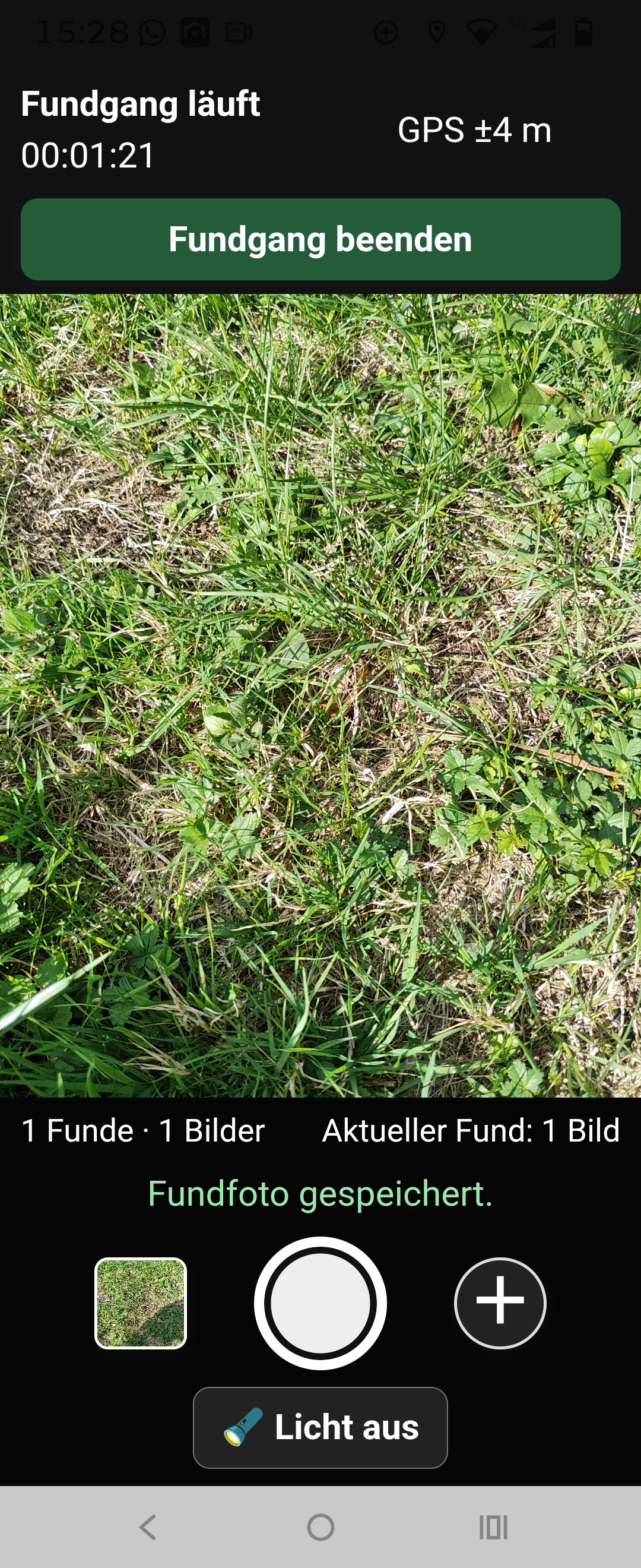
Nadaj jej jasną nazwę, aby później szybko odnaleźć dany dzień poszukiwań.
Podczas poszukiwań pozostaw rejestrowanie lokalizacji włączone. Upewnij się, że ThatsLog ma wymagane uprawnienie do lokalizacji.
Użyj GPSCam do zrobienia zdjęcia znaleziska na miejscu albo zostaw telefon w kieszeni. Postoje można później wybrać w Track Lab i przekształcić w znaleziska.
Po poszukiwaniach zatrzymaj rejestrowanie, a następnie sprawdź trasę i przypisane znaleziska.
Gęsty las, budynki lub zasłonięty telefon mogą wpływać na dokładność lokalizacji. Przed rozpoczęciem daj urządzeniu chwilę na ustalenie pozycji.
Track Lab i GPX
Track Lab pomaga przeglądać i przetwarzać zarejestrowane wyprawy. Oryginalny surowy ślad pozostaje zachowany jako punkt wyjścia podczas tworzenia zoptymalizowanej wersji.
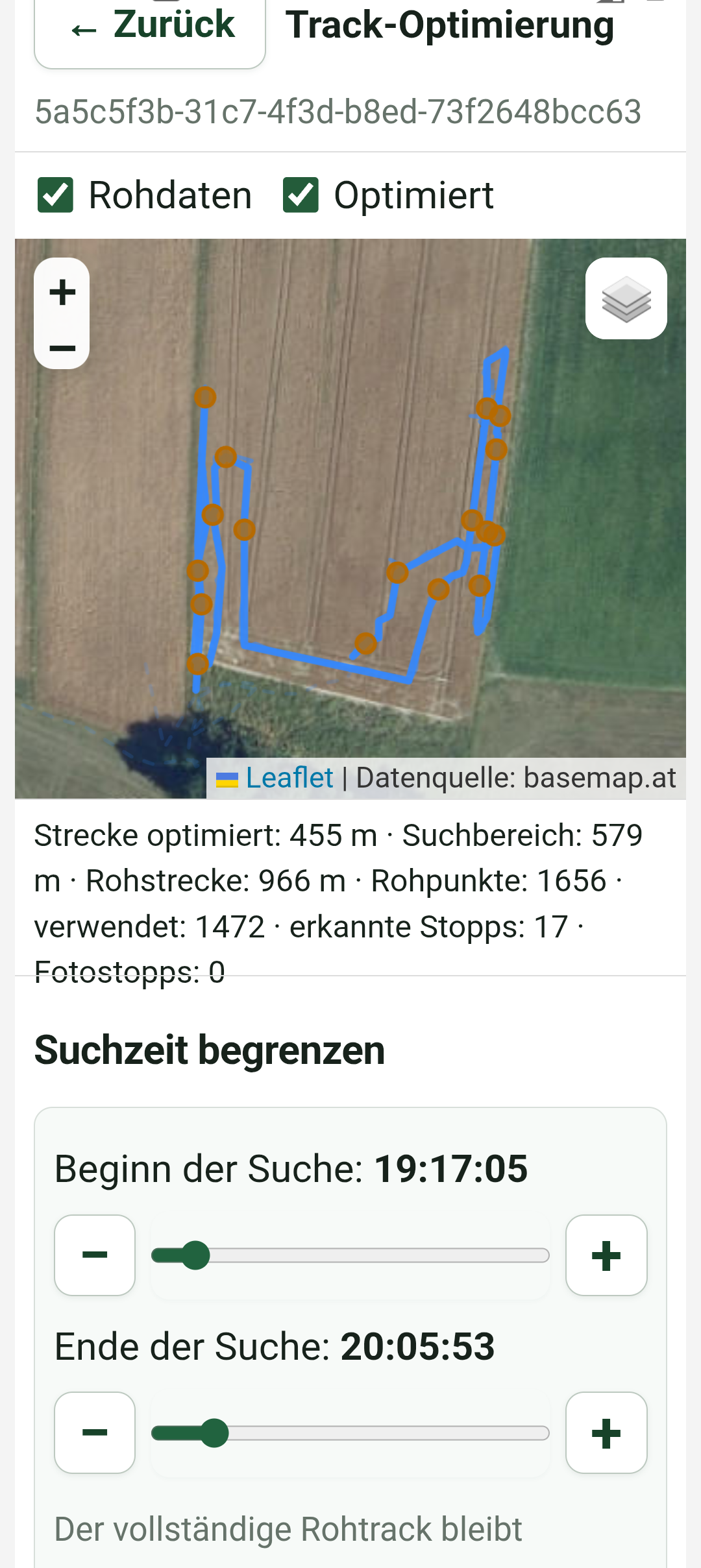
- Archiwum surowych śladów
- Zachowuje oryginalny zapis jako niezmieniony punkt odniesienia.
- Oczyszczanie śladu
- Ogranicza niewiarygodne lub zakłócające punkty danych i poprawia czytelność trasy.
- Wykrywanie postojów
- Automatycznie wykrywa dłuższe postoje. Odpowiednie postoje można później wybrać i jednym kliknięciem przekształcić w nowe znaleziska; czas i dane GPS są przenoszone.
- Prostowanie trasy
- Wygładza trasę i wyraźniej wyrównuje ścieżki poszukiwań.
- Porównanie odległości
- Pokazuje, jak optymalizacja zmienia obliczoną odległość.
- Własne parametry
- Pozwalają dostosować optymalizację do terenu, sposobu poszukiwań i jakości zapisu.
Zalecany sposób pracy
Otwórz wybraną wyprawę w Track Lab.
Zacznij od istniejących ustawień i sprawdź trasę, postoje oraz odległość.
Porównaj ślad surowy i zoptymalizowany. Zmieniaj parametry tylko wtedy, gdy wynik nie odpowiada rzeczywistej trasie.
Jeśli pracowano bez zdjęć znalezisk, wybierz odpowiednie wykryte postoje i utwórz z nich znaleziska. ThatsLog przeniesie czas i dane GPS każdego postoju.
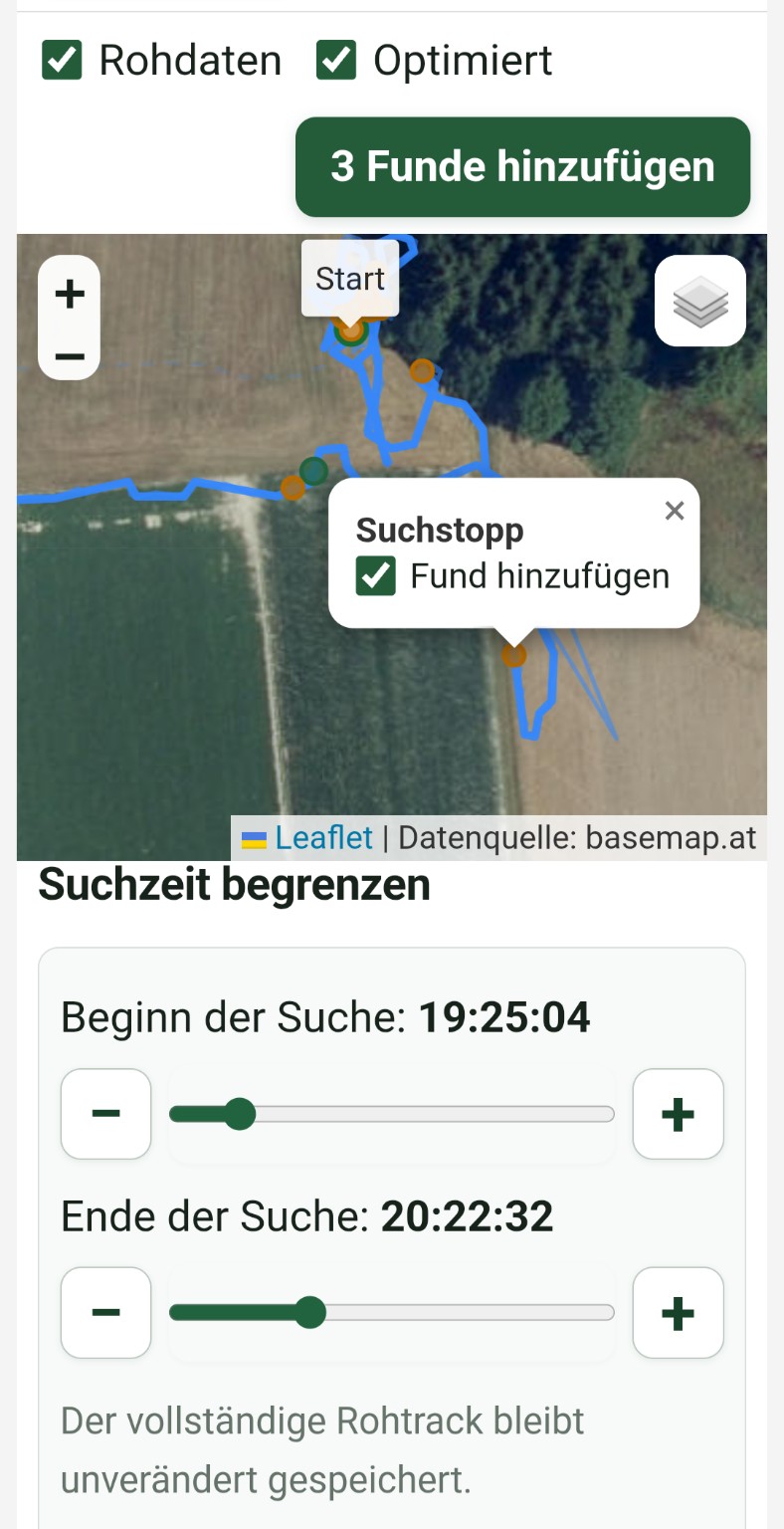
Zapisz sprawdzoną wersję do dalszego wykorzystania.
Wyeksportuj wyprawę, aby ją zarchiwizować lub użyć w innej odpowiedniej aplikacji mapowej.
Silniejsze wygładzanie nie jest automatycznie lepsze. Zawsze sprawdzaj, czy ścieżki poszukiwań, punkty zwrotne i istotne postoje pozostają realistyczne.
Wyszukiwanie i zarządzanie znaleziskami
W przeglądzie znalezisk możesz wyszukiwać, filtrować i sortować dane. Dzięki temu szybko odnajdziesz pojedyncze znaleziska nawet w dużej kolekcji.
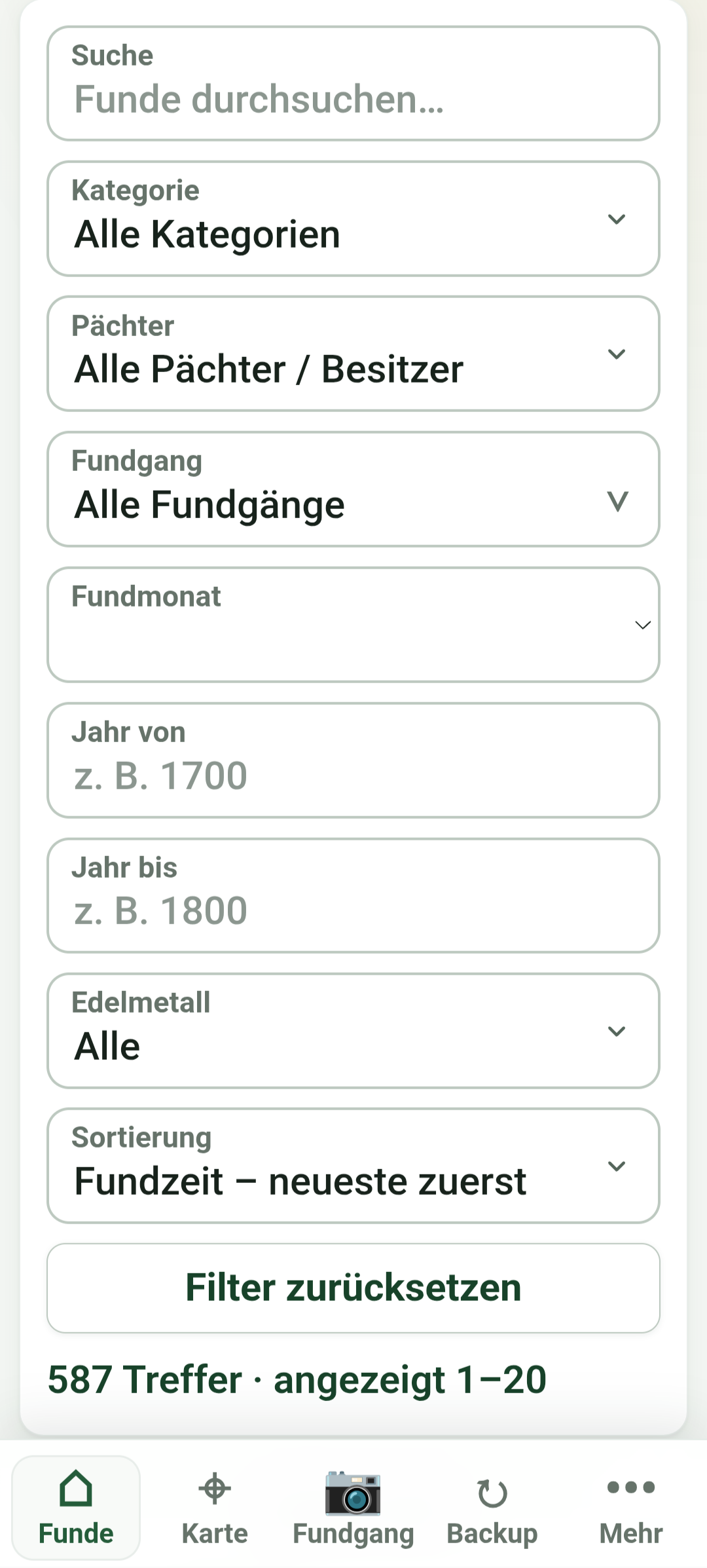
Wyszukiwanie
Używaj wyszukiwania pełnotekstowego do nazw, opisów i innych informacji o znaleziskach.
Filtrowanie
Zawężaj wyniki według kategorii, miesiąca, wyprawy, zakresu lat albo dzierżawcy lub właściciela.
Sortowanie
Sortuj według czasu znalezienia, wieku lub roku albo pokazuj ulubione jako pierwsze.
Edycja
Dodawaj informacje, zarządzaj zdjęciami lub edytuj wiele wybranych znalezisk.
Oznaczaj szczególne przedmioty jako ulubione lub wskazuj znaleziska z metali szlachetnych. Własne pola pomagają zachować Twój osobisty sposób dokumentowania.
Powrót na górę ↑Korzystanie z map
Widok mapy pokazuje punkty znalezisk i wyprawy w kontekście przestrzennym. Zależnie od dostępności możesz użyć zwykłej mapy lub ortofotomapy.
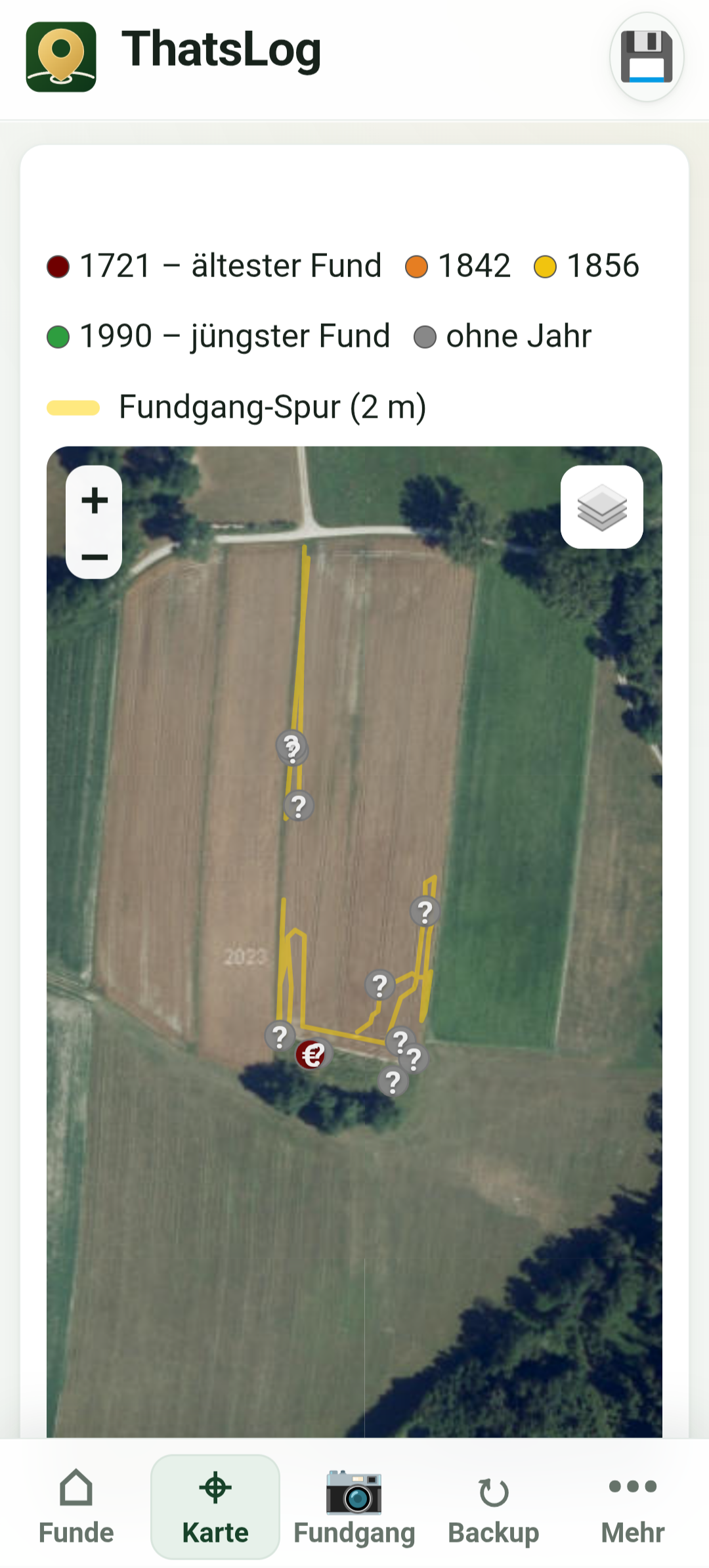
- Sprawdzaj miejsca znalezienia i poprawiaj je w razie potrzeby
- Przeglądaj razem wszystkie znaleziska z jednej wyprawy
- Sprawdzaj trasy i obszary poszukiwań
- Zmieniaj styl mapy, gdy inny widok oferuje więcej szczegółów
Materiały mapowe mogą wymagać połączenia z internetem. Dane znalezisk zapisane już lokalnie pozostają dostępne niezależnie od tego.
Powrót na górę ↑Monety i Numista
W przypadku monet możesz zarządzać ich danymi podstawowymi oprócz ogólnych informacji o znalezisku. Dane Numista pomagają spójnie identyfikować i opisywać monety.
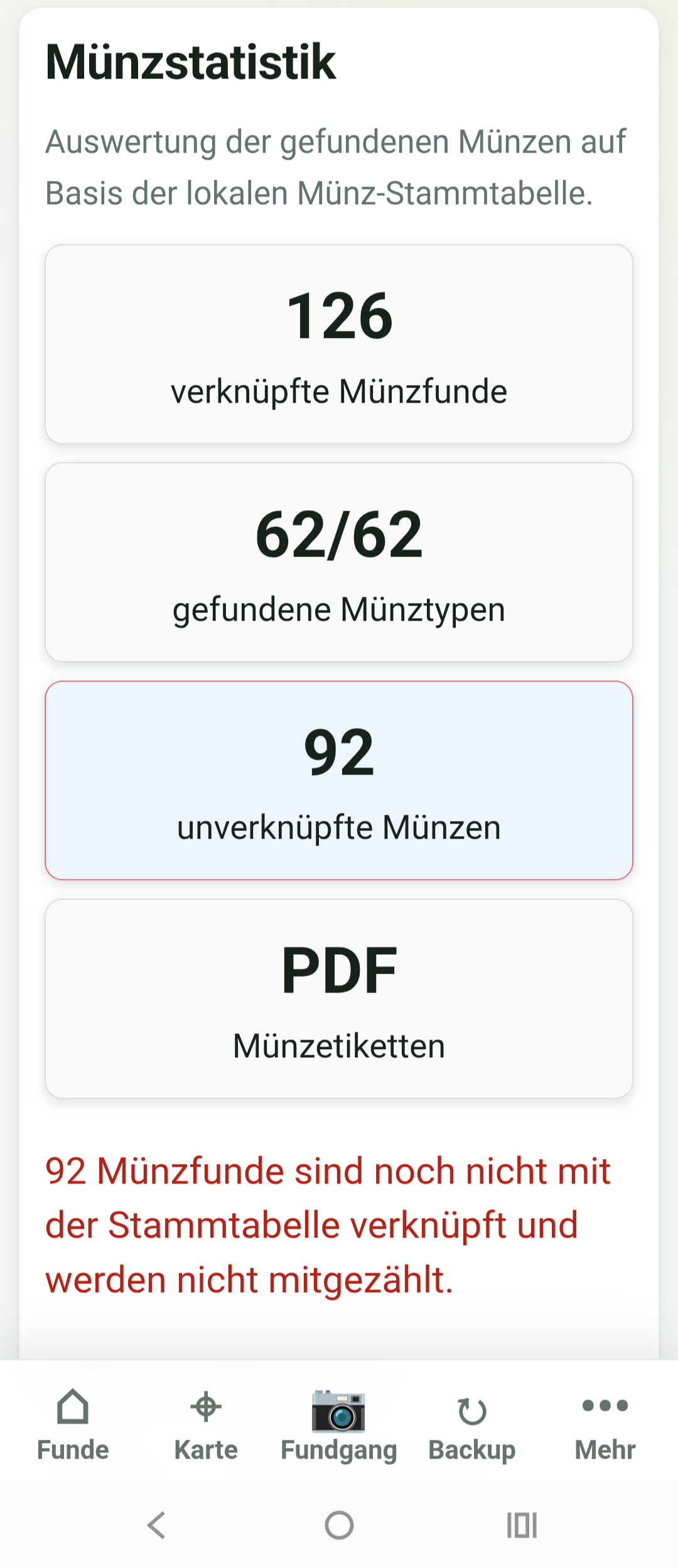
Wybierz odpowiednie znalezisko i otwórz dane monety.
Przypisz istniejący typ lub utwórz nowy wpis.
Sprawdź pobrane dane i zaimportuj odpowiednie informacje.
Dodaj własne zdjęcia i uwagi dotyczące identyfikacji.
Automatycznie importowane informacje są pomocą. Porównaj je ze znaleziskiem przed zakończeniem identyfikacji.
Import CSV i Conota
Istniejących list znalezisk nie trzeba wpisywać ponownie. ThatsLog może importować dane z plików CSV i Conota.

- Przed dużym importem utwórz pełną kopię zapasową.
- Otwórz sekcję importu i wybierz odpowiedni format źródłowy.
- Wybierz plik do importu.
- Sprawdź przypisanie pól i podgląd.
- Rozpocznij import, a następnie sprawdź kilka przykładowych wpisów.
Zwróć szczególną uwagę na formaty dat, współrzędne, kategorie i przypisanie zdjęć. Przy wielu wpisach zacznij od małego importu próbnego.
Powrót na górę ↑Tworzenie eksportu PDF
Ze znalezisk możesz tworzyć przejrzyste dokumenty i raporty, na przykład do własnego archiwum lub do udostępnienia dzierżawcom i właścicielom.
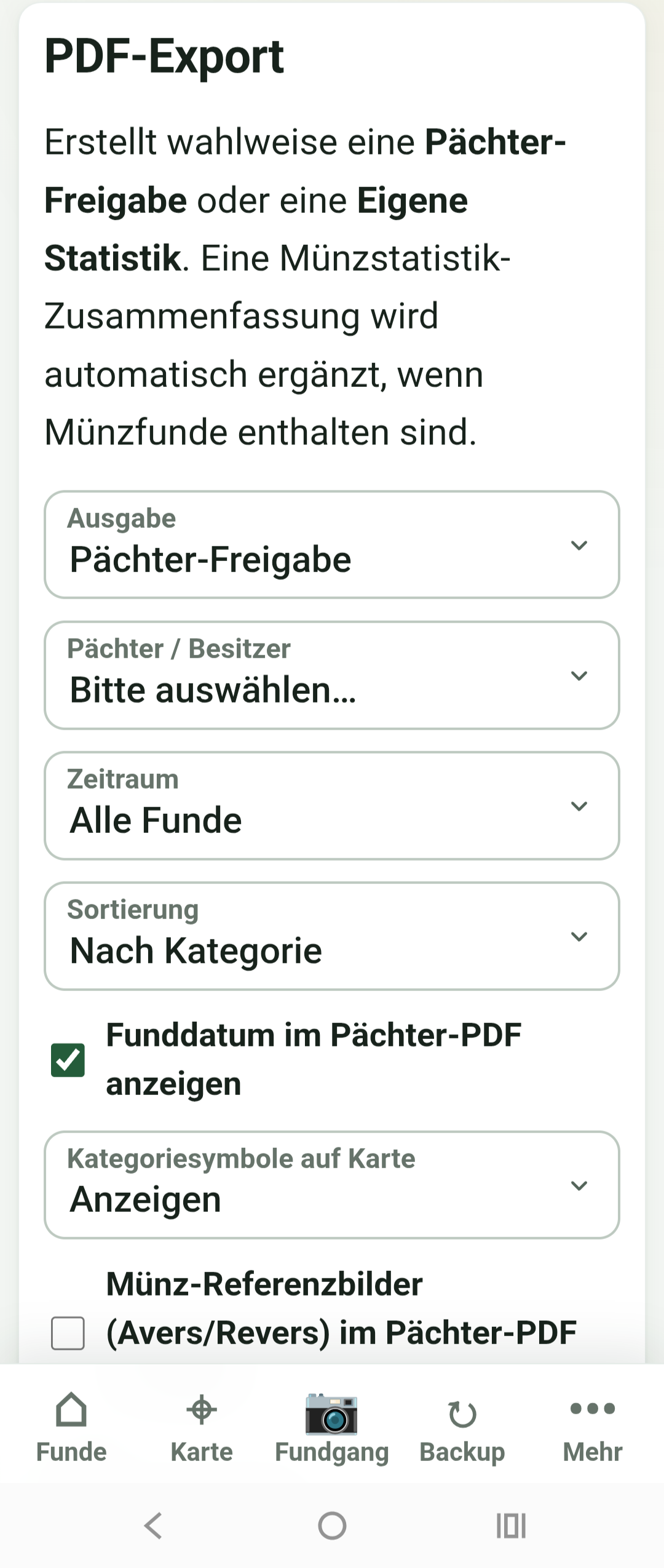
- Wybierz żądane znaleziska lub zawęź je filtrami
- W razie potrzeby dołącz zdjęcia i dane monet
- Zdecyduj, czy uwzględnić informacje o lokalizacji
- Wygeneruj PDF i sprawdź go przed udostępnieniem
Przed wysłaniem zawsze sprawdzaj, czy dokładne miejsca znalezienia rzeczywiście powinny być uwzględnione.
Dokumentuj wspólne wyprawy & udostępniaj znaleziska
Podczas wspólnych poszukiwań ThatsLog pozwala udostępniać całe wyprawy lub wybrane znaleziska znajomym poszukiwaczom i innym użytkownikom ThatsLog bez przesyłania ich do centralnej usługi ThatsLog. Udostępnienie jest tworzone we własnym Google Drive i tam udostępniane wybranym odbiorcom. Dane nie są przechowywane na serwerze ThatsLog ani żadnym innym zewnętrznym serwerze.
Utwórz udostępnienie
Otwórz przegląd znalezisk i wybierz funkcję udostępniania. Utwórz nowe udostępnienie lub otwórz istniejące.
Wybierz całe wyprawy lub pojedyncze znaleziska. Znaleziska z wybranej wyprawy można pojedynczo wykluczać, a dodatkowe znaleziska dodawać.
Osobno kontrolujesz zawartość: zdjęcia znalezisk, dane i zdjęcia monet, lokalizacje GPS, źródłowe zdjęcia GPS, zoptymalizowane trasy i informacje o dzierżawcy lub właścicielu. Wrażliwe dane lokalizacji nie są udostępniane, dopóki tego nie włączysz.
Dodaj co najmniej jednego odbiorcę. ThatsLog tworzy i zarządza udostępnieniem tylko do odczytu przez Twój Google Drive.
Udostępnione dane pozostają w pliku we własnym Google Drive. ThatsLog nie prowadzi centralnego serwera do przechowywania tych udostępnionych znalezisk. Ty decydujesz, kto otrzyma dostęp i jakie informacje zostaną uwzględnione.
Dla odbiorcy
Odbiorca jednorazowo dodaje udostępniony plik do ThatsLog. Następnie znaleziska są synchronizowane przyrostowo i wyświetlane razem z własnymi znaleziskami odbiorcy w przeglądzie i na mapie. Udostępnione zoptymalizowane trasy mogą również pojawić się na mapie, jeśli zostały dołączone.
Udostępnione znaleziska zawsze pozostają tylko do odczytu. Są przechowywane oddzielnie od własnych edytowalnych danych odbiorcy, mimo że oba zbiory są wyświetlane razem. Znacznik lub kolor uczestnika wskazuje źródło danych.
Zmień lub zatrzymaj udostępnianie
Jeśli później zmienisz udostępnione znalezisko, zdjęcie lub trasę, ThatsLog przesyła tylko zmienioną zawartość. Usunięcie znaleziska z udostępnienia nie usuwa oryginalnego znaleziska. Po synchronizacji znika ono tylko z widoku udostępnionych danych u odbiorcy. Możesz też zmienić odbiorców lub usunąć całe udostępnienie bez wpływu na własne znaleziska.
Powrót na górę ↑Przechowywanie lokalne i synchronizacja urządzeń
ThatsLog przechowuje dane lokalnie na urządzeniu. Rejestracja w ThatsLog nie jest wymagana.
Przechowywanie lokalne
Znaleziska, wyprawy, ustawienia i zdjęcia są zapisywane bezpośrednio na urządzeniu i pozostają dostępne bez połączenia z internetem.
Synchronizacja urządzeń
Możesz synchronizować urządzenia przez Google Drive. Jeśli chcesz pracować całkowicie offline, zamiast tego przeniesiesz stan danych za pomocą migracji ZIP.
Jeśli korzystasz z wielu urządzeń, przed kontynuowaniem pracy na innym urządzeniu przenieś w pełni aktualny stan przez Google Drive lub migrację ZIP.
Powrót na górę ↑Kopie zapasowe i synchronizacja
Kopie zapasowe i synchronizacja służą różnym celom:
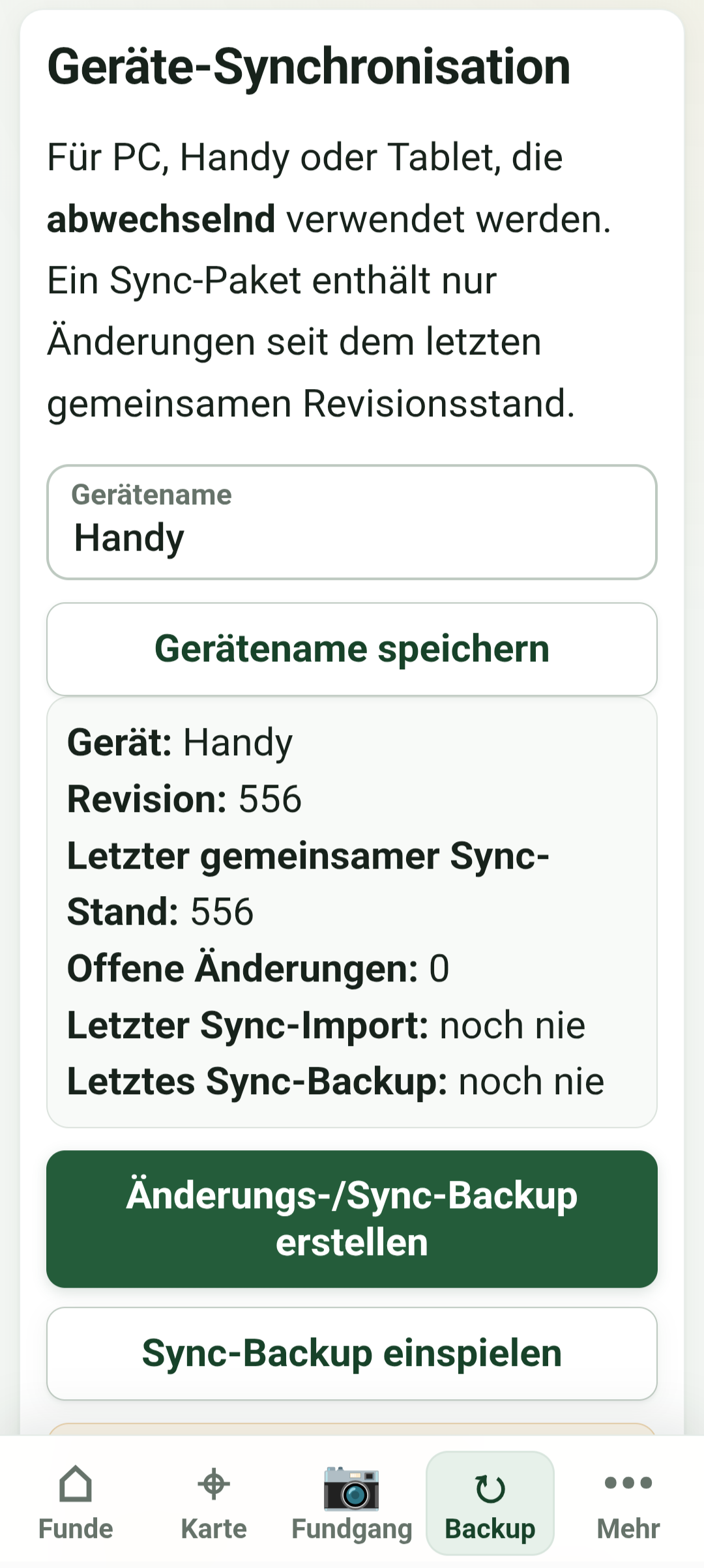
- Pełna kopia zapasowa
- Zapisuje wszystkie dane w celu ich odzyskania. Twórz ją regularnie i przechowuj dodatkową kopię poza używanym urządzeniem.
- Synchronizacja
- Synchronizuje aktualny stan danych między urządzeniami przez Google Drive lub całkowicie offline za pomocą migracji ZIP. Synchronizacja nie zastępuje pełnej kopii zapasowej.
Zawsze twórz aktualną pełną kopię zapasową przed importem, dużymi zmianami, zmianą urządzenia lub przywracaniem danych.
Przywracanie
Przed przywróceniem kopii zapasowej sprawdź datę i pochodzenie pliku. Przywrócenie może zastąpić istniejące dane. W razie wątpliwości najpierw zabezpiecz aktualny stan.
Powrót na górę ↑Praktyczne wskazówki
- Uruchom ustalanie lokalizacji krótko przed rozpoczęciem wyprawy.
- Fotografuj znalezisko możliwie blisko miejsca znalezienia.
- Pamiętaj o zatrzymaniu rejestrowania śladu po wyprawie.
- Niezwłocznie uzupełniaj i sprawdzaj znaleziska, gdy dobrze pamiętasz szczegóły.
- Używaj jasnych nazw wypraw i spójnych kategorii.
- Sprawdzaj zoptymalizowane ślady przed ich zastosowaniem lub eksportem.
- Regularnie twórz pełne kopie zapasowe.
Twoje znaleziska, Twoje dane. Ty decydujesz, co zostanie zapisane, zabezpieczone lub udostępnione.
Uczciwe finansowanie
ThatsLog ma pozostać trwale bezpłatny. Rozwój, utrzymanie i udostępnianie wymagają jednak ciągłej pracy. Finansowanie opiera się więc przede wszystkim na dwóch uczciwych filarach:
Dobrowolne darowizny użytkowników
Jeśli ThatsLog Ci pomaga, możesz wesprzeć dalszy rozwój dowolną kwotą. Darowizny są dobrowolne i nie są wymagane do korzystania z aplikacji.
Sklepy z wykrywaczami metali
Sklepy mogą pomóc finansować rozwój. Odpowiednie informacje o sklepach są umieszczane dyskretnie i czytelnie w stopce strony.
Bez wyskakujących reklam, uciążliwych przerw reklamowych i funkcji za płatną blokadą. Dokumentowanie znalezisk pozostaje najważniejsze.