Deze handleiding legt uit hoe je ThatsLog gebruikt om vondsten bij metaaldetectie met GPS vast te leggen: documenteer ontdekkingen, bekijk zoekroutes en orden je verzameling. ThatsLog helpt je vondsten snel vast te leggen en langdurig overzichtelijk te documenteren. In het veld beslis jij: fotografeer een vondst direct met GPSCam of houd je telefoon in je zak en maak later vondsten aan uit automatisch herkende zoekstops.
Snel aan de slag
Voor je eerste zoektocht heb je geen gebruikersaccount of permanente internetverbinding nodig. Er zijn twee manieren om vondsten in het veld vast te leggen.
Optie 1: Met foto
Ontdek een vondst, fotografeer deze met de geïntegreerde GPSCam en zoek verder. Tijdstip, GPS-locatie en zoektocht worden automatisch overgenomen.
Optie 2: Zonder foto
Houd je telefoon in je zak. ThatsLog registreert de zoektocht en herkent zoekstops automatisch. Selecteer na de tocht de relevante stoppunten en maak er met één klik vondsten van.
Start de app op je telefoon of tablet.
Start een nieuwe zoektocht om je route te beginnen vastleggen.
Fotografeer vondsten met GPSCam of houd je telefoon in je zak en leg ze later vast via de herkende zoekstops.
Bewerk de GPS-track, titel, beschrijving, categorie, datering en andere details na de tocht.
Met GPSCam is één foto genoeg. Zonder foto volstaat de geregistreerde zoektocht: selecteer een zoekstop, maak een vondst aan en neem tijdstip en GPS-gegevens over.
Een vondst documenteren
Snel met ThatsLog GPSCam
GPSCam is ontworpen om vondsten tijdens een zoektocht vast te leggen. De foto vormt de basis voor je vondstregistratie. Datum, tijdstip, GPS-locatie en bijbehorende zoektocht kunnen automatisch worden overgenomen.
Aanmaken uit een zoekstop
Als je tijdens de zoektocht geen foto hebt gemaakt, kun je in Track Lab een automatisch herkende zoekstop selecteren en er met één klik een vondst van maken. Het tijdstip en de GPS-gegevens van de stop worden naar de nieuwe vondst overgenomen.
Handmatig aanmaken
Je kunt een vondst ook volledig handmatig vastleggen zonder een foto te importeren. Afhankelijk van de vondst zijn de volgende gegevens beschikbaar:
Basisgegevens
Titel, beschrijving, datum, tijdstip, categorie en jaar of periode.
Toewijzing
GPS-locatie, zoektocht, pachter of eigenaar, favorietstatus en edelmetaal.
Afbeeldingen
Voeg meerdere foto's toe, verwijder ze en zet ze in de gewenste volgorde.
Eigen gegevens
Eigen velden voor informatie die jij belangrijk vindt.
De vindplaats instellen
Plaats de vindplaats direct op de kaart, verplaats de markering of voer breedte- en lengtegraad in. Controleer de locatie voordat je opslaat, vooral als het GPS-signaal in het veld zwak was.
Terug naar boven ↑GPSCam en zoektochten
Een zoektocht registreert je route en koppelt deze aan je vondsten. Tijdens het zoeken kun je vondsten met GPSCam fotograferen of je telefoon in je zak houden en ze later aanmaken uit automatisch herkende zoekstops.
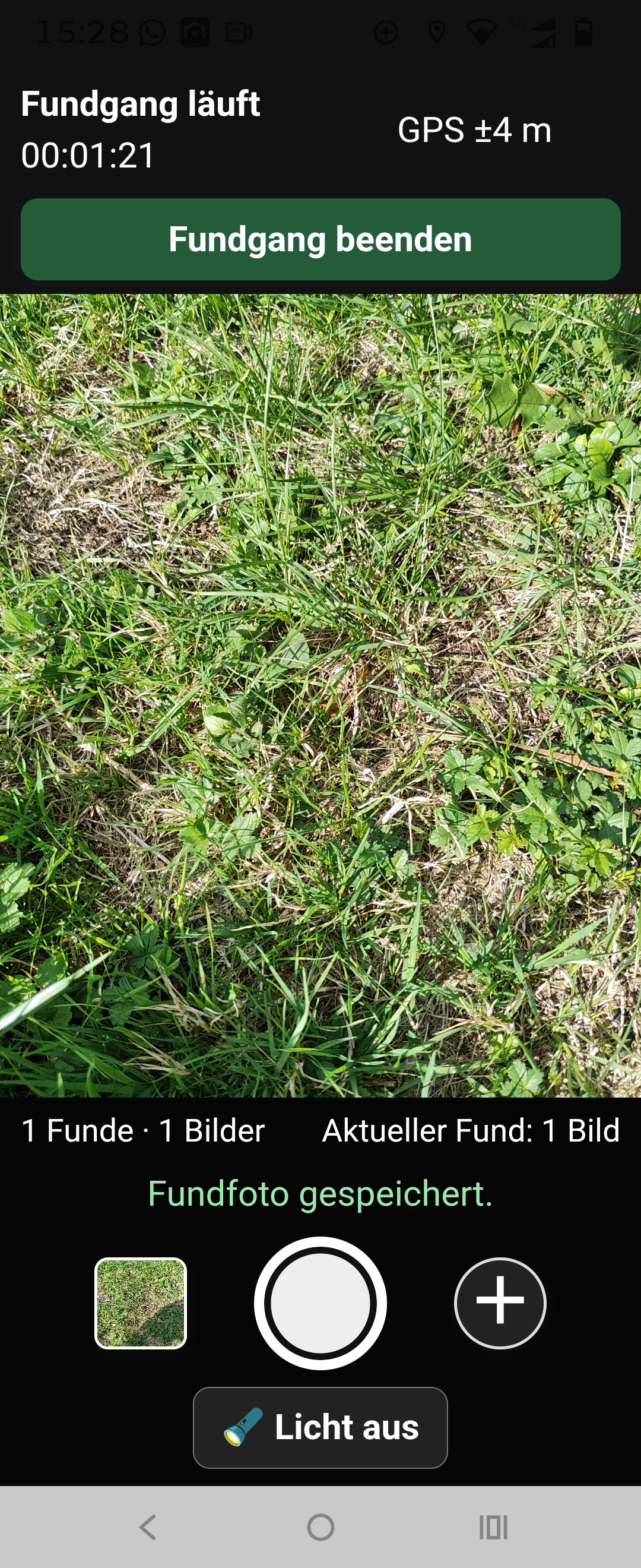
Geef de tocht een duidelijke naam, zodat je de zoekdag later snel terugvindt.
Houd de locatieregistratie tijdens het zoeken actief. Zorg dat ThatsLog de vereiste locatietoestemming heeft.
Gebruik GPSCam voor een vondstfoto ter plaatse – of houd je telefoon in je zak. Zoekstops kunnen later in Track Lab worden geselecteerd en in vondsten worden omgezet.
Stop de registratie na het zoeken en controleer vervolgens de route en gekoppelde vondsten.
Dichte bossen, gebouwen of een afgedekte telefoon kunnen de locatienauwkeurigheid beïnvloeden. Geef het apparaat vóór de start even de tijd om zijn positie te bepalen.
Track Lab en GPX
Track Lab helpt je geregistreerde zoektochten te beoordelen en te verwerken. De oorspronkelijke ruwe track blijft behouden als uitgangspunt terwijl je een geoptimaliseerde versie maakt.
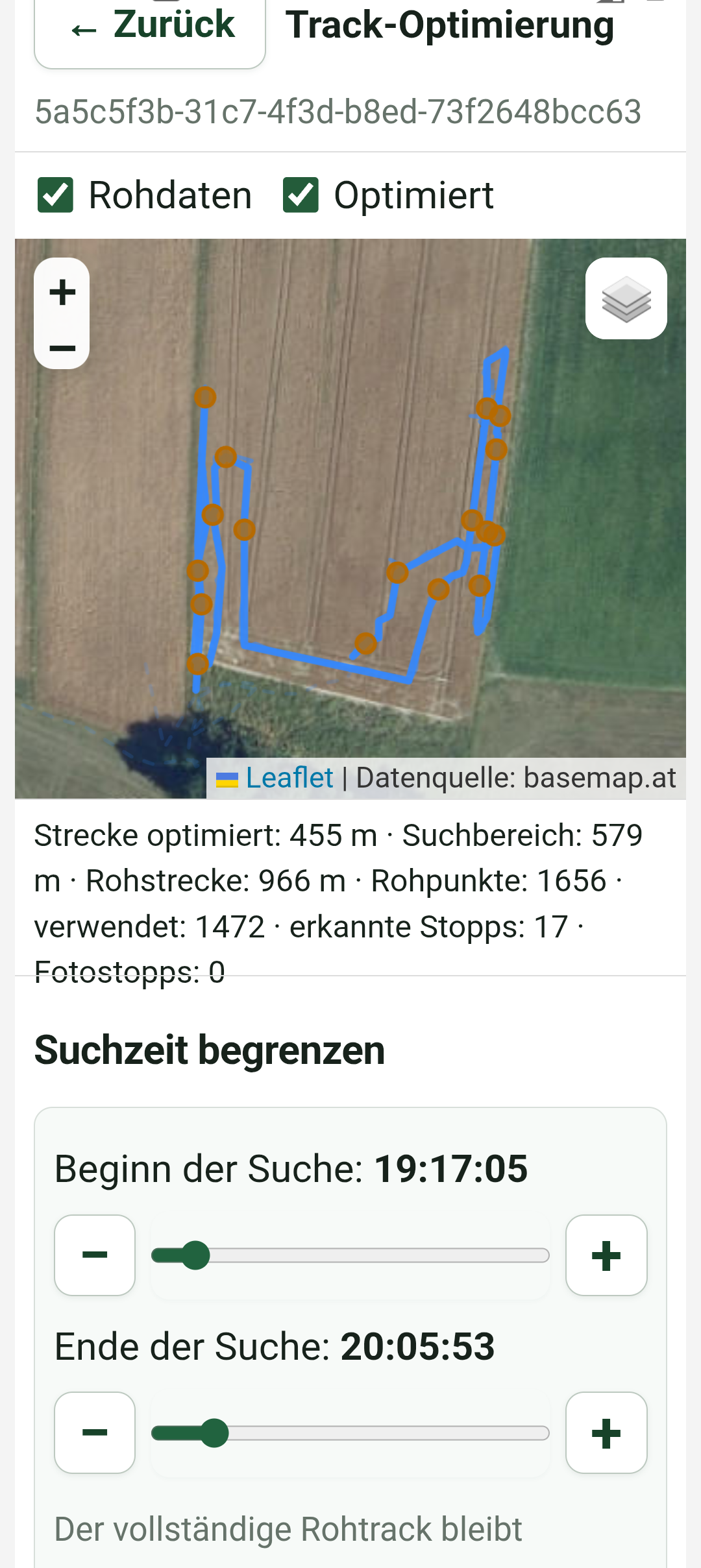
- Archief van ruwe tracks
- Bewaart de oorspronkelijke registratie als ongewijzigde referentie.
- Tracks opschonen
- Vermindert onwaarschijnlijke of storende meetpunten en maakt de route duidelijker.
- Zoekstops herkennen
- Herkent automatisch langere stops. Relevante stops kun je later selecteren en met één klik omzetten in nieuwe vondsten; tijdstip en GPS-gegevens worden overgenomen.
- Zoekbanen rechttrekken
- Maakt de route vloeiender en brengt zoekbanen duidelijker op één lijn.
- Afstanden vergelijken
- Toont hoe optimalisatie de berekende afstand verandert.
- Eigen parameters
- Laten je de optimalisatie aanpassen aan terrein, zoekmethode en registratiekwaliteit.
Aanbevolen werkwijze
Open de gewenste zoektocht in Track Lab.
Begin met de bestaande instellingen en beoordeel de route, stops en afstand.
Vergelijk de ruwe en geoptimaliseerde tracks. Pas de parameters alleen aan als het resultaat niet overeenkomt met je werkelijke route.
Als je zonder vondstfoto's hebt gewerkt, selecteer dan de relevante herkende zoekstops en maak er vondsten van. ThatsLog neemt het tijdstip en de GPS-gegevens van elke stop over.
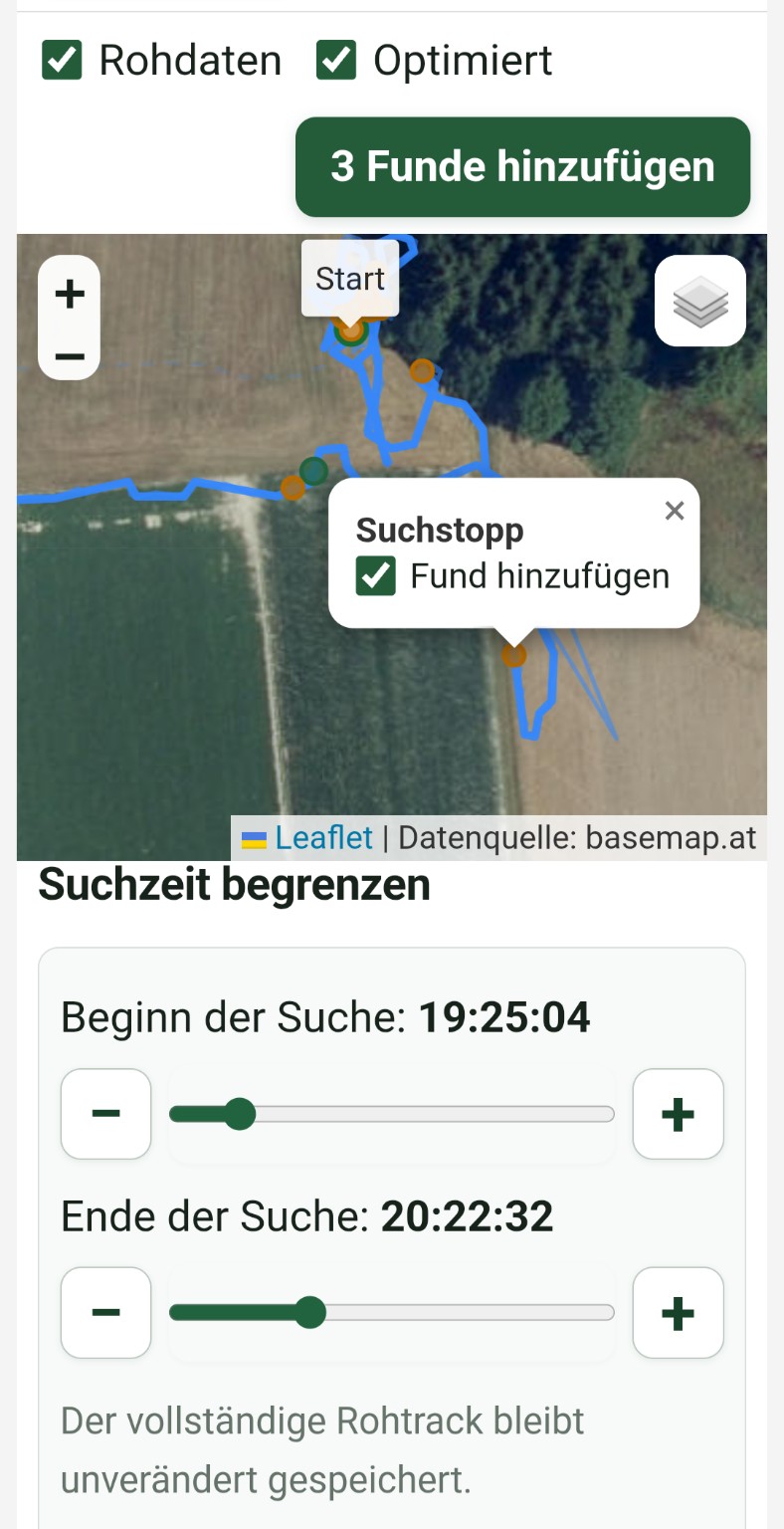
Sla de gecontroleerde versie op voor verder gebruik.
Exporteer de zoektocht om deze te archiveren of in een andere geschikte kaartapplicatie te gebruiken.
Sterker gladstrijken is niet automatisch beter. Controleer altijd of zoekbanen, keerpunten en relevante stops realistisch blijven.
Vondsten zoeken en beheren
In het vondstenoverzicht kun je gegevens doorzoeken, filteren en sorteren. Zo vind je ook in een grote verzameling snel individuele vondsten terug.
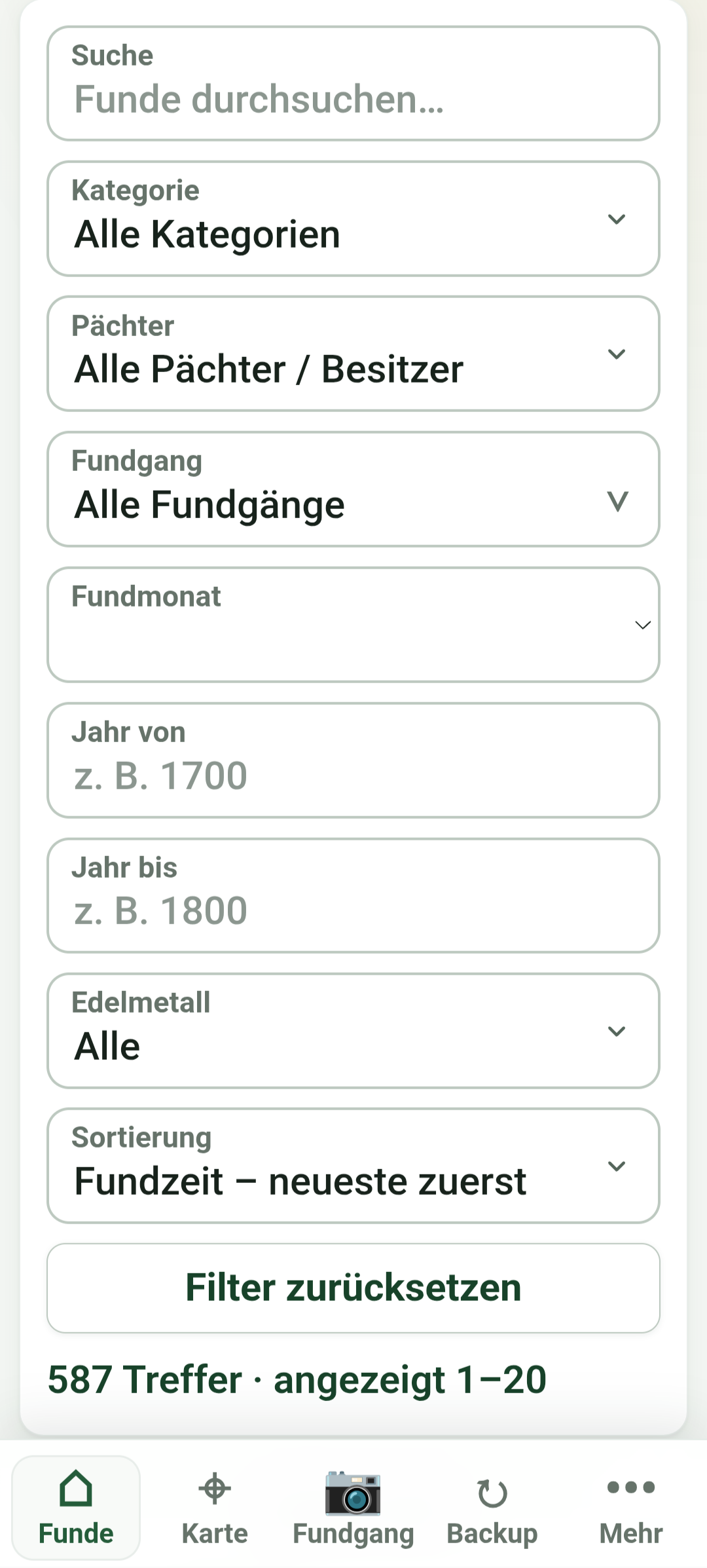
Zoeken
Gebruik zoeken in volledige tekst voor namen, beschrijvingen en andere vondstgegevens.
Filteren
Beperk resultaten op categorie, maand, zoektocht, jaarbereik of pachter/eigenaar.
Sorteren
Sorteer op vondsttijdstip, ouderdom of jaar, of toon favorieten eerst.
Bewerken
Voeg details toe, beheer afbeeldingen of bewerk meerdere geselecteerde vondsten.
Markeer bijzondere stukken als favoriet of geef edelmetaalvondsten aan. Eigen velden helpen je jouw persoonlijke documentatiestijl aan te houden.
Terug naar boven ↑Kaarten gebruiken
De kaartweergave toont vondstpunten en zoektochten in hun ruimtelijke context. Afhankelijk van de beschikbaarheid kun je een gewone kaart of een orthofoto gebruiken.
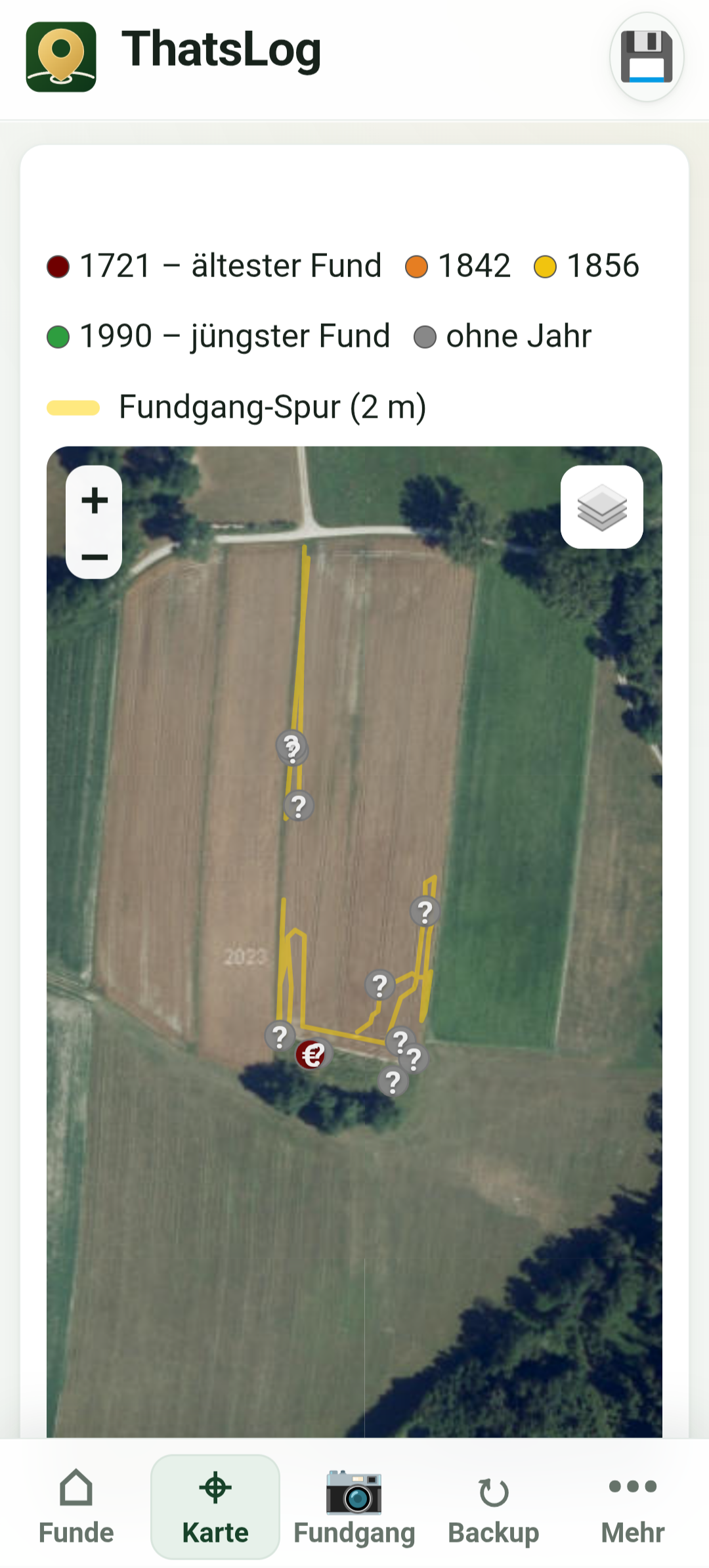
- Vindplaatsen controleren en zo nodig corrigeren
- Alle vondsten van een zoektocht samen bekijken
- Routes en zoekgebieden beoordelen
- Kaartstijl wijzigen als een andere weergave meer details biedt
Voor kaartmateriaal kan een internetverbinding nodig zijn. Vondstgegevens die al lokaal zijn opgeslagen, blijven onafhankelijk daarvan beschikbaar.
Terug naar boven ↑Munten en Numista
Bij muntvondsten kun je naast algemene vondstinformatie ook muntstamgegevens beheren. Numista-gegevens helpen je munten consequent te determineren en vast te leggen.
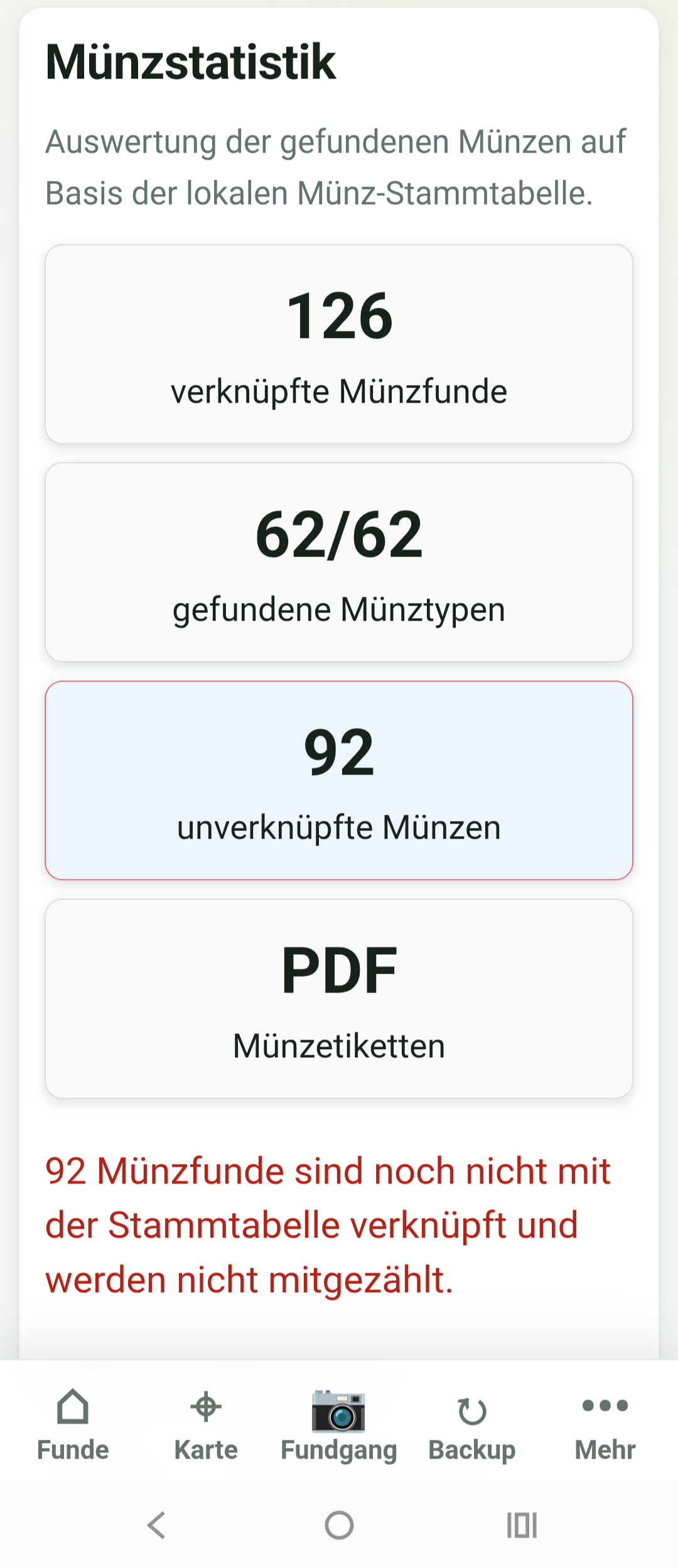
Selecteer de betreffende vondst en open de muntgegevens.
Wijs een bestaand type toe of maak een nieuw item aan.
Controleer de opgehaalde gegevens en neem de relevante informatie over.
Voeg je eigen afbeeldingen en determinatienotities toe.
Automatisch geïmporteerde gegevens zijn een hulpmiddel. Vergelijk ze met je vondst voordat je de determinatie afrondt.
CSV- en Conota-import
Bestaande vondstenlijsten hoeven niet opnieuw te worden ingevoerd. ThatsLog kan gegevens importeren uit CSV-bestanden en Conota.

- Maak vóór een grote import een volledige back-up.
- Open de importsectie en selecteer het juiste bronformaat.
- Selecteer het te importeren bestand.
- Controleer de veldtoewijzing en het voorbeeld.
- Start de import en controleer daarna enkele voorbeeldrecords.
Let vooral op datumformaten, coördinaten, categorieën en de toewijzing van afbeeldingen. Begin bij veel records met een kleine proefimport.
Terug naar boven ↑Een PDF-export maken
Van je vondsten kun je overzichtelijke documenten en rapporten maken – bijvoorbeeld voor je eigen administratie of om met pachters en eigenaren te delen.
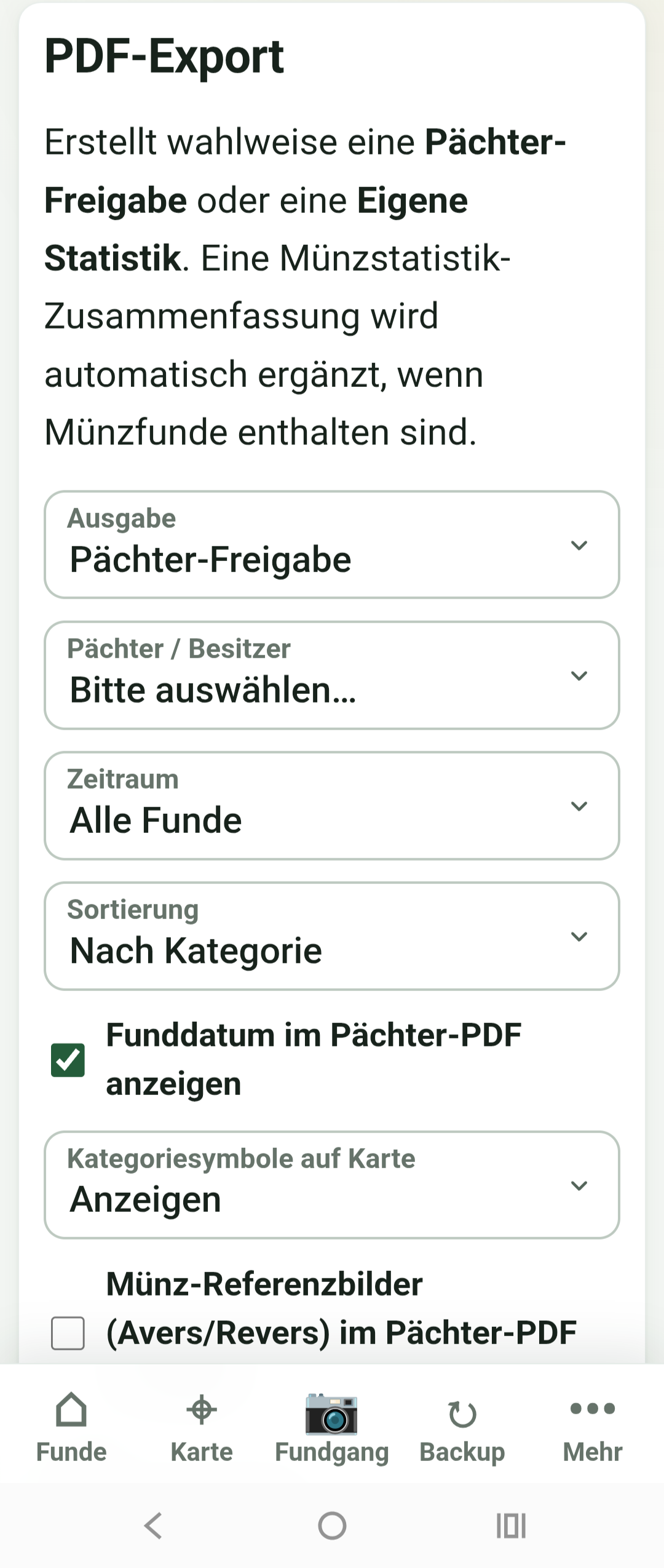
- Selecteer de gewenste vondsten of beperk ze met filters
- Neem naar behoefte afbeeldingen en muntgegevens op
- Bepaal of locatiegegevens moeten worden opgenomen
- Genereer de PDF en controleer deze voordat je hem deelt
Controleer vóór verzending altijd of exacte vindplaatsen echt moeten worden opgenomen.
Samen zoektochten documenteren & vondsten delen
Als je samen zoekt, kun je met ThatsLog volledige zoektochten of geselecteerde vondsten delen met je zoekmaten en andere ThatsLog-gebruikers zonder ze naar een centrale ThatsLog-dienst te uploaden. De gedeelde inhoud wordt in je eigen Google Drive aangemaakt en daar beschikbaar gesteld aan de ontvangers die jij kiest. De gedeelde gegevens worden niet opgeslagen op een ThatsLog-server of een andere externe server.
Gedeelde inhoud aanmaken
Open het vondstenoverzicht en kies de deelfunctie. Maak nieuwe gedeelde inhoud aan of open bestaande.
Selecteer volledige zoektochten of individuele vondsten. Vondsten uit een geselecteerde tocht kun je afzonderlijk uitsluiten en extra vondsten kun je toevoegen.
Je beheert de inhoud afzonderlijk: vondstfoto's, muntgegevens en muntafbeeldingen, GPS-locaties, oorspronkelijke GPS-foto's, geoptimaliseerde zoekroutes en informatie over pachter/eigenaar. Gevoelige locatiegegevens worden alleen gedeeld als je dit inschakelt.
Voeg één of meer ontvangers toe. ThatsLog maakt en beheert de alleen-lezen gedeelde inhoud via je Google Drive.
De gedeelde gegevens blijven in een bestand in je eigen Google Drive. ThatsLog heeft geen centrale server voor het opslaan van deze gedeelde vondsten. Jij bepaalt wie toegang krijgt en welke informatie wordt opgenomen.
Voor de ontvanger
De ontvanger voegt het gedeelde bestand eenmalig toe aan ThatsLog. Gedeelde vondsten worden daarna incrementeel gesynchroniseerd en samen met de eigen vondsten van de ontvanger getoond in het vondstenoverzicht en op de kaart. Ook gedeelde geoptimaliseerde zoekroutes kunnen op de kaart verschijnen als je deze hebt opgenomen.
Gedeelde vondsten blijven strikt alleen-lezen. Ze worden apart opgeslagen van de eigen bewerkbare gegevens van de ontvanger, ook al worden beide samen getoond. Een deelnemersmarkering of -kleur geeft de herkomst aan.
Delen wijzigen of stoppen
Als je later een gedeelde vondst, afbeelding of route wijzigt, draagt ThatsLog alleen de gewijzigde inhoud over. Een vondst uit gedeelde inhoud verwijderen verwijdert niet je oorspronkelijke vondst. Na synchronisatie verdwijnt deze alleen uit de gedeelde weergave van de ontvanger. Je kunt ook ontvangers wijzigen of alle gedeelde inhoud verwijderen zonder je eigen vondsten te beïnvloeden.
Terug naar boven ↑Lokale opslag en apparaatsynchronisatie
ThatsLog slaat je gegevens lokaal op het apparaat op. Registratie bij ThatsLog is niet vereist.
Lokale opslag
Je vondsten, zoektochten, instellingen en afbeeldingen worden direct op je apparaat opgeslagen en blijven zonder internetverbinding beschikbaar.
Apparaatsynchronisatie
Je kunt Google Drive gebruiken om je apparaten te synchroniseren. Als je volledig offline wilt werken, kun je de gegevensstand in plaats daarvan met ZIP-migratie overzetten.
Als je meerdere apparaten gebruikt, zet dan de volledige actuele gegevensstand via Google Drive of ZIP-migratie over voordat je op een ander apparaat verdergaat.
Terug naar boven ↑Back-up en synchronisatie
Back-up en synchronisatie hebben verschillende doelen:
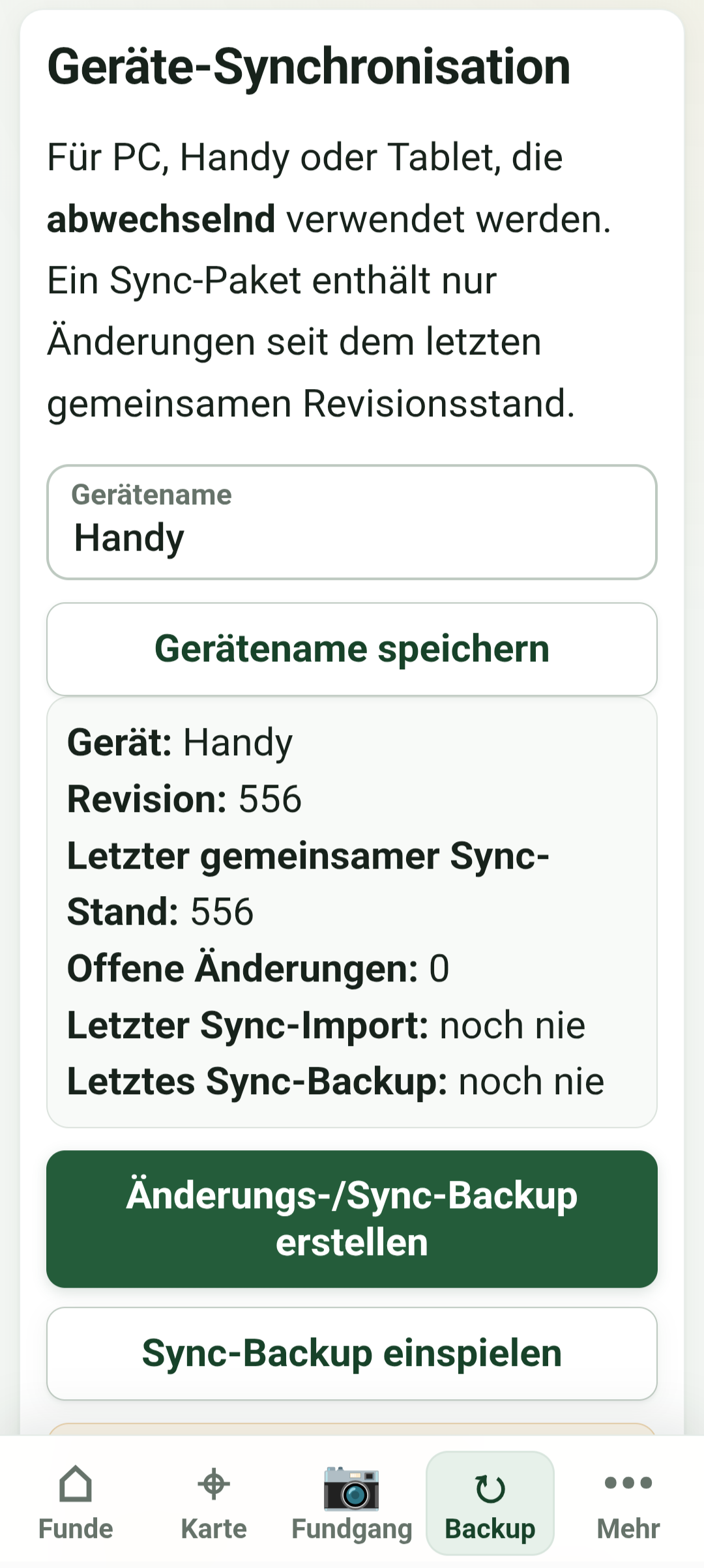
- Volledige back-up
- Slaat al je gegevens op voor herstel. Maak er regelmatig één en bewaar een extra kopie buiten het apparaat dat je gebruikt.
- Synchronisatie
- Synchroniseert de actuele gegevensstand tussen je apparaten via Google Drive of volledig offline met ZIP-migratie. Synchronisatie vervangt geen volledige back-up.
Maak altijd een actuele volledige back-up vóór imports, omvangrijke wijzigingen, het wisselen van apparaat of gegevensherstel.
Herstellen
Controleer vóór het herstellen van een back-up de datum en herkomst van het bestand. Herstellen kan bestaande gegevens vervangen. Maak bij twijfel eerst een back-up van de huidige stand.
Terug naar boven ↑Praktische tips
- Start de locatiebepaling kort voordat je de zoektocht begint.
- Fotografeer de vondst zo dicht mogelijk bij de vindplaats.
- Vergeet na de zoektocht niet de trackregistratie te stoppen.
- Vul je vondsten spoedig aan en controleer ze terwijl je herinnering nog vers is.
- Gebruik duidelijke namen voor zoektochten en consequente categorieën.
- Controleer geoptimaliseerde tracks voordat je ze toepast of exporteert.
- Maak regelmatig volledige back-ups.
Jouw vondsten, jouw gegevens. Jij bepaalt wat wordt opgeslagen, geback-upt of gedeeld.
Eerlijke financiering
ThatsLog is bedoeld om blijvend gratis te gebruiken. Ontwikkeling, onderhoud en beschikbaarstelling vragen wel voortdurend werk. De financiering steunt daarom vooral op twee eerlijke pijlers:
Vrijwillige donaties van gebruikers
Als ThatsLog je helpt, kun je de doorontwikkeling steunen met een bedrag naar keuze. Donaties zijn vrijwillig en niet vereist om de app te gebruiken.
Metaaldetectorwinkels
Winkels kunnen helpen de ontwikkeling te financieren. Bijbehorende winkelvermeldingen worden onopvallend en duidelijk in de voettekst geplaatst.
Geen pop-upreclame, geen storende reclameonderbrekingen en geen functies achter een betaalmuur. Vondstdocumentatie blijft centraal staan.