Ce guide explique comment utiliser ThatsLog pour documenter vos trouvailles avec GPS : enregistrer les découvertes, examiner les parcours et organiser votre collection. ThatsLog vous aide à saisir rapidement vos trouvailles et à les documenter clairement dans la durée. Sur le terrain, vous choisissez : photographier directement avec GPSCam ou garder le téléphone dans votre poche et créer ensuite les trouvailles à partir des arrêts détectés automatiquement.
Démarrage rapide
Pour votre première sortie, vous n’avez besoin ni de compte utilisateur ni de connexion Internet permanente. Deux méthodes permettent d’enregistrer les trouvailles sur le terrain.
Option 1 : avec une photo
Découvrez une trouvaille, photographiez-la avec GPSCam intégrée et poursuivez la prospection. L’heure, la position GPS et la sortie sont reprises automatiquement.
Option 2 : sans photo
Gardez votre téléphone dans votre poche. ThatsLog enregistre la sortie et détecte automatiquement les arrêts. Après la sortie, sélectionnez les points pertinents et créez des trouvailles en un clic.
Lancez l’application sur votre téléphone ou tablette.
Démarrez une nouvelle sortie pour commencer l’enregistrement du parcours.
Photographiez les trouvailles avec GPSCam ou gardez le téléphone dans votre poche et enregistrez-les ensuite à partir des arrêts détectés.
Après la sortie, modifiez la trace GPS, le titre, la description, la catégorie, la datation et les autres informations.
Avec GPSCam, une photo suffit. Sans photo, la sortie enregistrée suffit : sélectionnez un arrêt, créez une trouvaille et reprenez son heure et ses données GPS.
Documenter une trouvaille
Rapidement avec ThatsLog GPSCam
GPSCam est conçue pour enregistrer les trouvailles pendant une sortie. La photo sert de point de départ à la fiche. Date, heure, position GPS et sortie associée peuvent être importées automatiquement.
Créer depuis un arrêt
Si vous n’avez pas pris de photo pendant la sortie, sélectionnez un arrêt détecté automatiquement dans le laboratoire de traces et créez une trouvaille en un clic. L’heure et les données GPS de l’arrêt sont reprises dans la nouvelle fiche.
Créer manuellement
Vous pouvez aussi saisir entièrement une trouvaille à la main, sans importer de photo. Selon la trouvaille, les informations suivantes sont disponibles :
Données de base
Titre, description, date, heure, catégorie et année ou période.
Affectation
Position GPS, sortie, exploitant ou propriétaire, favori et métal précieux.
Images
Ajoutez et supprimez plusieurs photos et classez-les dans l’ordre souhaité.
Informations personnalisées
Des champs personnalisés pour les informations qui comptent pour vous.
Définir le lieu de découverte
Placez le point directement sur la carte, déplacez le marqueur ou saisissez latitude et longitude. Vérifiez le lieu avant d’enregistrer, surtout si le signal GPS était faible sur le terrain.
Retour en haut ↑GPSCam et sorties
Une sortie enregistre votre parcours et l’associe à vos trouvailles. Photographiez avec GPSCam pendant la prospection ou gardez le téléphone dans votre poche et créez ensuite les trouvailles à partir des arrêts détectés automatiquement.
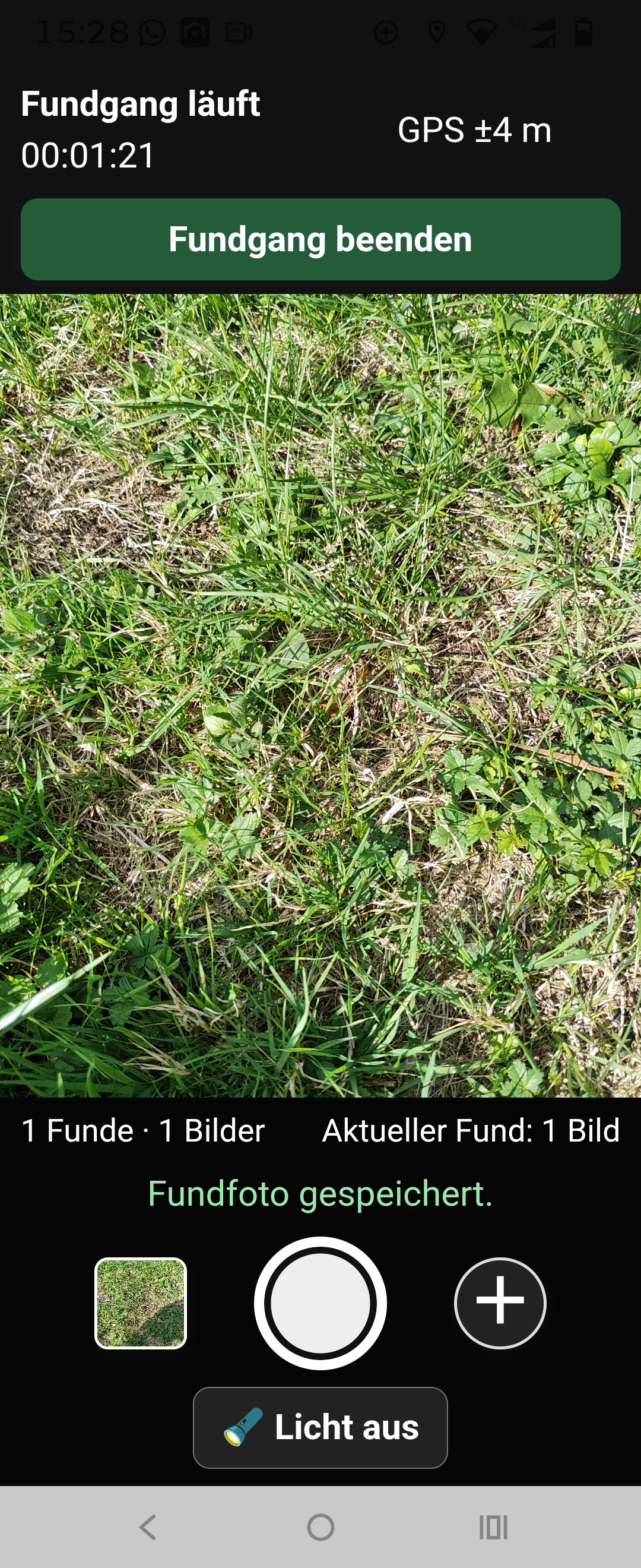
Donnez-lui un nom explicite pour retrouver rapidement la journée de prospection.
Laissez l’enregistrement de position actif pendant la prospection. Vérifiez que ThatsLog dispose de l’autorisation de localisation nécessaire.
Utilisez GPSCam pour photographier sur place ou gardez votre téléphone dans votre poche. Les arrêts pourront ensuite être sélectionnés dans le laboratoire de traces et transformés en trouvailles.
Arrêtez l’enregistrement après la prospection, puis vérifiez le parcours et les trouvailles associées.
Une forêt dense, les bâtiments ou un téléphone couvert peuvent réduire la précision. Laissez à l’appareil le temps de déterminer sa position avant de démarrer.
Laboratoire de traces et GPX
Le laboratoire de traces permet d’examiner et de traiter les sorties enregistrées. La trace brute originale reste conservée comme référence pendant la création d’une version optimisée.
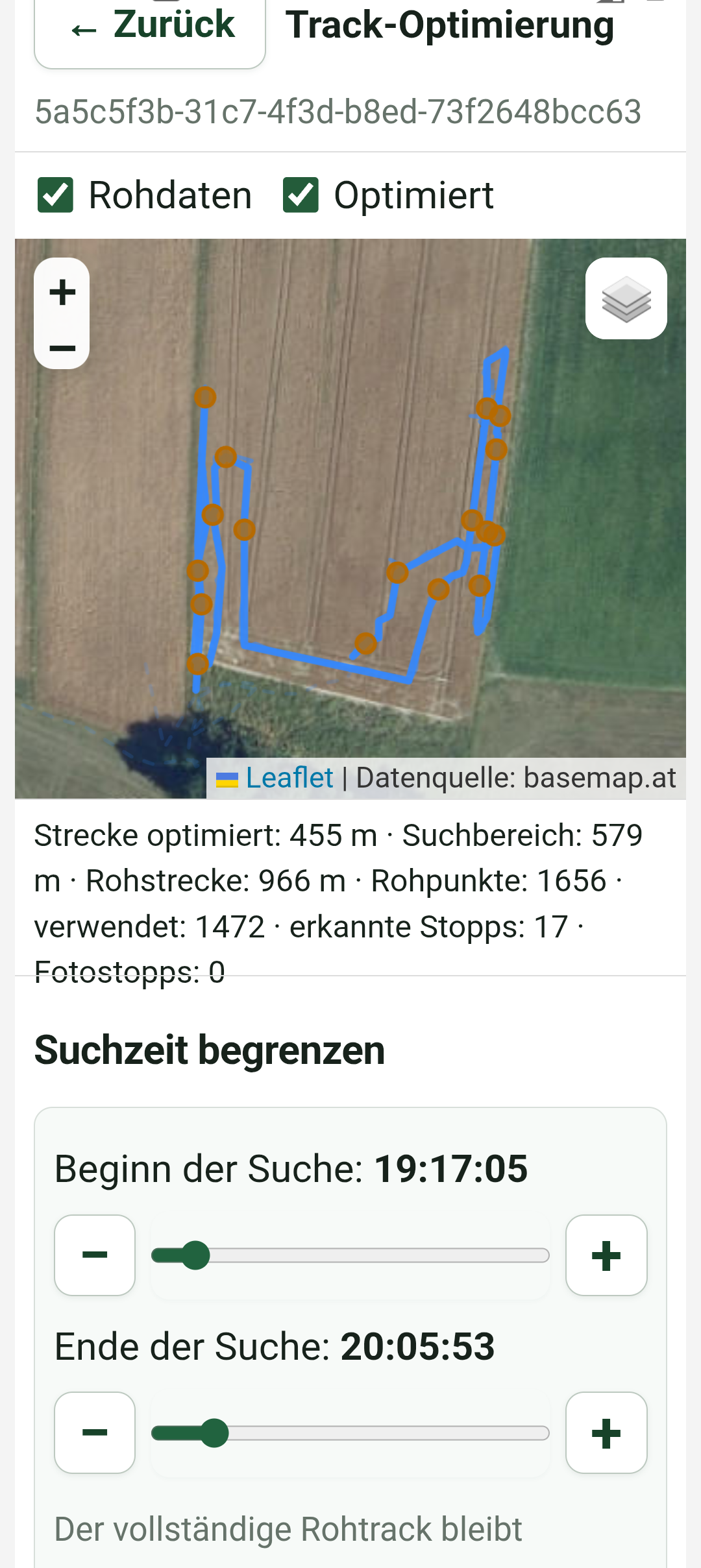
- Archive des traces brutes
- Conserve l’enregistrement original comme référence inchangée.
- Nettoyage de la trace
- Réduit les points aberrants ou perturbateurs et clarifie le parcours.
- Détection des arrêts
- Détecte automatiquement les arrêts prolongés. Les arrêts pertinents peuvent ensuite être sélectionnés et transformés en trouvailles en un clic ; heure et données GPS sont reprises.
- Rectification du parcours
- Lisse le parcours et aligne plus clairement les lignes de prospection.
- Comparaison des distances
- Montre l’effet de l’optimisation sur la distance calculée.
- Paramètres personnalisés
- Adaptez l’optimisation au terrain, à la méthode de prospection et à la qualité de l’enregistrement.
Déroulement recommandé
Ouvrez la sortie souhaitée dans le laboratoire de traces.
Commencez avec les réglages existants et examinez le parcours, les arrêts et la distance.
Comparez les traces brute et optimisée. Ajustez les paramètres uniquement si le résultat ne correspond pas à votre parcours réel.
Si vous n’avez pas pris de photos, sélectionnez les arrêts pertinents détectés et créez les trouvailles correspondantes. ThatsLog reprend l’heure et les données GPS de chaque arrêt.
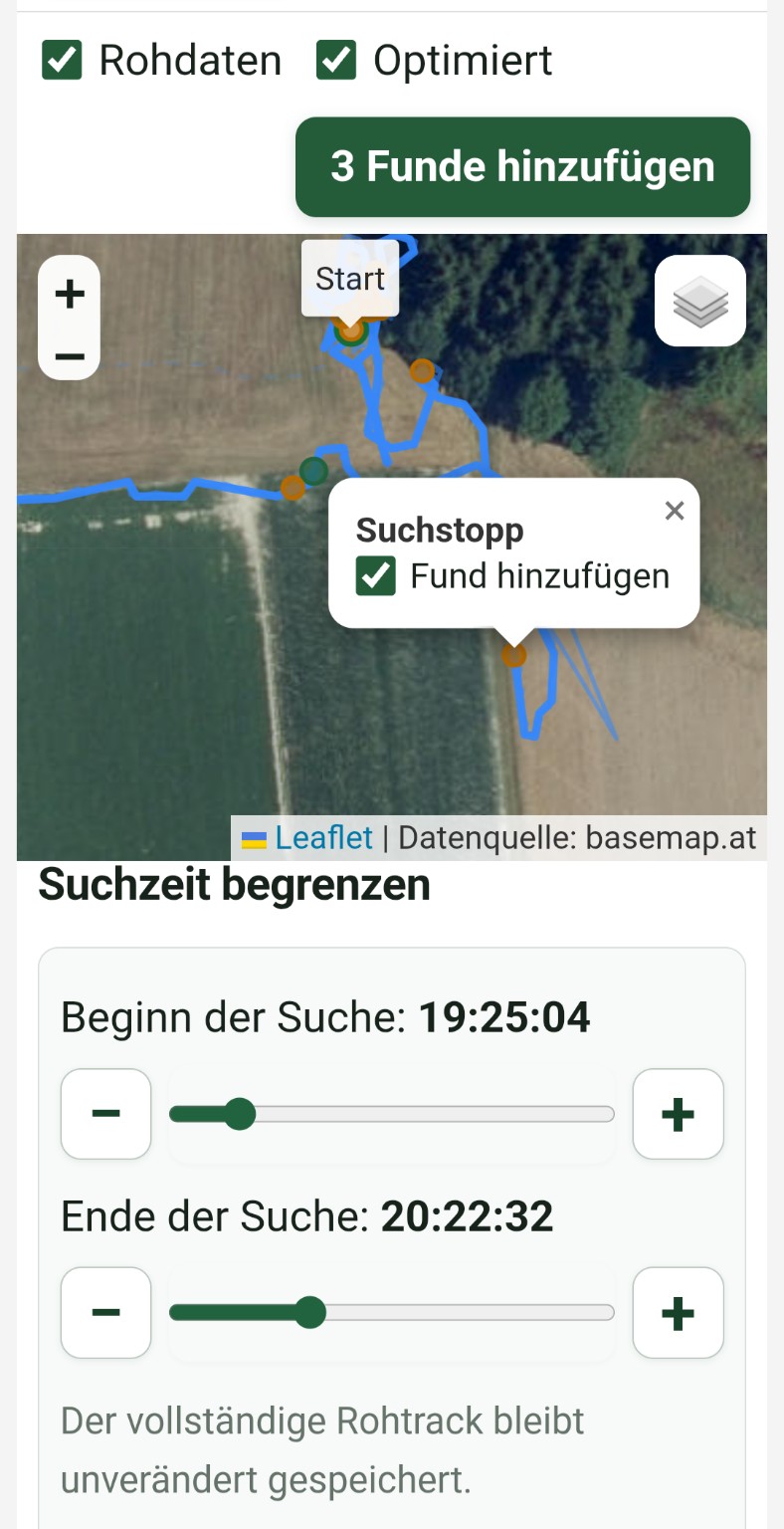
Enregistrez la version vérifiée pour la suite.
Exportez la sortie pour l’archiver ou l’utiliser dans une autre application cartographique adaptée.
Un lissage plus fort n’est pas forcément meilleur. Vérifiez toujours que les lignes de prospection, les changements de direction et les arrêts pertinents restent réalistes.
Rechercher et gérer les trouvailles
Dans la vue des trouvailles, recherchez, filtrez et triez vos données. Vous retrouvez rapidement une pièce, même dans une collection importante.
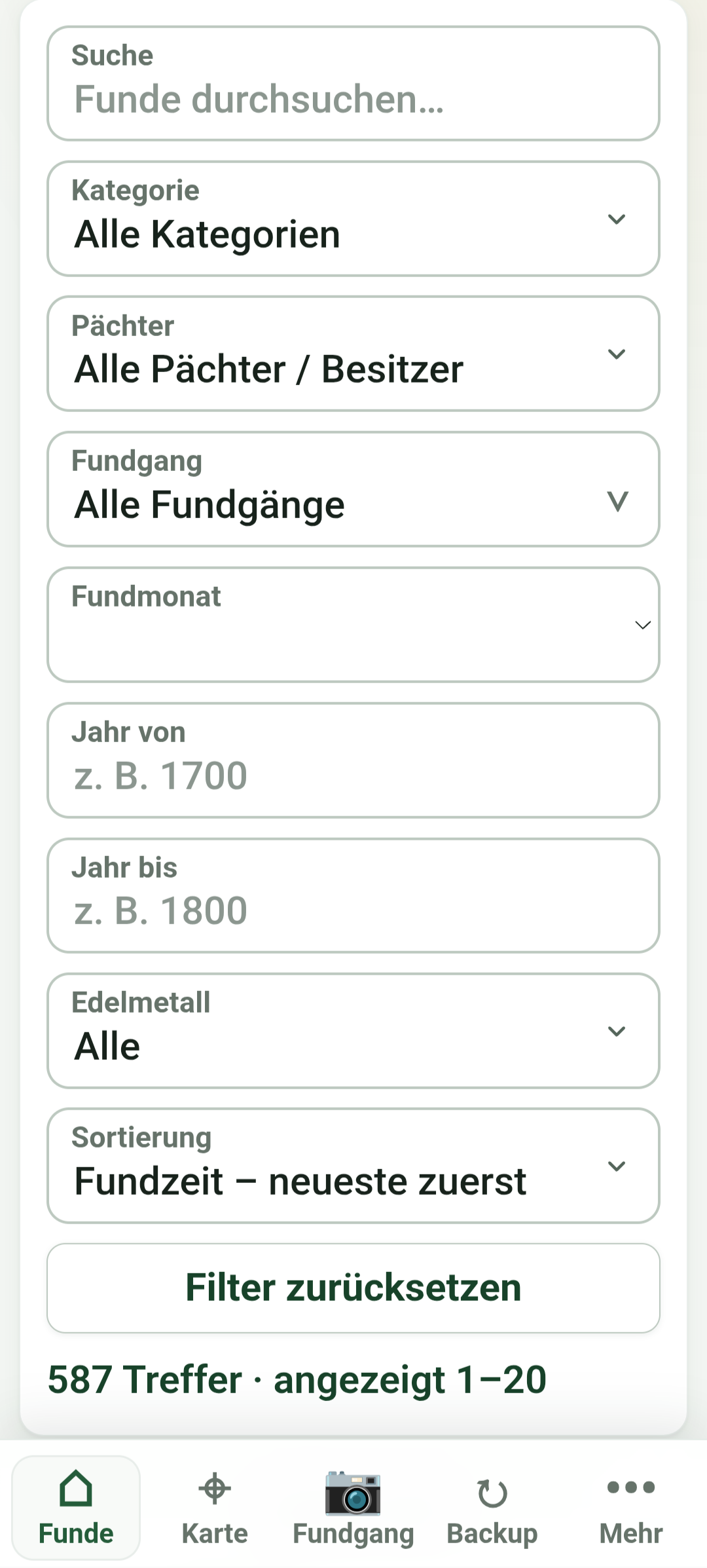
Rechercher
Utilisez la recherche en texte intégral pour les noms, descriptions et autres détails.
Filtrer
Limitez les résultats par catégorie, mois, sortie, période d’années ou exploitant/propriétaire.
Trier
Triez par date de découverte, âge ou année, ou affichez d’abord les favoris.
Modifier
Complétez les informations, gérez les images ou modifiez plusieurs trouvailles sélectionnées.
Marquez les pièces particulières comme favorites ou signalez les métaux précieux. Les champs personnalisés permettent de conserver votre propre méthode de documentation.
Retour en haut ↑Utiliser les cartes
La carte montre les points de découverte et les sorties dans leur contexte géographique. Selon la disponibilité, utilisez une carte classique ou une orthophoto.
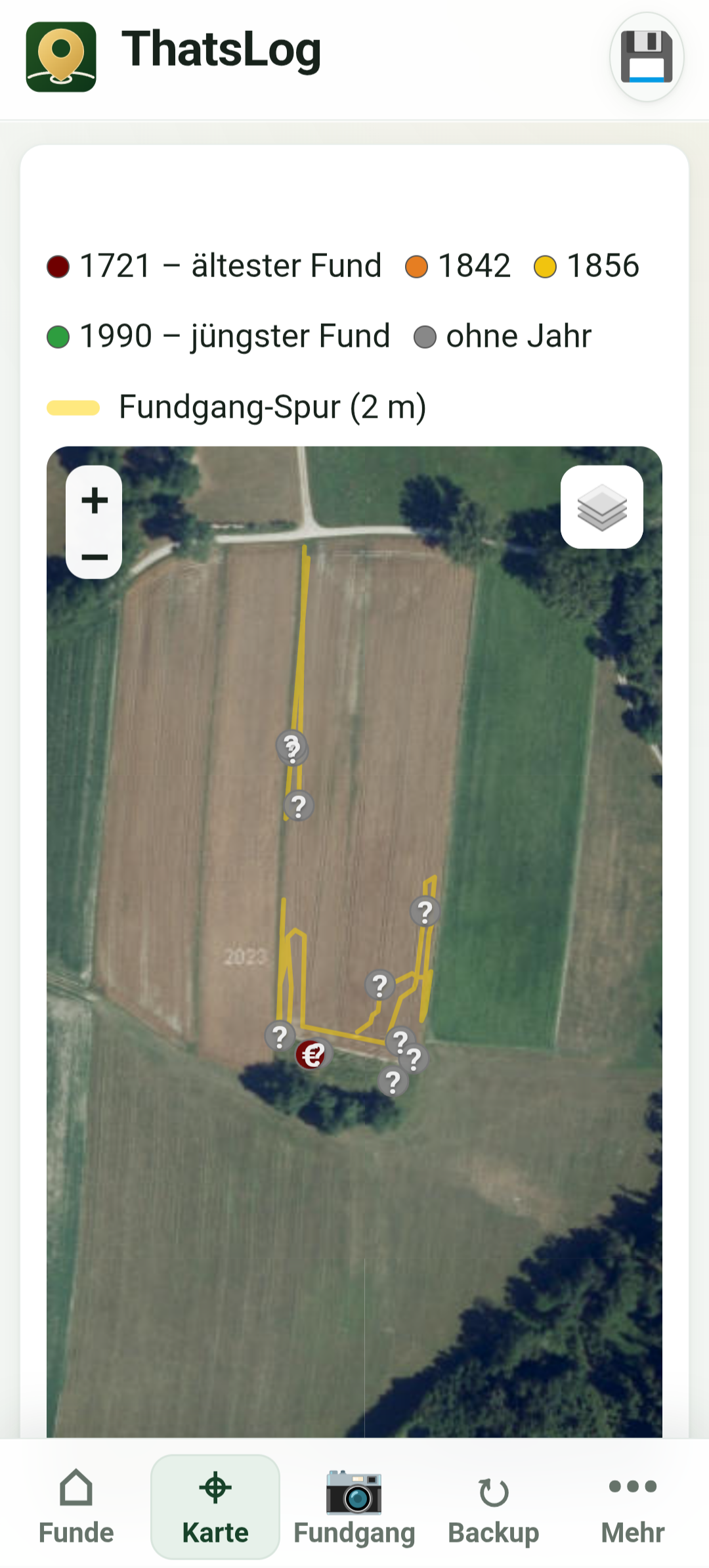
- Vérifier et corriger les lieux de découverte si nécessaire
- Afficher ensemble toutes les trouvailles d’une sortie
- Examiner les parcours et zones prospectées
- Changer de fond de carte pour obtenir davantage de détails
Une connexion Internet peut être nécessaire pour les fonds de carte. Les données déjà stockées localement restent disponibles indépendamment.
Retour en haut ↑Monnaies et Numista
Pour les monnaies, gérez les données numismatiques en plus des informations générales. Les données Numista vous aident à identifier et documenter les monnaies de façon cohérente.
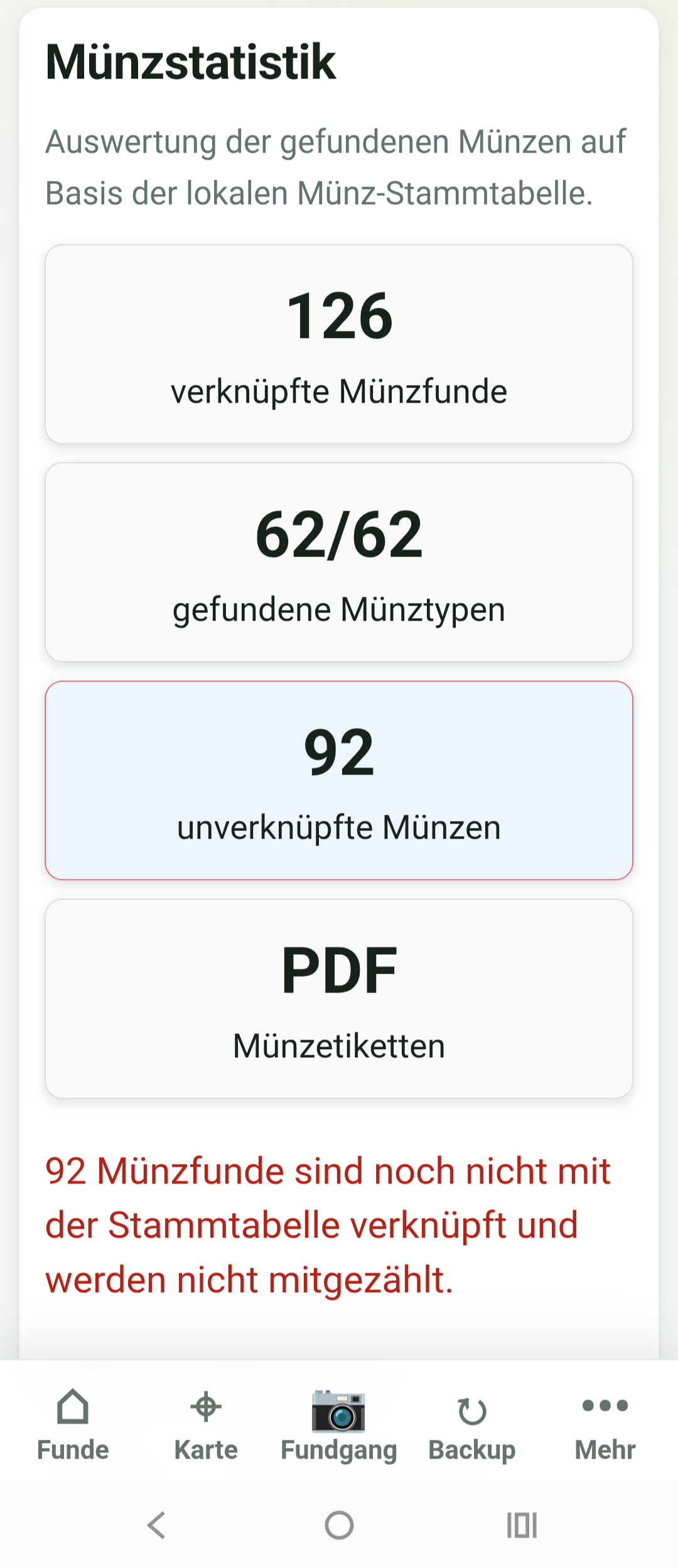
Sélectionnez la trouvaille concernée et ouvrez les données numismatiques.
Associez un type existant ou créez une nouvelle entrée.
Vérifiez les informations récupérées et importez celles qui conviennent.
Ajoutez vos propres images et notes d’identification.
Les informations importées automatiquement sont une aide. Comparez-les à votre trouvaille avant de finaliser l’identification.
Import CSV et Conota
Il n’est pas nécessaire de ressaisir vos listes existantes. ThatsLog importe les données de fichiers CSV et de Conota.

- Créez une sauvegarde complète avant un import important.
- Ouvrez la rubrique d’import et choisissez le format source adapté.
- Sélectionnez le fichier à importer.
- Vérifiez la correspondance des champs et l’aperçu.
- Lancez l’import, puis vérifiez plusieurs fiches à titre d’exemple.
Portez une attention particulière aux formats de date, coordonnées, catégories et associations d’images. Pour de nombreuses fiches, commencez par un petit import de test.
Retour en haut ↑Créer un export PDF
Créez des documents et rapports clairs à partir de vos trouvailles, pour vos archives ou pour les transmettre aux exploitants et propriétaires.
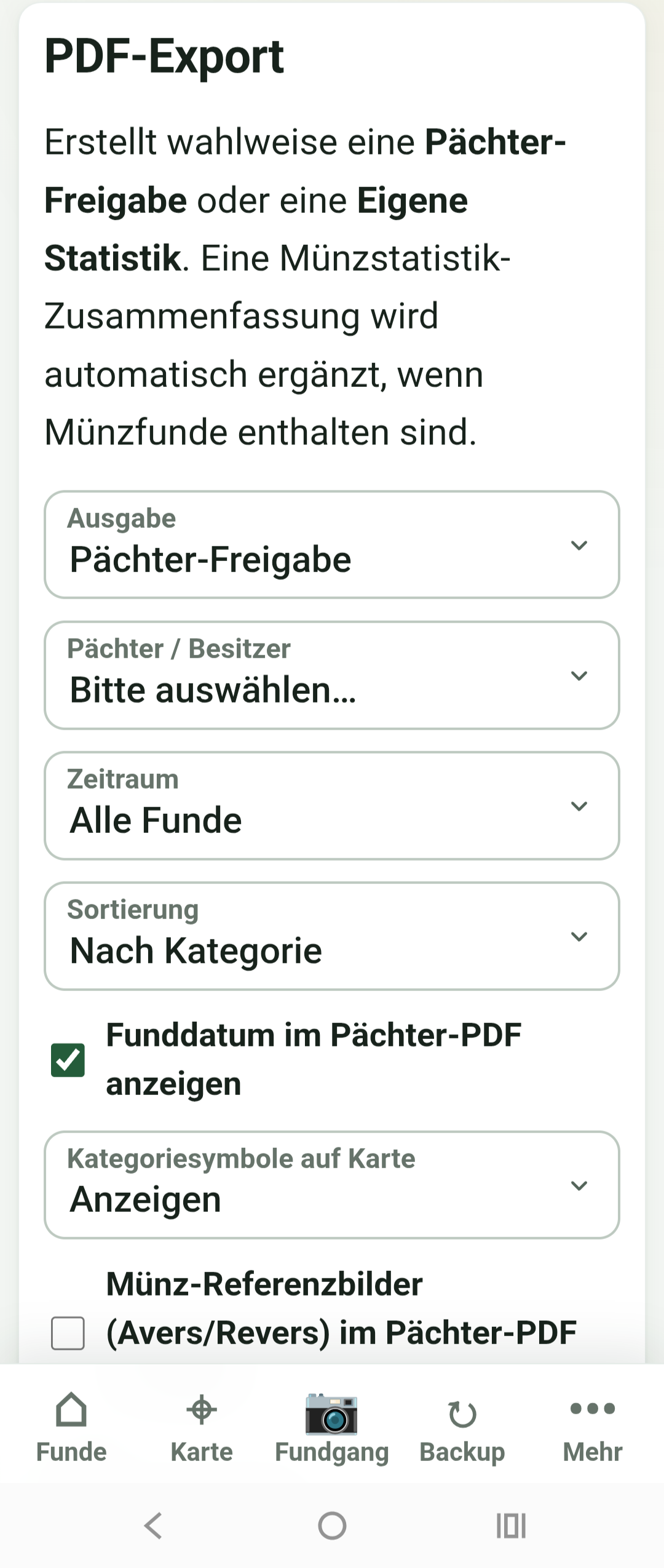
- Sélectionner les trouvailles souhaitées ou les limiter avec des filtres
- Inclure les images et données numismatiques selon les besoins
- Décider d’inclure ou non les informations de localisation
- Générer le PDF et le vérifier avant de le partager
Avant l’envoi, vérifiez toujours s’il est réellement souhaitable d’inclure les lieux exacts de découverte.
Documenter les sorties ensemble et partager les trouvailles
Lors de sorties communes, ThatsLog permet de partager des sorties complètes ou des trouvailles sélectionnées avec vos partenaires et d’autres utilisateurs, sans les téléverser vers un service central ThatsLog. Le partage est créé dans votre propre Google Drive et accessible aux destinataires choisis. Les données partagées ne sont stockées sur aucun serveur ThatsLog ni autre serveur externe.
Créer un partage
Ouvrez la vue des trouvailles et choisissez la fonction de partage. Créez un partage ou ouvrez-en un existant.
Sélectionnez des sorties complètes ou des trouvailles individuelles. Vous pouvez exclure certaines trouvailles d’une sortie sélectionnée et en ajouter d’autres.
Vous contrôlez séparément les images, données et images numismatiques, positions GPS, photos GPS originales, parcours optimisés et informations sur les exploitants/propriétaires. Les positions sensibles ne sont partagées que si vous activez cette option.
Ajoutez un ou plusieurs destinataires. ThatsLog crée et gère le partage en lecture seule dans votre Google Drive.
Les données partagées restent dans un fichier de votre propre Google Drive. ThatsLog n’exploite pas de serveur central pour stocker ces trouvailles. Vous décidez qui reçoit l’accès et quelles informations sont incluses.
Pour le destinataire
Le destinataire ajoute une seule fois le fichier partagé à ThatsLog. Les trouvailles partagées sont ensuite synchronisées de manière incrémentielle et affichées avec ses propres trouvailles dans la vue d’ensemble et sur la carte. Les parcours optimisés partagés peuvent aussi apparaître sur la carte si vous les avez inclus.
Les trouvailles partagées restent strictement en lecture seule. Elles sont stockées séparément des données modifiables du destinataire, même si elles sont affichées ensemble. Un marqueur ou une couleur de participant indique leur origine.
Modifier ou arrêter le partage
Si vous modifiez ensuite une trouvaille, une image ou un parcours partagé, ThatsLog ne transfère que le contenu modifié. Retirer une trouvaille d’un partage ne supprime pas l’original ; elle disparaît seulement de la vue partagée du destinataire après synchronisation. Vous pouvez aussi modifier les destinataires ou supprimer le partage entier sans affecter vos trouvailles.
Retour en haut ↑Stockage local et synchronisation des appareils
ThatsLog stocke vos données localement sur l’appareil. Aucune inscription à ThatsLog n’est nécessaire.
Stockage local
Vos trouvailles, sorties, réglages et images sont stockés directement sur votre appareil et restent accessibles sans Internet.
Synchronisation des appareils
Utilisez Google Drive pour synchroniser vos appareils. Pour travailler entièrement hors ligne, transférez plutôt l’état des données par migration ZIP.
Si vous utilisez plusieurs appareils, transférez entièrement l’état actuel via Google Drive ou migration ZIP avant de poursuivre sur un autre appareil.
Retour en haut ↑Sauvegarde et synchronisation
La sauvegarde et la synchronisation ont des objectifs différents :
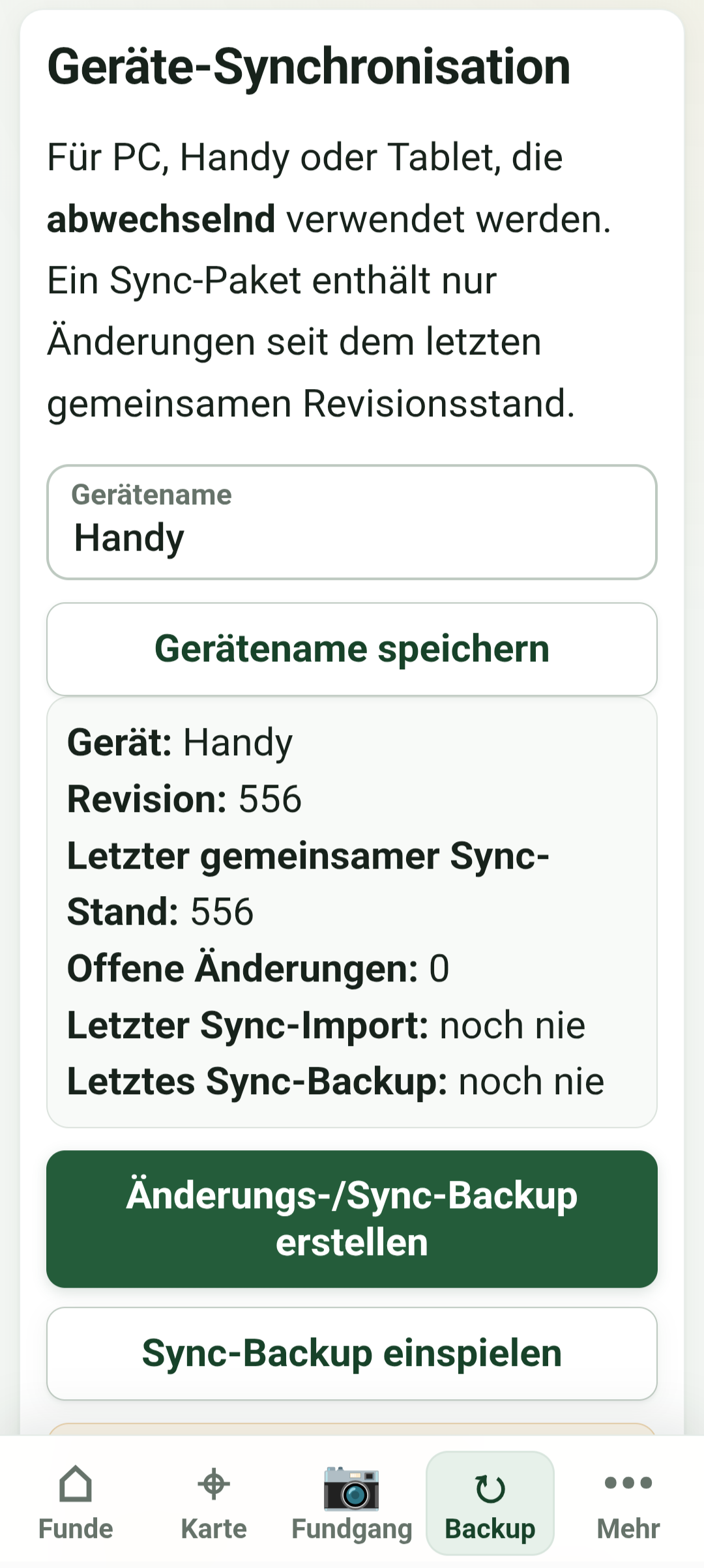
- Sauvegarde complète
- Enregistre toutes vos données pour une restauration. Créez-en régulièrement et conservez une copie supplémentaire en dehors de l’appareil utilisé.
- Synchronisation
- Aligne l’état actuel des données entre vos appareils via Google Drive ou entièrement hors ligne par migration ZIP. Elle ne remplace pas une sauvegarde complète.
Créez toujours une sauvegarde complète récente avant un import, des modifications importantes, un changement d’appareil ou une restauration.
Restaurer
Avant une restauration, vérifiez la date et l’origine du fichier. Une restauration peut remplacer les données existantes. En cas de doute, sauvegardez d’abord l’état actuel.
Retour en haut ↑Conseils pratiques
- Activez la localisation peu avant le début de la sortie.
- Photographiez la trouvaille aussi près que possible de son lieu de découverte.
- Pensez à arrêter l’enregistrement de la trace après la sortie.
- Complétez et vérifiez rapidement les trouvailles, tant que vos souvenirs sont frais.
- Utilisez des noms explicites pour les sorties et des catégories cohérentes.
- Vérifiez les traces optimisées avant de les appliquer ou exporter.
- Créez régulièrement des sauvegardes complètes.
Vos trouvailles, vos données. Vous décidez ce qui est stocké, sauvegardé ou partagé.
Financement équitable
ThatsLog a vocation à rester gratuit durablement. Le développement, la maintenance et la mise à disposition nécessitent néanmoins un travail continu. Le financement repose donc principalement sur deux piliers équitables :
Dons volontaires des utilisateurs
Si ThatsLog vous aide, vous pouvez soutenir son développement par un don du montant de votre choix. Les dons sont volontaires et ne sont pas nécessaires pour utiliser l’application.
Revendeurs de détecteurs de métaux
Les revendeurs peuvent contribuer au développement. Leurs annonces sont présentées discrètement et clairement en pied de page.
Aucune fenêtre publicitaire, aucune interruption et aucune fonctionnalité derrière un accès payant. La documentation des trouvailles reste au centre.