Questa guida spiega come usare ThatsLog per documentare con GPS i ritrovamenti durante il metal detecting: registra le scoperte, controlla i percorsi e organizza la collezione. ThatsLog ti aiuta a registrare rapidamente i ritrovamenti e a documentarli con chiarezza nel tempo. Sul campo decidi tu: fotografa direttamente con GPSCam oppure tieni il telefono in tasca e crea in seguito i ritrovamenti dalle soste rilevate automaticamente.
Avvio rapido
Per la prima uscita non servono un account utente né una connessione Internet permanente. Hai due modi per registrare i ritrovamenti sul campo.
Opzione 1: con una foto
Scopri un oggetto, fotografalo con GPSCam integrata e continua a cercare. Ora, posizione GPS e uscita vengono associate automaticamente.
Opzione 2: senza foto
Lascia il telefono in tasca. ThatsLog registra l’uscita e rileva automaticamente le soste di ricerca. Dopo l’uscita seleziona le soste pertinenti e crea i ritrovamenti con un clic.
Avvia l’app sul telefono o tablet.
Avvia una nuova uscita per iniziare a registrare il percorso.
Fotografa i ritrovamenti con GPSCam oppure tieni il telefono in tasca e registrali in seguito tramite le soste rilevate.
Modifica traccia GPS, titolo, descrizione, categoria, datazione e altri dettagli dopo l’uscita.
Con GPSCam basta una foto. Senza foto è sufficiente l’uscita registrata: seleziona una sosta, crea un ritrovamento e trasferisci ora e dati GPS.
Documentare un ritrovamento
Rapidamente con ThatsLog GPSCam
GPSCam è pensata per registrare i ritrovamenti durante un’uscita. La foto è il punto di partenza della scheda. Data, ora, posizione GPS e uscita associata possono essere importate automaticamente.
Creare da una sosta di ricerca
Se non hai scattato foto durante l’uscita, puoi selezionare nel laboratorio tracce una sosta rilevata automaticamente e creare un ritrovamento con un clic. L’ora della sosta e i dati GPS vengono trasferiti al nuovo ritrovamento.
Creare manualmente
Puoi registrare un ritrovamento anche interamente a mano, senza importare foto. A seconda del ritrovamento sono disponibili i seguenti dettagli:
Dati di base
Titolo, descrizione, data, ora, categoria e anno o periodo.
Associazione
Posizione GPS, uscita, affittuario o proprietario, stato di preferito e metallo prezioso.
Immagini
Aggiungi o rimuovi più foto e disponile nell’ordine desiderato.
Dettagli personalizzati
Campi personalizzati per le informazioni che contano per te.
Impostare il luogo del ritrovamento
Posiziona il punto direttamente sulla mappa, sposta il marcatore oppure inserisci latitudine e longitudine. Controlla la posizione prima di salvare, soprattutto se sul campo il segnale GPS era debole.
Torna in alto ↑GPSCam e uscite di ricerca
Un’uscita registra il percorso e lo collega ai ritrovamenti. Durante la ricerca puoi fotografare con GPSCam oppure lasciare il telefono in tasca e creare i ritrovamenti in seguito dalle soste rilevate automaticamente.
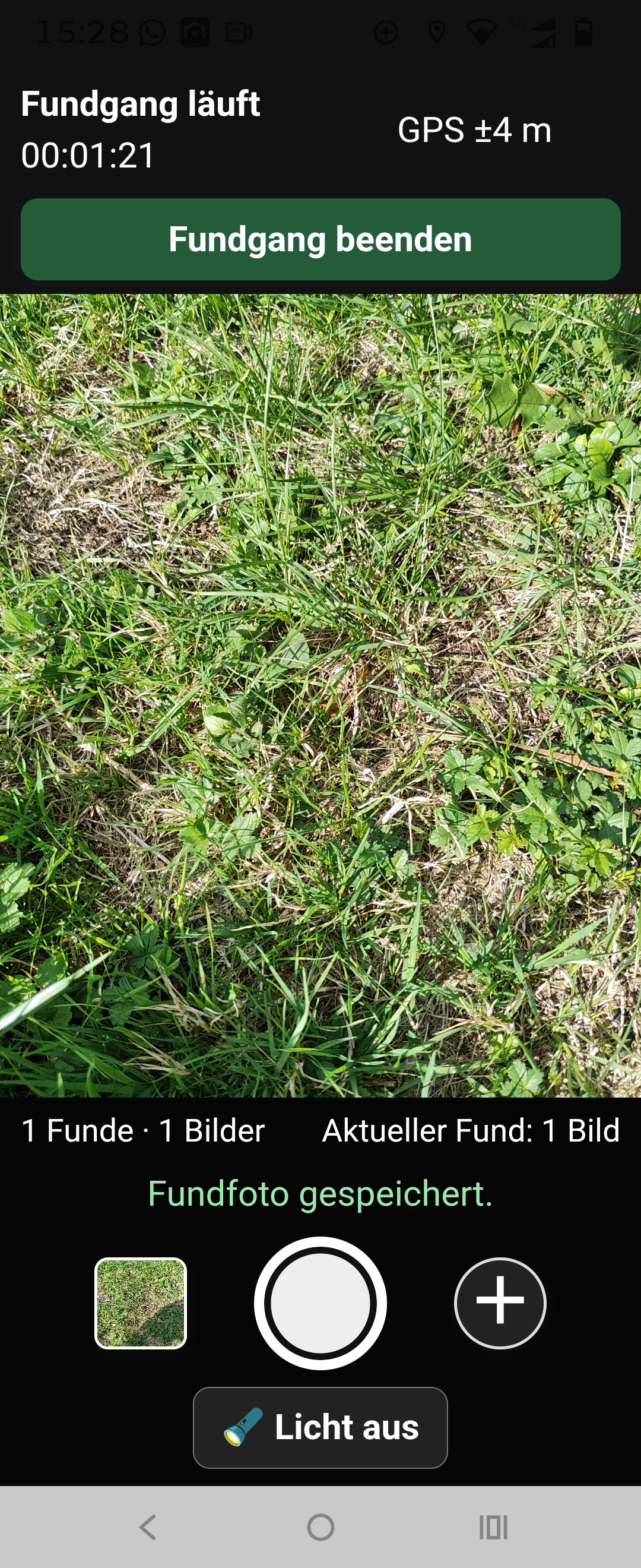
Assegna un nome chiaro per ritrovare rapidamente in seguito la giornata di ricerca.
Mantieni attiva la registrazione della posizione durante la ricerca. Verifica che ThatsLog disponga dell’autorizzazione necessaria.
Usa GPSCam per una foto sul posto oppure lascia il telefono in tasca. Le soste possono essere selezionate in seguito nel laboratorio tracce e trasformate in ritrovamenti.
Interrompi la registrazione al termine della ricerca, poi controlla percorso e ritrovamenti associati.
Boschi fitti, edifici o un telefono coperto possono ridurre la precisione. Prima di iniziare, lascia al dispositivo qualche istante per determinare la posizione.
Laboratorio tracce e GPX
Il laboratorio tracce aiuta a controllare ed elaborare le uscite registrate. La traccia grezza originale viene mantenuta come punto di partenza mentre crei una versione ottimizzata.
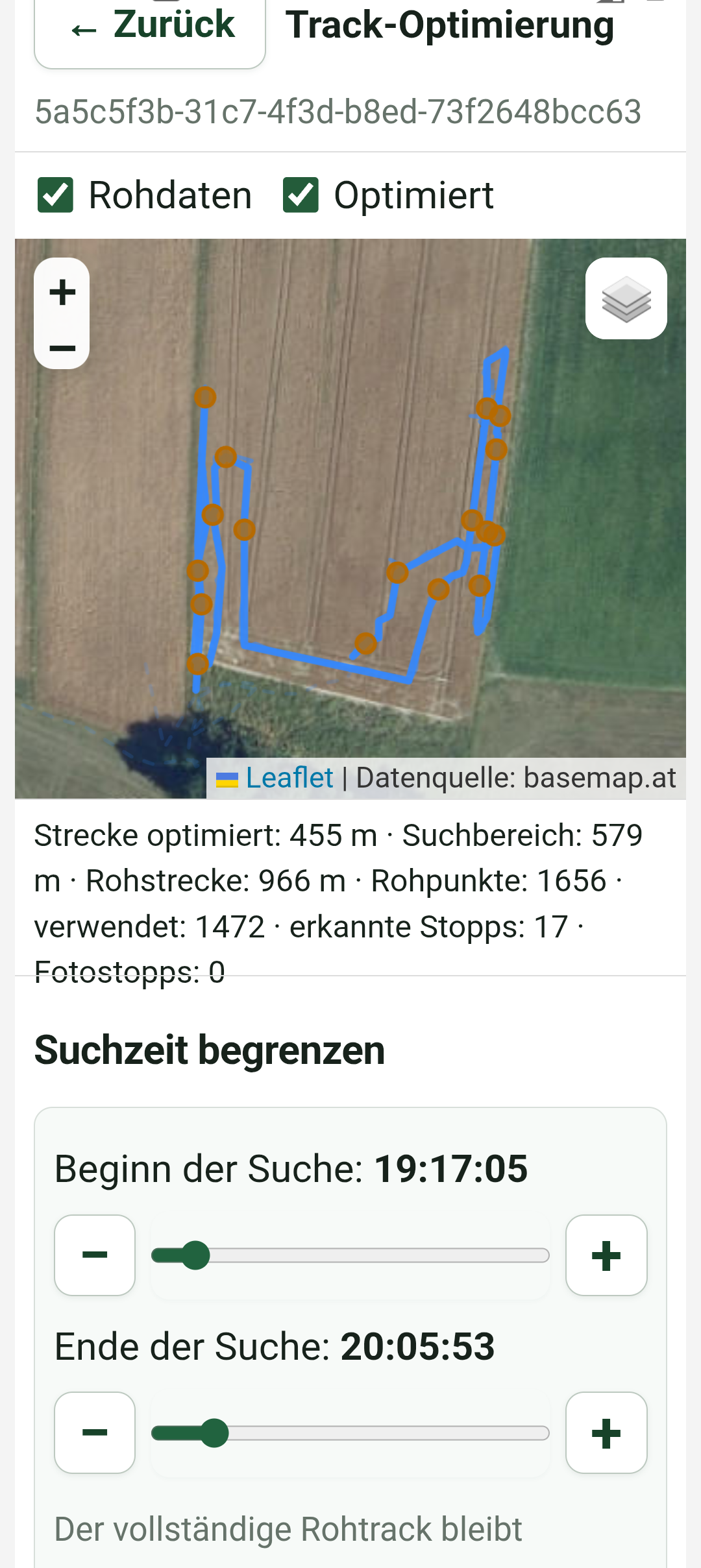
- Archivio delle tracce grezze
- Conserva la registrazione originale come riferimento invariato.
- Pulizia della traccia
- Riduce i punti poco plausibili o di disturbo e rende il percorso più chiaro.
- Rilevamento delle soste
- Rileva automaticamente le soste più lunghe. Le soste pertinenti possono essere selezionate in seguito e trasformate in ritrovamenti con un clic; ora e dati GPS vengono trasferiti.
- Raddrizzamento del percorso
- Regolarizza il percorso e rende più chiare le linee di ricerca.
- Confronto delle distanze
- Mostra come l’ottimizzazione modifica la distanza calcolata.
- Parametri personalizzati
- Permettono di adattare l’ottimizzazione a terreno, metodo di ricerca e qualità della registrazione.
Procedura consigliata
Apri l’uscita desiderata nel laboratorio tracce.
Inizia con le impostazioni esistenti e controlla percorso, soste e distanza.
Confronta traccia grezza e ottimizzata. Regola i parametri solo se il risultato non corrisponde al percorso effettivo.
Se hai lavorato senza foto, seleziona le soste rilevate pertinenti e crea i ritrovamenti. ThatsLog trasferisce ora e dati GPS di ogni sosta.
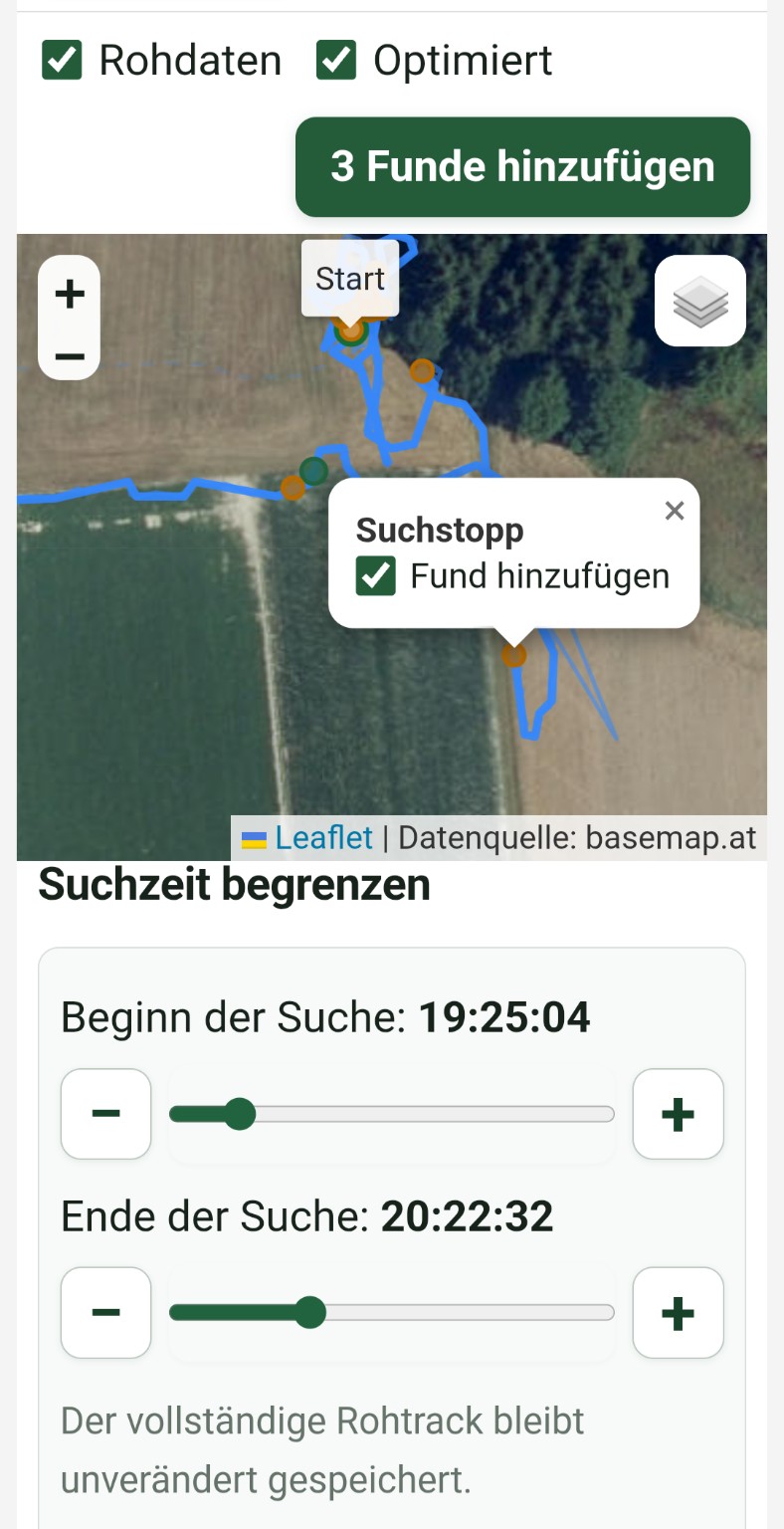
Salva la versione controllata per utilizzarla in seguito.
Esporta l’uscita per archiviarla o utilizzarla in un’altra applicazione cartografica compatibile.
Una maggiore regolarizzazione non è automaticamente migliore. Verifica sempre che linee di ricerca, punti di svolta e soste pertinenti rimangano realistici.
Trovare e gestire i ritrovamenti
Nella panoramica dei ritrovamenti puoi cercare, filtrare e ordinare i dati. Così trovi rapidamente singoli oggetti anche in una grande collezione.
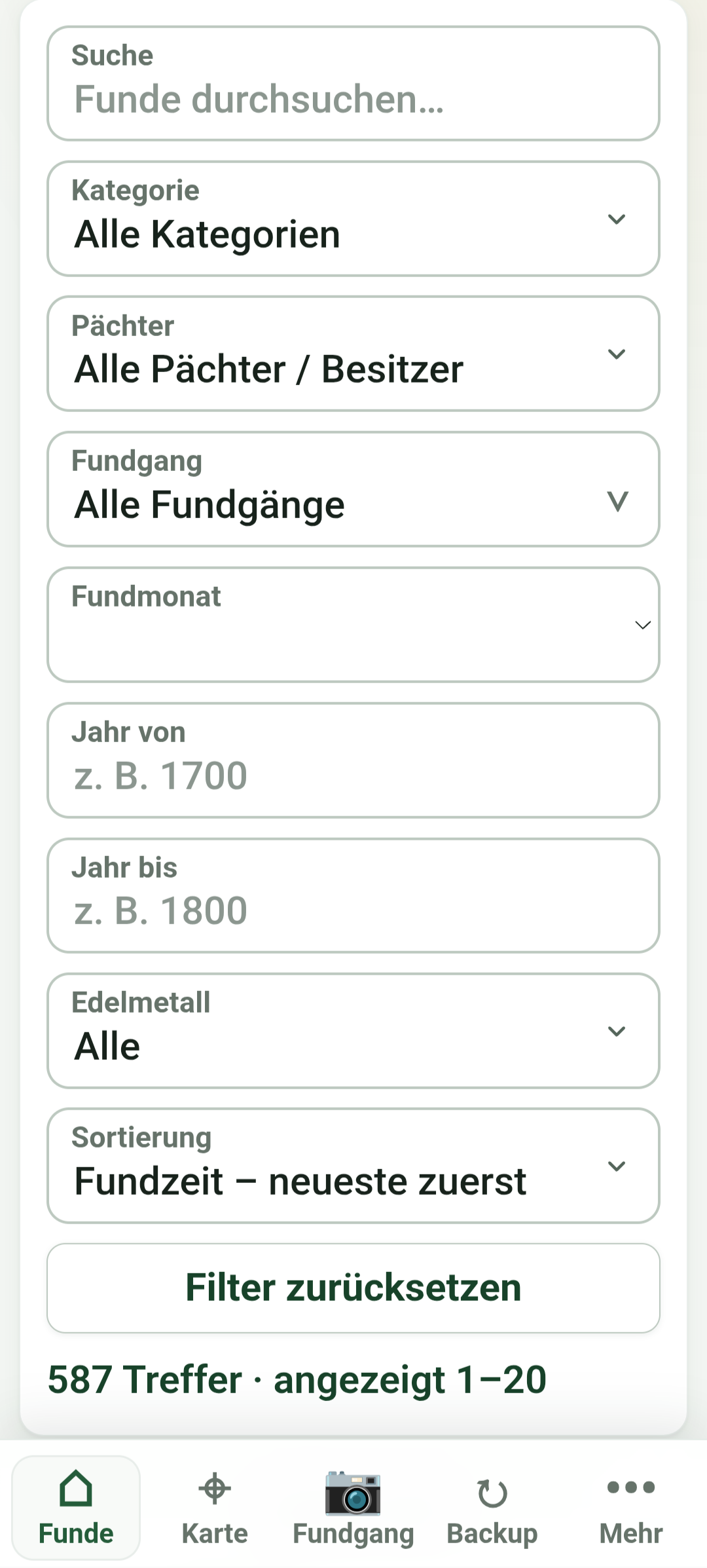
Ricerca
Usa la ricerca a testo libero per nomi, descrizioni e altri dettagli.
Filtri
Restringi i risultati per categoria, mese, uscita, intervallo di anni oppure affittuario o proprietario.
Ordinamento
Ordina per momento del ritrovamento, età o anno, oppure mostra prima i preferiti.
Modifica
Aggiungi dettagli, gestisci le immagini o modifica più ritrovamenti selezionati.
Segna i pezzi speciali come preferiti o identifica i ritrovamenti in metallo prezioso. I campi personalizzati ti aiutano a mantenere il tuo stile di documentazione.
Torna in alto ↑Usare le mappe
La vista mappa mostra punti di ritrovamento e uscite nel loro contesto geografico. In base alla disponibilità puoi usare una mappa standard o un’ortofoto.
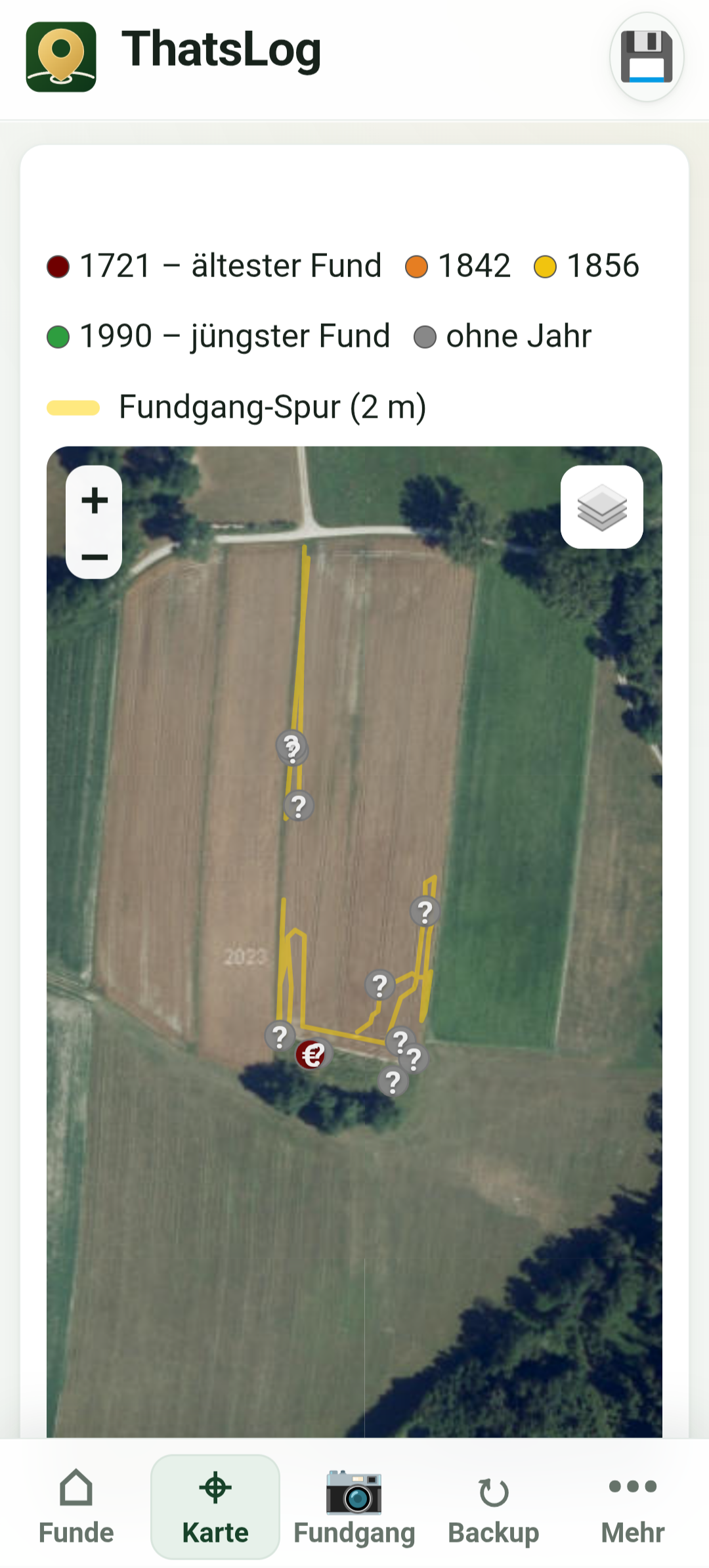
- Controlla i luoghi dei ritrovamenti e correggili se necessario
- Visualizza insieme tutti i ritrovamenti di un’uscita
- Controlla percorsi e aree di ricerca
- Cambia stile della mappa se un’altra vista offre più dettagli
Per la cartografia può essere necessaria una connessione Internet. I dati dei ritrovamenti già salvati in locale restano disponibili indipendentemente.
Torna in alto ↑Monete e Numista
Per le monete puoi gestire dati numismatici di base oltre alle informazioni generali del ritrovamento. I dati Numista aiutano a identificare e registrare le monete in modo coerente.
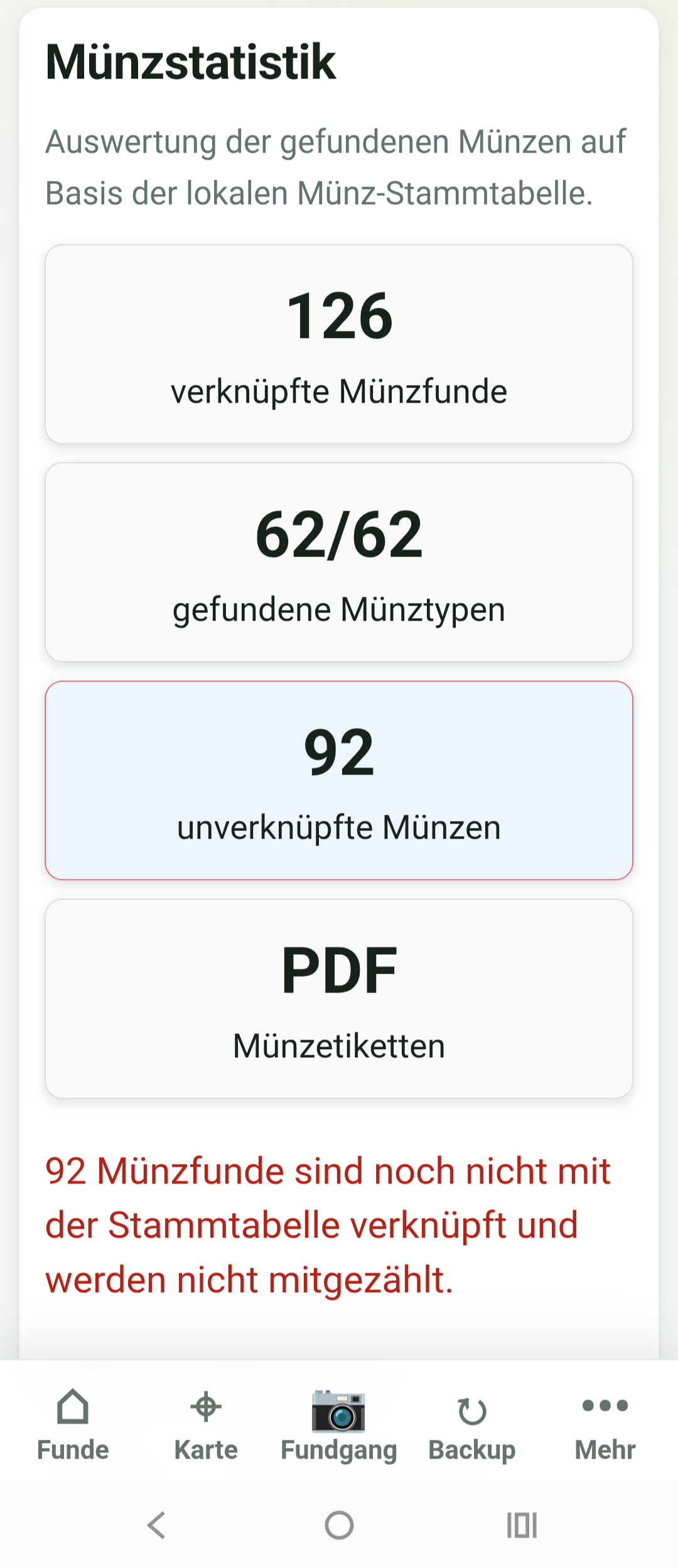
Seleziona il ritrovamento pertinente e apri i dati della moneta.
Assegna una tipologia esistente o crea una nuova voce.
Controlla i dettagli recuperati e importa le informazioni pertinenti.
Aggiungi immagini tue e note di identificazione.
I dettagli importati automaticamente sono un aiuto. Confrontali con il tuo ritrovamento prima di completare l’identificazione.
Importazione CSV e Conota
Non devi reinserire gli elenchi esistenti. ThatsLog può importare dati da file CSV e Conota.

- Crea un backup completo prima di un’importazione estesa.
- Apri la sezione di importazione e seleziona il formato di origine appropriato.
- Seleziona il file da importare.
- Controlla l’associazione dei campi e l’anteprima.
- Avvia l’importazione e poi controlla alcuni record di esempio.
Presta particolare attenzione a formati delle date, coordinate, categorie e associazione delle immagini. Per molti record, inizia con una piccola importazione di prova.
Torna in alto ↑Creare un’esportazione PDF
Dai ritrovamenti puoi creare documenti e resoconti chiari, per esempio per il tuo archivio o da condividere con affittuari e proprietari.
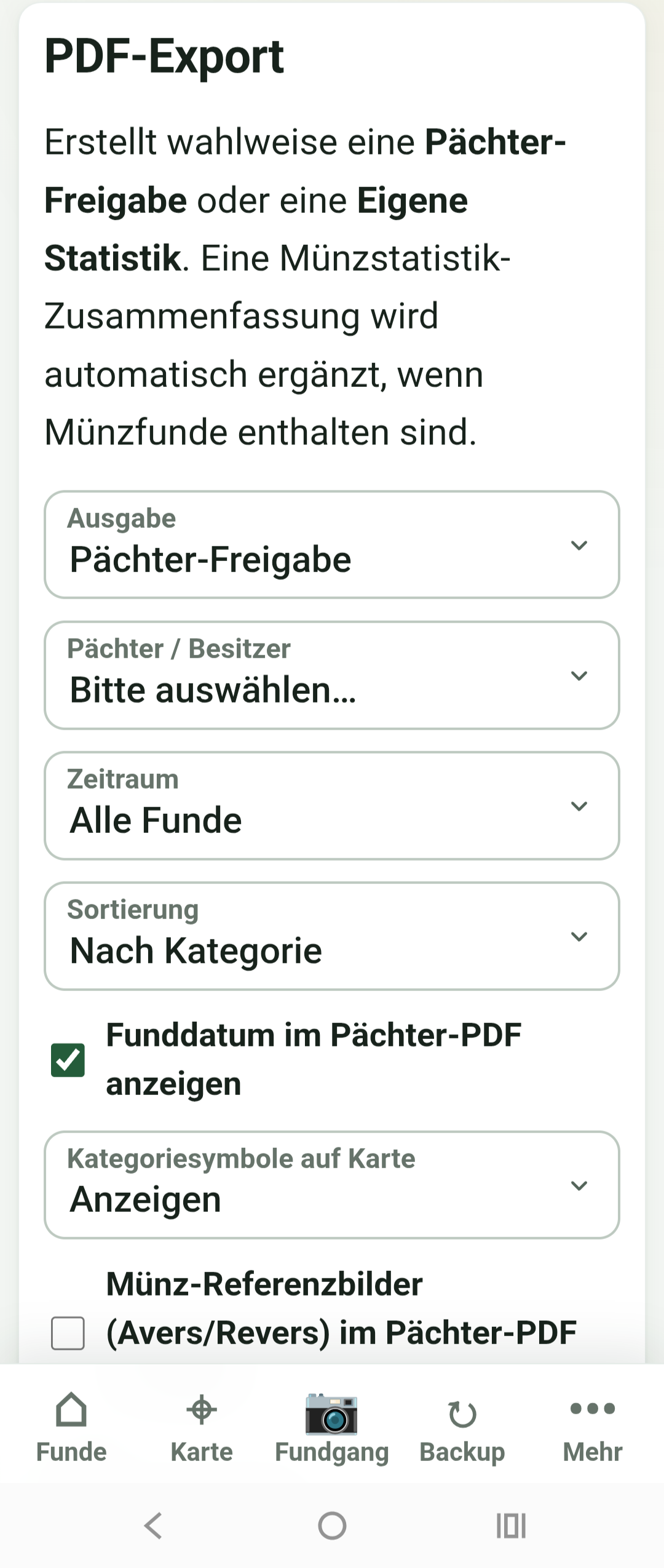
- Seleziona i ritrovamenti desiderati o restringili con i filtri
- Includi immagini e dati delle monete secondo necessità
- Decidi se includere informazioni sulla posizione
- Genera il PDF e controllalo prima di condividerlo
Prima dell’invio verifica sempre se sia davvero opportuno includere i luoghi esatti dei ritrovamenti.
Documenta le uscite insieme e condividi i ritrovamenti
Durante le ricerche in compagnia, ThatsLog permette di condividere intere uscite o singoli ritrovamenti con i compagni e altri utenti ThatsLog senza caricarli su un servizio centrale ThatsLog. La condivisione viene creata nel tuo Google Drive e resa disponibile ai destinatari che scegli. I dati condivisi non sono conservati su un server ThatsLog o su altri server esterni.
Creare una condivisione
Apri la panoramica e scegli la funzione di condivisione. Crea una nuova condivisione o aprine una esistente.
Seleziona intere uscite o singoli ritrovamenti. Puoi escludere singolarmente i ritrovamenti di un’uscita selezionata e aggiungerne altri.
Controlli separatamente i contenuti: immagini dei ritrovamenti, dati e immagini delle monete, posizioni GPS, foto GPS originali, percorsi ottimizzati e informazioni su affittuari e proprietari. I dati sensibili sulla posizione non vengono condivisi se non li abiliti.
Aggiungi uno o più destinatari. ThatsLog crea e gestisce la condivisione di sola lettura tramite il tuo Google Drive.
I dati condivisi restano in un file nel tuo Google Drive. ThatsLog non gestisce un server centrale per conservarli. Decidi tu chi riceve l’accesso e quali informazioni includere.
Per il destinatario
Il destinatario aggiunge una sola volta il file condiviso a ThatsLog. I ritrovamenti condivisi vengono poi sincronizzati in modo incrementale e mostrati insieme ai propri nella panoramica e sulla mappa. Anche i percorsi ottimizzati condivisi possono comparire sulla mappa, se li hai inclusi.
I ritrovamenti condivisi restano rigorosamente di sola lettura. Sono salvati separatamente dai dati modificabili del destinatario, anche se vengono visualizzati insieme. Un marcatore o colore del partecipante ne identifica l’origine.
Modificare o interrompere la condivisione
Se modifichi in seguito un ritrovamento, un’immagine o un percorso condiviso, ThatsLog trasferisce solo i contenuti cambiati. Rimuovere un ritrovamento dalla condivisione non elimina l’originale: lo rimuove solo dalla vista condivisa del destinatario dopo la sincronizzazione. Puoi anche cambiare destinatari o eliminare tutta la condivisione senza modificare i tuoi ritrovamenti.
Torna in alto ↑Archiviazione locale e sincronizzazione dei dispositivi
ThatsLog salva i dati in locale sul dispositivo. Non è richiesta la registrazione a ThatsLog.
Archiviazione locale
Ritrovamenti, uscite, impostazioni e immagini sono salvati direttamente sul dispositivo e restano disponibili senza Internet.
Sincronizzazione dei dispositivi
Puoi usare Google Drive per sincronizzare i dispositivi. Se vuoi lavorare interamente offline, puoi trasferire lo stato dei dati tramite migrazione ZIP.
Se usi più dispositivi, trasferisci completamente lo stato attuale tramite Google Drive o migrazione ZIP prima di proseguire su un altro dispositivo.
Torna in alto ↑Backup e sincronizzazione
Backup e sincronizzazione hanno scopi diversi:
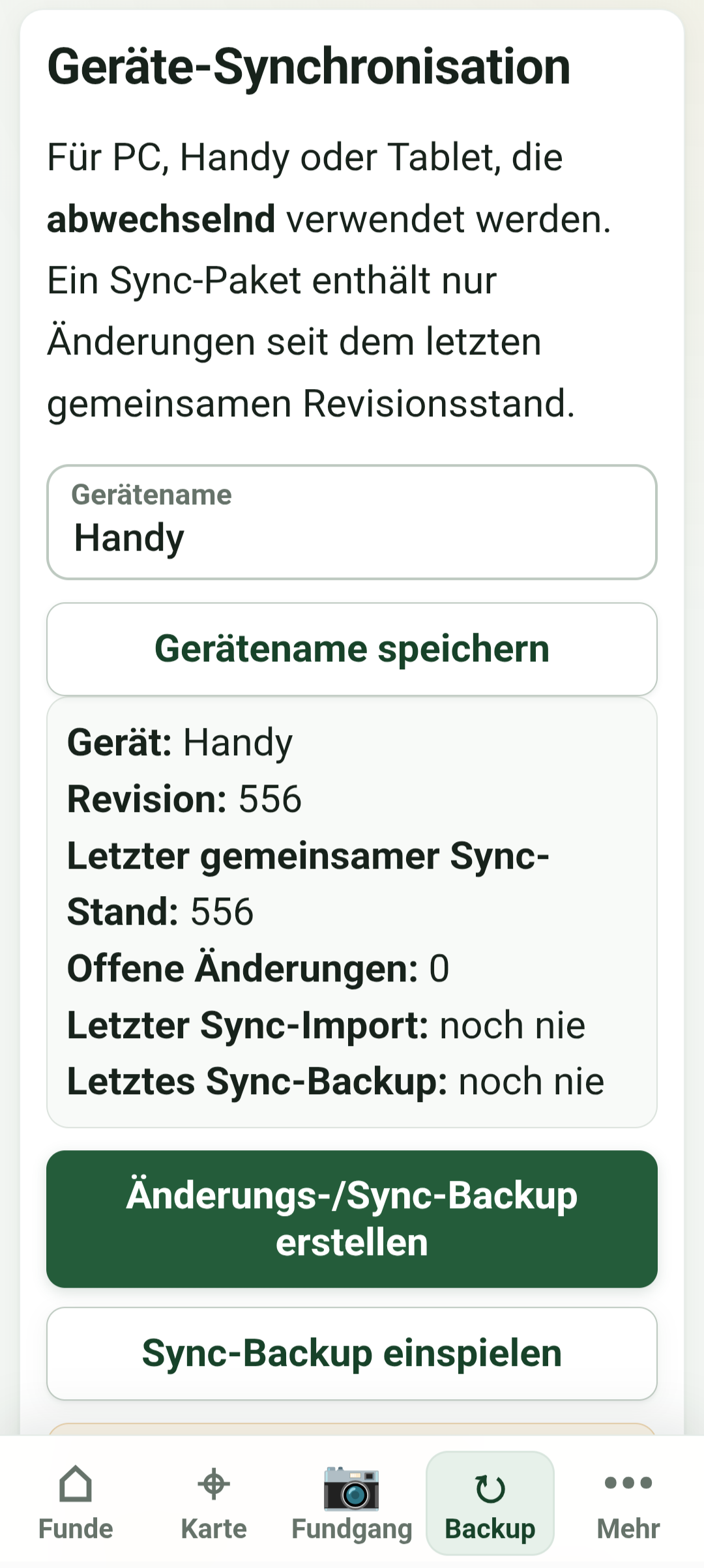
- Backup completo
- Salva tutti i dati per il ripristino. Crealo regolarmente e conserva una copia aggiuntiva al di fuori del dispositivo che usi.
- Sincronizzazione
- Allinea lo stato attuale dei dati tra dispositivi tramite Google Drive oppure interamente offline con la migrazione ZIP. La sincronizzazione non sostituisce un backup completo.
Crea sempre un backup completo aggiornato prima di importazioni, modifiche estese, cambi di dispositivo o ripristini.
Ripristino
Prima di ripristinare un backup controlla data e origine del file. Il ripristino può sostituire i dati esistenti. Nel dubbio salva prima lo stato attuale.
Torna in alto ↑Consigli pratici
- Avvia il rilevamento della posizione poco prima di iniziare l’uscita.
- Fotografa il ritrovamento il più vicino possibile al suo luogo.
- Ricorda di interrompere la registrazione della traccia dopo l’uscita.
- Completa e controlla presto i ritrovamenti, mentre il ricordo è fresco.
- Usa nomi chiari per le uscite e categorie coerenti.
- Controlla le tracce ottimizzate prima di applicarle o esportarle.
- Crea regolarmente backup completi.
I tuoi ritrovamenti, i tuoi dati. Decidi tu cosa salvare, proteggere con backup o condividere.
Finanziamento equo
ThatsLog intende rimanere gratuito in modo permanente. Sviluppo, manutenzione e disponibilità richiedono comunque un lavoro continuo. Il finanziamento si basa quindi soprattutto su due pilastri equi:
Donazioni volontarie degli utenti
Se ThatsLog ti è utile, puoi sostenere lo sviluppo con un importo a tua scelta. Le donazioni sono volontarie e non sono richieste per utilizzare l’app.
Rivenditori di metal detector
I rivenditori possono contribuire allo sviluppo. Le relative segnalazioni sono inserite nel piè di pagina in modo discreto e chiaramente riconoscibile.
Nessuna pubblicità popup, nessuna interruzione pubblicitaria e nessuna funzione dietro un paywall. La documentazione dei ritrovamenti resta al centro.