Esta guía explica cómo utilizar ThatsLog para registrar hallazgos con GPS: documentar descubrimientos, revisar rutas y organizar tu colección. ThatsLog te ayuda a registrar rápidamente tus hallazgos y conservar una documentación clara a lo largo del tiempo. En el campo eliges tú: fotografiar con GPSCam o dejar el teléfono en el bolsillo y crear después los hallazgos a partir de las paradas detectadas automáticamente.
Inicio rápido
Para tu primera salida no necesitas una cuenta de usuario ni conexión permanente a Internet. Dispones de dos formas de registrar hallazgos en el campo.
Opción 1: con foto
Descubre un hallazgo, fotografíalo con GPSCam integrada y sigue buscando. La hora, la posición GPS y la salida se incorporan automáticamente.
Opción 2: sin foto
Deja el teléfono en el bolsillo. ThatsLog graba la salida y detecta automáticamente las paradas. Al terminar, selecciona los puntos relevantes y crea hallazgos con un clic.
Inicia la aplicación en tu teléfono o tableta.
Inicia una nueva salida para comenzar a grabar tu recorrido.
Fotografía con GPSCam o deja el teléfono en el bolsillo y registra los hallazgos después mediante las paradas detectadas.
Edita la ruta GPS, el título, la descripción, la categoría, la datación y los demás detalles después de la salida.
Con GPSCam basta una foto. Sin foto basta la salida grabada: selecciona una parada, crea un hallazgo e incorpora su hora y datos GPS.
Documentar un hallazgo
Rápidamente con ThatsLog GPSCam
GPSCam está diseñada para registrar hallazgos durante una salida. La foto es el punto de partida de la ficha. La fecha, hora, posición GPS y salida asociada pueden incorporarse automáticamente.
Crear desde una parada
Si no tomaste fotos durante la salida, selecciona una parada detectada automáticamente en el laboratorio de rutas y crea un hallazgo con un clic. La hora y los datos GPS de la parada se incorporan al nuevo registro.
Crear manualmente
También puedes registrar un hallazgo completamente a mano sin importar una foto. Según el hallazgo, dispones de estos datos:
Datos básicos
Título, descripción, fecha, hora, categoría y año o período.
Asignación
Posición GPS, salida, arrendatario o propietario, favorito y metal precioso.
Imágenes
Añade y elimina varias fotos y ordénalas como quieras.
Datos personalizados
Campos personalizados para la información que te importa.
Establecer la ubicación
Coloca el punto directamente en el mapa, mueve el marcador o introduce latitud y longitud. Comprueba la ubicación antes de guardar, especialmente si la señal GPS era débil en el campo.
Volver arriba ↑GPSCam y salidas
Una salida graba el recorrido y lo vincula con tus hallazgos. Puedes fotografiar con GPSCam mientras buscas o dejar el teléfono en el bolsillo y crear después los hallazgos desde las paradas detectadas automáticamente.
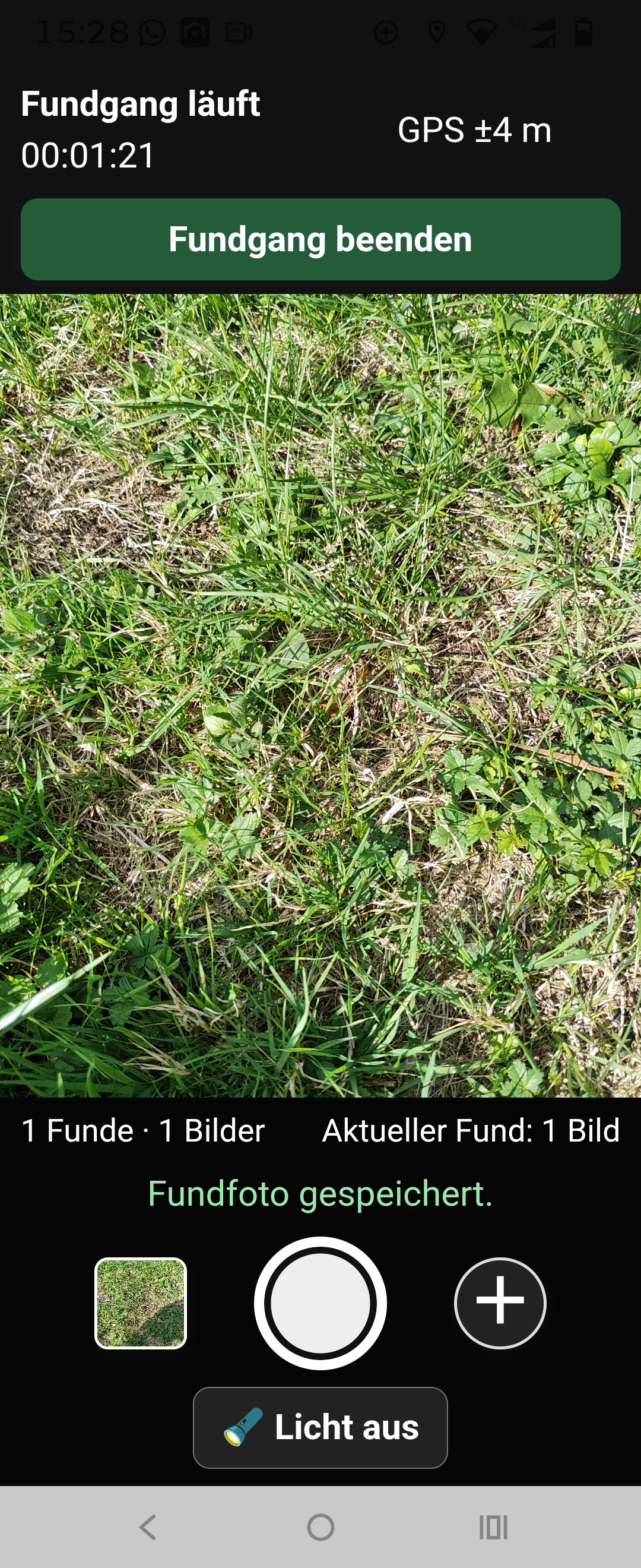
Dale un nombre claro para encontrar fácilmente ese día de búsqueda más adelante.
Mantén activa la grabación de ubicación mientras buscas. Comprueba que ThatsLog tiene el permiso de ubicación necesario.
Usa GPSCam para fotografiar en el lugar o deja el teléfono en el bolsillo. Después podrás seleccionar las paradas en el laboratorio de rutas y convertirlas en hallazgos.
Detén la grabación al terminar y comprueba el recorrido y los hallazgos asignados.
El bosque denso, los edificios o un teléfono cubierto pueden afectar a la precisión. Dale tiempo al dispositivo para determinar la posición antes de empezar.
Laboratorio de rutas y GPX
El laboratorio de rutas permite revisar y procesar las salidas grabadas. La ruta original se conserva como referencia mientras creas una versión optimizada.
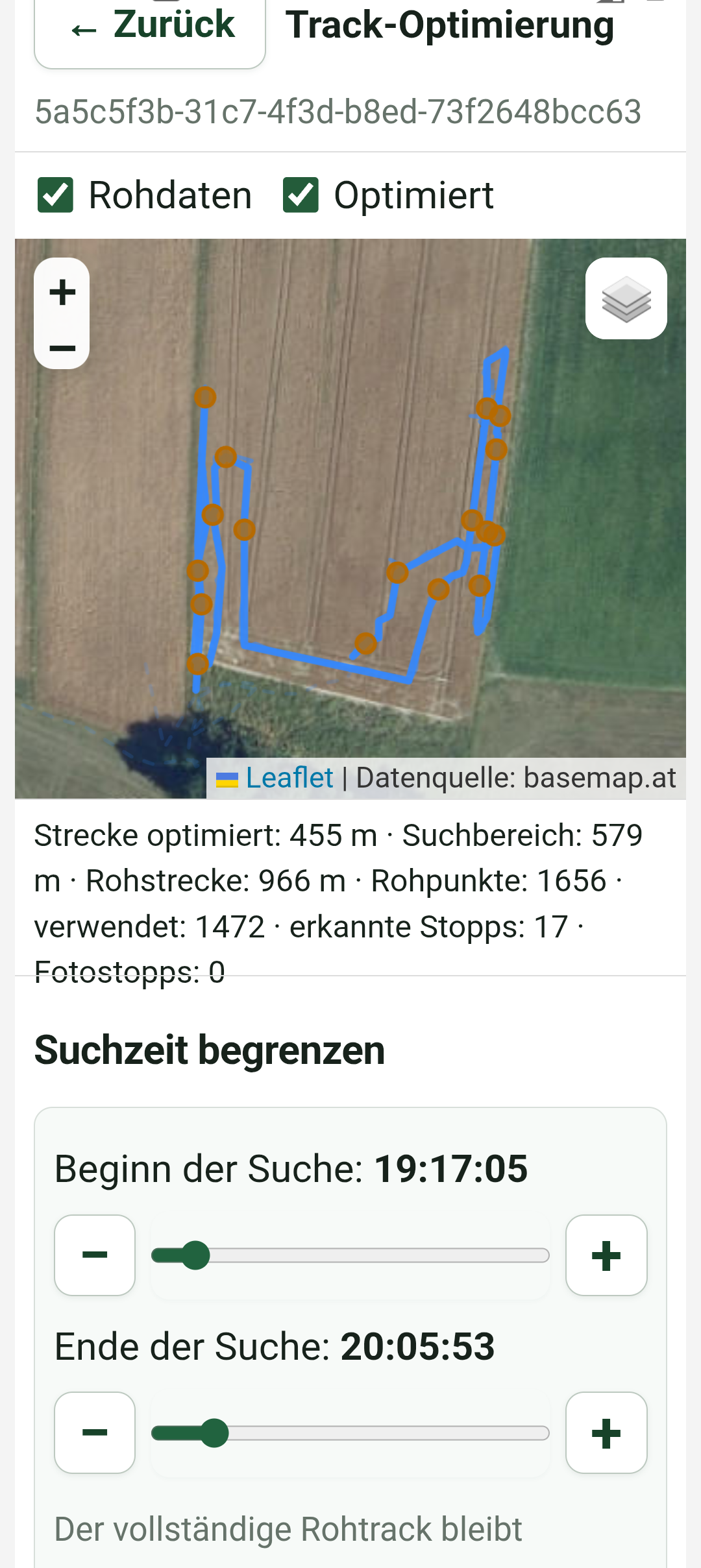
- Archivo de rutas originales
- Conserva la grabación original como referencia sin cambios.
- Limpieza de rutas
- Reduce puntos poco plausibles o que distorsionan el recorrido y mejora su claridad.
- Detección de paradas
- Detecta automáticamente paradas prolongadas. Después puedes seleccionar las relevantes y crear hallazgos con un clic; se incorporan la hora y los datos GPS.
- Enderezado del recorrido
- Suaviza la ruta y alinea con más claridad las pasadas de búsqueda.
- Comparación de distancias
- Muestra cómo cambia la distancia calculada con la optimización.
- Parámetros personalizados
- Permiten adaptar la optimización al terreno, al método de búsqueda y a la calidad de la grabación.
Procedimiento recomendado
Abre la salida deseada en el laboratorio de rutas.
Empieza con los ajustes existentes y revisa el recorrido, las paradas y la distancia.
Compara la ruta original y la optimizada. Ajusta los parámetros solo si el resultado no coincide con el recorrido real.
Si trabajaste sin fotos, selecciona las paradas relevantes detectadas y crea los hallazgos correspondientes. ThatsLog incorpora la hora y los datos GPS de cada parada.
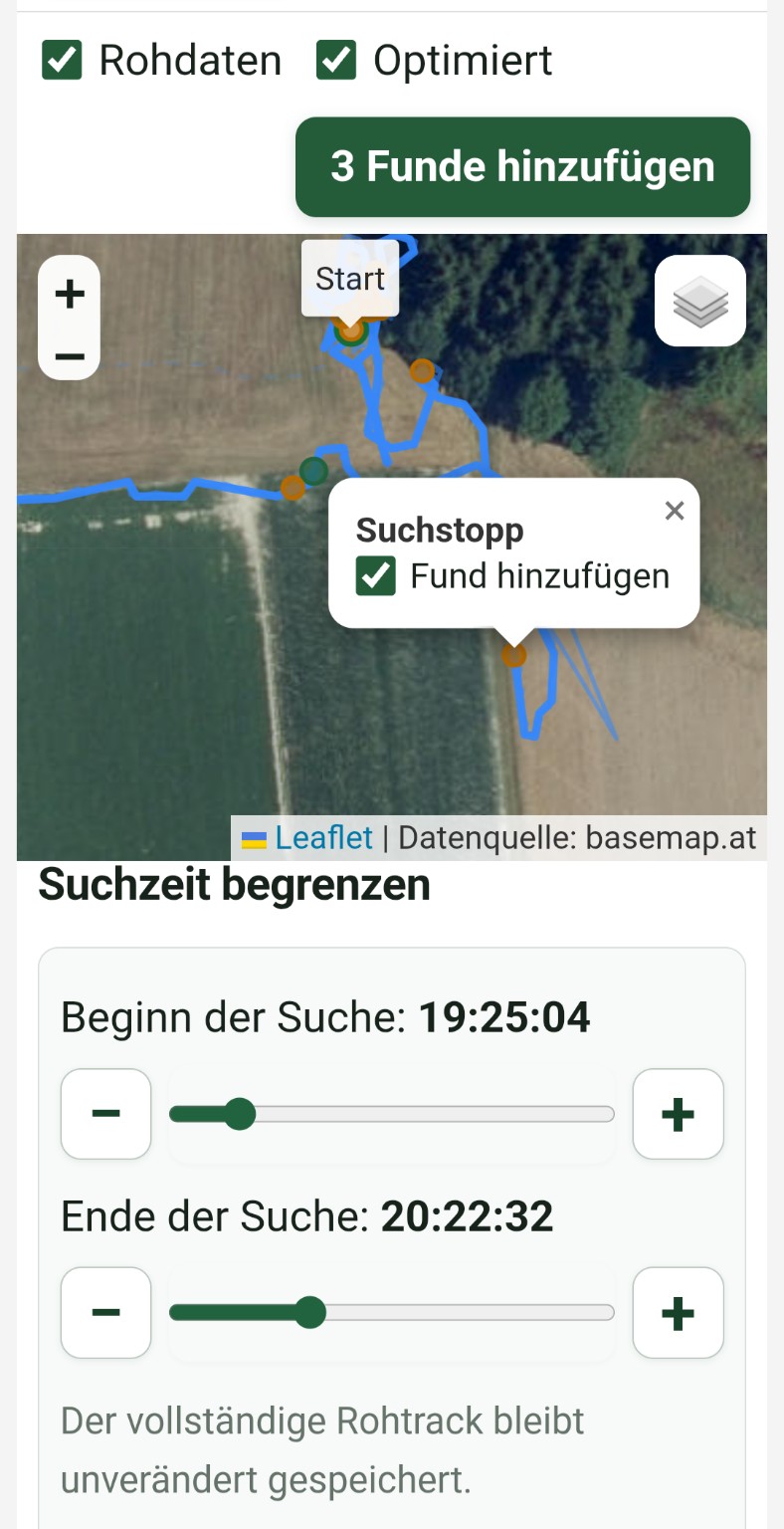
Guarda la versión revisada para utilizarla después.
Exporta la salida para archivarla o utilizarla en otra aplicación cartográfica compatible.
Un suavizado mayor no siempre es mejor. Comprueba que las pasadas, los cambios de dirección y las paradas relevantes sigan siendo realistas.
Buscar y gestionar hallazgos
En la vista de hallazgos puedes buscar, filtrar y ordenar los datos. Así encuentras piezas concretas rápidamente incluso en una colección grande.
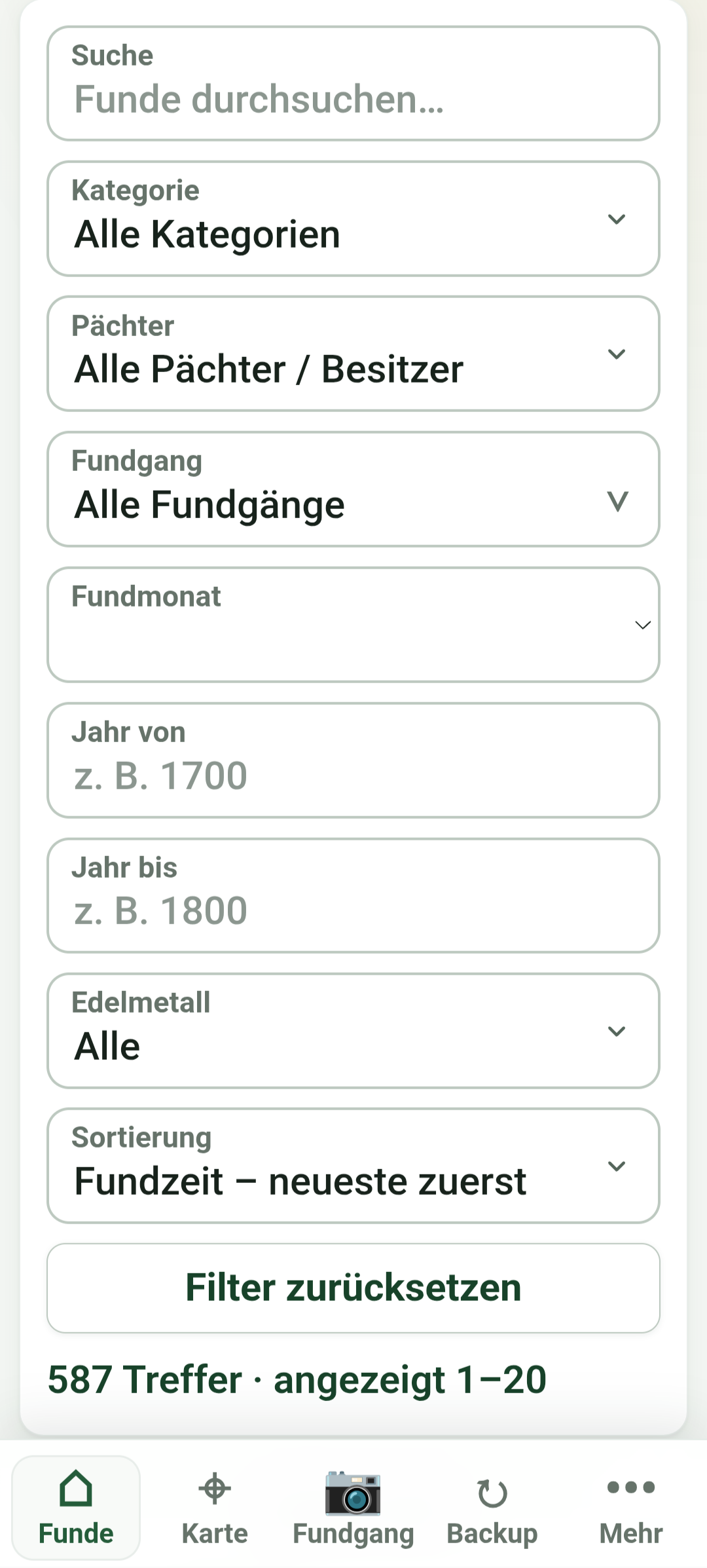
Buscar
Usa la búsqueda de texto completo para nombres, descripciones y otros detalles.
Filtrar
Limita los resultados por categoría, mes, salida, intervalo de años o arrendatario/propietario.
Ordenar
Ordena por fecha del hallazgo, antigüedad o año, o muestra primero los favoritos.
Editar
Completa detalles, gestiona imágenes o edita varios hallazgos seleccionados.
Marca piezas especiales como favoritas o identifica hallazgos de metales preciosos. Los campos personalizados te ayudan a mantener tu estilo de documentación.
Volver arriba ↑Utilizar mapas
La vista de mapa muestra los puntos de hallazgo y salidas en su contexto geográfico. Según la disponibilidad, utiliza un mapa convencional o una ortofoto.
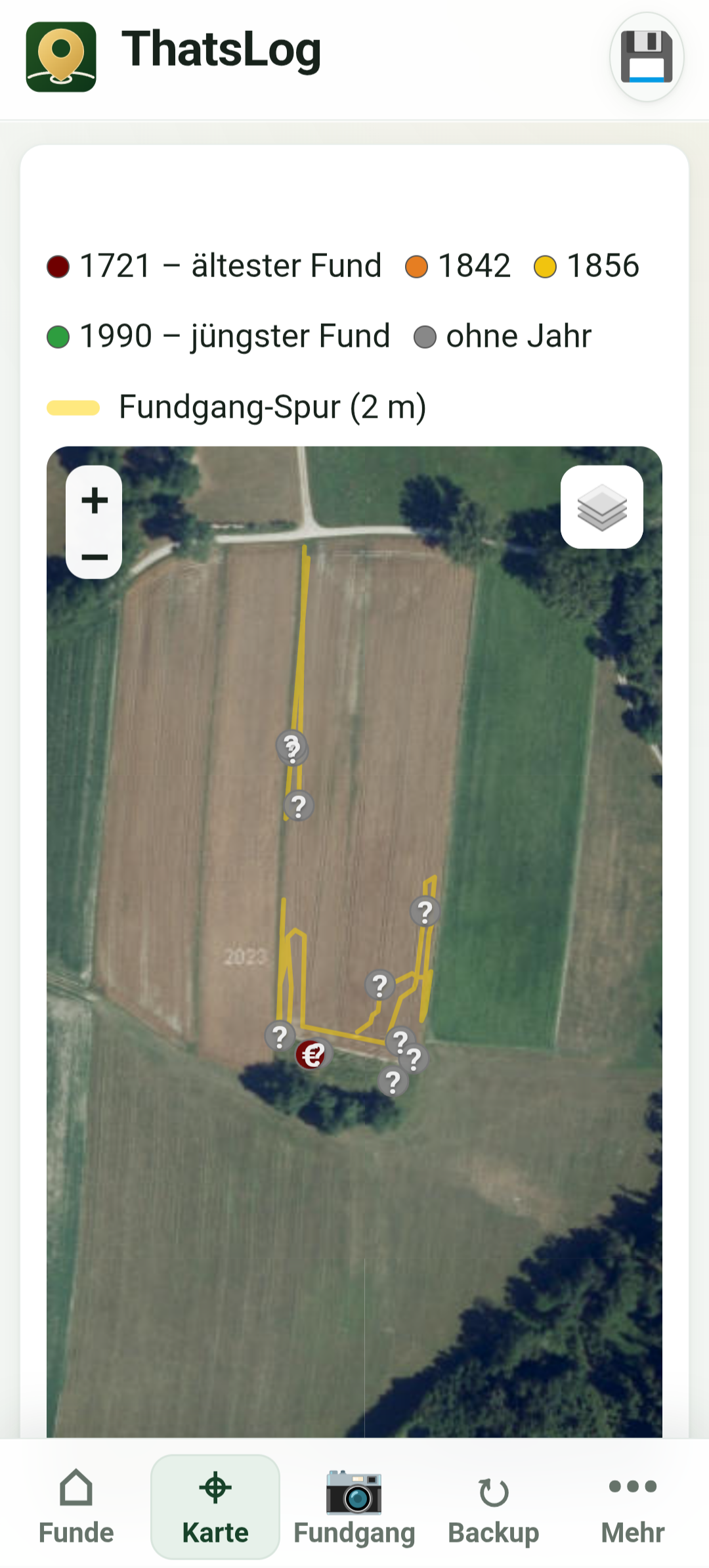
- Comprobar y corregir las ubicaciones cuando sea necesario
- Ver juntos todos los hallazgos de una salida
- Revisar recorridos y zonas de búsqueda
- Cambiar el estilo de mapa cuando otra vista ofrezca más detalles
Los fondos cartográficos pueden requerir Internet. Los datos ya guardados localmente siguen disponibles de forma independiente.
Volver arriba ↑Monedas y Numista
En los hallazgos de monedas puedes gestionar datos numismáticos además de la información general. Numista ayuda a identificar y documentar las monedas de manera coherente.
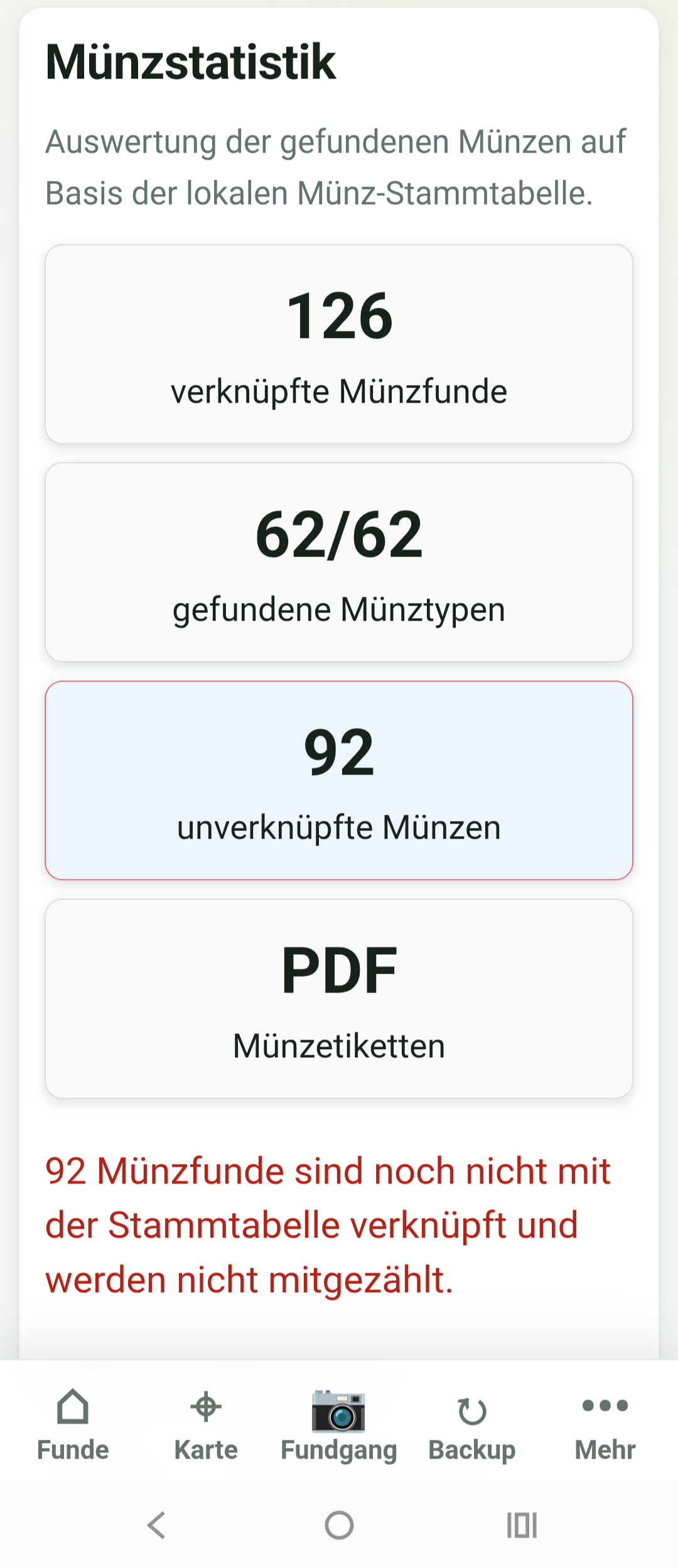
Selecciona el hallazgo correspondiente y abre los datos de la moneda.
Asigna un tipo existente o crea una entrada nueva.
Revisa los datos obtenidos e importa la información pertinente.
Añade tus imágenes y notas de identificación.
Los datos importados automáticamente son una ayuda. Compáralos con tu hallazgo antes de completar la identificación.
Importación CSV y Conota
No tienes que volver a introducir las listas existentes. ThatsLog puede importar datos de archivos CSV y de Conota.

- Crea una copia completa antes de una importación grande.
- Abre la sección de importación y elige el formato de origen adecuado.
- Selecciona el archivo que quieres importar.
- Comprueba la correspondencia de campos y la vista previa.
- Inicia la importación y comprueba después varios registros de ejemplo.
Presta especial atención a los formatos de fecha, coordenadas, categorías y asignación de imágenes. Con muchos registros, empieza con una pequeña importación de prueba.
Volver arriba ↑Crear un PDF
Puedes crear documentos e informes claros de tus hallazgos, para tus archivos o para compartir con arrendatarios y propietarios.
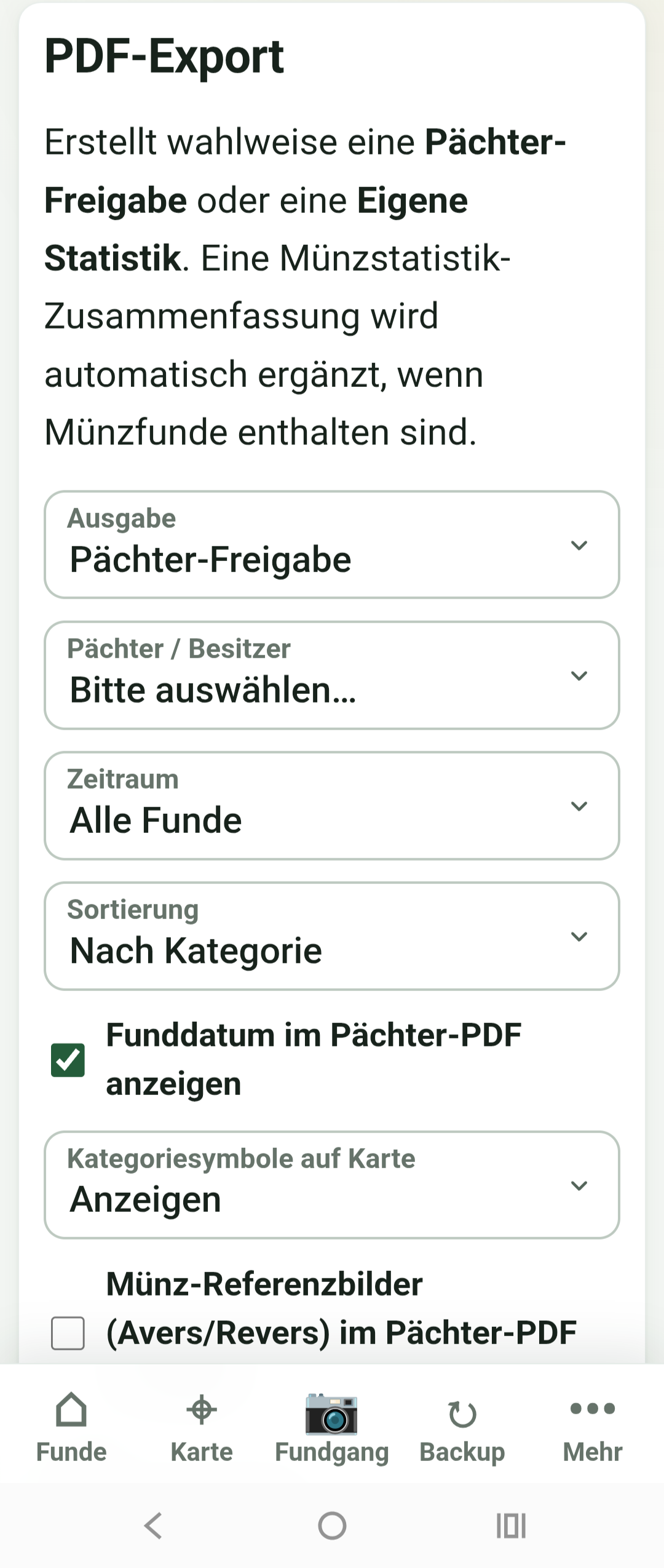
- Seleccionar los hallazgos o acotarlos mediante filtros
- Incluir imágenes y datos de monedas según se necesite
- Decidir si se incluye la información de ubicación
- Generar el PDF y revisarlo antes de compartirlo
Antes de enviar, comprueba siempre si realmente deben incluirse las ubicaciones exactas.
Documentar salidas conjuntas y compartir hallazgos
Al detectar juntos, ThatsLog permite compartir salidas completas o hallazgos seleccionados con tus compañeros y otros usuarios sin subirlos a un servicio central de ThatsLog. El recurso compartido se crea en tu propio Google Drive y se pone a disposición de los destinatarios que elijas. Los datos no se almacenan en ningún servidor de ThatsLog ni otro servidor externo.
Crear un recurso compartido
Abre la vista de hallazgos y elige compartir. Crea un nuevo recurso compartido o abre uno existente.
Selecciona salidas completas o hallazgos individuales. Puedes excluir hallazgos concretos de una salida seleccionada y añadir otros.
Controlas por separado imágenes de hallazgos, datos e imágenes de monedas, posiciones GPS, fotos GPS originales, rutas optimizadas e información de arrendatarios/propietarios. Las ubicaciones sensibles solo se comparten si activas la opción.
Añade uno o más destinatarios. ThatsLog crea y gestiona el recurso de solo lectura mediante tu Google Drive.
Los datos compartidos permanecen en un archivo de tu propio Google Drive. ThatsLog no mantiene un servidor central para almacenarlos. Tú decides quién tiene acceso y qué información se incluye.
Para el destinatario
El destinatario añade una sola vez el archivo compartido a ThatsLog. Los hallazgos se sincronizan después de forma incremental y aparecen junto a los suyos en la vista de hallazgos y en el mapa. Las rutas optimizadas compartidas también pueden aparecer en el mapa si las has incluido.
Los hallazgos compartidos siguen siendo estrictamente de solo lectura. Se guardan separados de los datos editables del destinatario, aunque se muestren juntos. Un marcador o color de participante identifica su procedencia.
Cambiar o dejar de compartir
Si cambias después un hallazgo, imagen o ruta compartidos, ThatsLog transfiere solo el contenido modificado. Quitar un hallazgo no borra el original; solo lo elimina de la vista compartida del destinatario tras la sincronización. También puedes cambiar destinatarios o eliminar todo el recurso sin afectar a tus hallazgos.
Volver arriba ↑Almacenamiento local y sincronización de dispositivos
ThatsLog guarda tus datos localmente en el dispositivo. No necesitas registrarte en ThatsLog.
Almacenamiento local
Tus hallazgos, salidas, ajustes e imágenes se guardan directamente en el dispositivo y siguen disponibles sin Internet.
Sincronización de dispositivos
Usa Google Drive para sincronizar tus dispositivos. Si quieres trabajar completamente sin conexión, transfiere el estado de los datos mediante migración ZIP.
Si utilizas varios dispositivos, transfiere por completo el estado actual mediante Google Drive o migración ZIP antes de continuar en otro dispositivo.
Volver arriba ↑Copias de seguridad y sincronización
Las copias de seguridad y la sincronización tienen objetivos distintos:
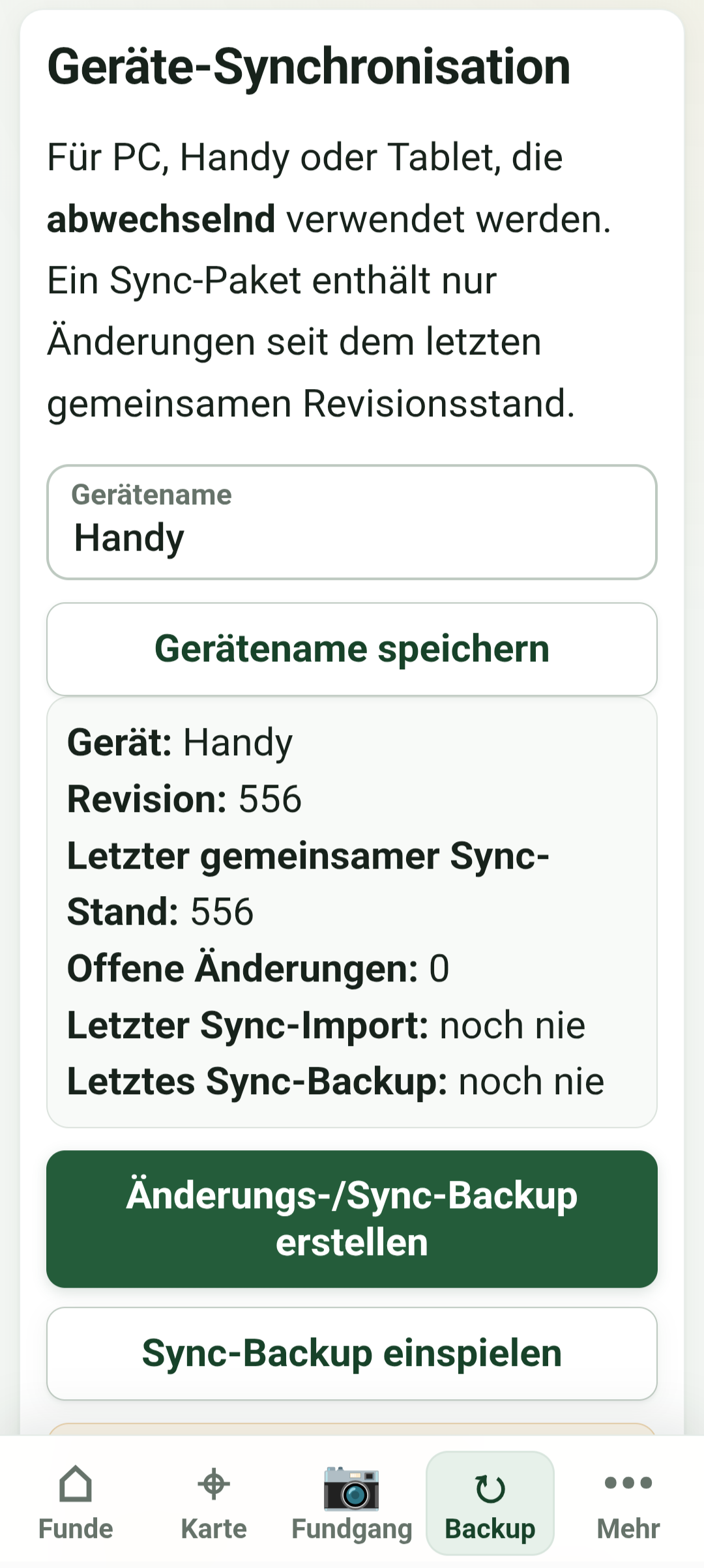
- Copia completa
- Guarda todos los datos para recuperarlos. Créala periódicamente y conserva una copia adicional fuera del dispositivo que utilizas.
- Sincronización
- Iguala el estado actual de los datos entre dispositivos mediante Google Drive o migración ZIP sin conexión. No sustituye a una copia completa.
Crea siempre una copia completa actual antes de importar, realizar cambios importantes, cambiar de dispositivo o restaurar datos.
Restaurar
Antes de restaurar, comprueba la fecha y procedencia del archivo. La restauración puede sustituir los datos existentes. Si tienes dudas, guarda primero una copia del estado actual.
Volver arriba ↑Consejos prácticos
- Activa la localización poco antes de iniciar la salida.
- Fotografía el hallazgo lo más cerca posible de su ubicación.
- Recuerda detener la grabación de la ruta al terminar la salida.
- Completa y revisa los hallazgos pronto, mientras los recuerdas bien.
- Usa nombres claros para las salidas y categorías coherentes.
- Revisa las rutas optimizadas antes de aplicarlas o exportarlas.
- Crea copias completas periódicamente.
Tus hallazgos, tus datos. Tú decides qué se guarda, se respalda o se comparte.
Financiación justa
ThatsLog está pensado para seguir siendo gratuito de forma permanente. El desarrollo, mantenimiento y disponibilidad requieren trabajo continuo. Por eso la financiación se basa principalmente en dos pilares justos:
Donaciones voluntarias
Si ThatsLog te ayuda, puedes apoyar el desarrollo con la cantidad que elijas. Las donaciones son voluntarias y no son necesarias para utilizar la aplicación.
Tiendas de detectores de metales
Las tiendas pueden contribuir al desarrollo. Sus avisos se colocan de forma discreta y clara en el pie de página.
Sin ventanas publicitarias, sin interrupciones y sin funciones tras una barrera de pago. La documentación de hallazgos sigue siendo lo principal.