Este guia explica como utilizar o ThatsLog para registar com GPS os achados de deteção de metais: documente descobertas, reveja percursos e organize a coleção. O ThatsLog ajuda a registar achados rapidamente e a mantê-los bem documentados ao longo do tempo. No terreno, a escolha é sua: fotografe diretamente com a GPSCam ou deixe o telemóvel no bolso e crie os achados mais tarde a partir das paragens detetadas automaticamente.
Início rápido
Para a primeira saída não precisa de uma conta de utilizador nem de uma ligação permanente à Internet. Tem duas formas de registar os achados no terreno.
Opção 1: com fotografia
Descubra um achado, fotografe-o com a GPSCam integrada e continue a pesquisar. A hora, a posição GPS e a saída são associadas automaticamente.
Opção 2: sem fotografia
Deixe o telemóvel no bolso. O ThatsLog grava a saída e deteta automaticamente as paragens de pesquisa. Depois da saída selecione as paragens relevantes e crie achados com um clique.
Inicie a aplicação no telemóvel ou tablet.
Inicie uma nova saída para começar a gravar o percurso.
Fotografe os achados com a GPSCam ou deixe o telemóvel no bolso e registe-os mais tarde através das paragens detetadas.
Edite o percurso GPS, título, descrição, categoria, datação e outros detalhes após a saída.
Com a GPSCam basta uma fotografia. Sem fotografia, basta a saída gravada: selecione uma paragem, crie um achado e transfira a hora e os dados GPS.
Documentar um achado
Rapidamente com a GPSCam do ThatsLog
A GPSCam foi concebida para registar achados durante uma saída. A fotografia é o ponto de partida do registo. A data, hora, posição GPS e saída associada podem ser importadas automaticamente.
Criar a partir de uma paragem
Se não tirou fotografias durante a saída, pode selecionar uma paragem detetada automaticamente no laboratório de percursos e criar um achado com um clique. A hora e os dados GPS da paragem são transferidos para o novo achado.
Criar manualmente
Também pode registar um achado inteiramente à mão, sem importar uma fotografia. Consoante o achado, estão disponíveis os seguintes detalhes:
Dados básicos
Título, descrição, data, hora, categoria e ano ou período.
Associação
Posição GPS, saída, arrendatário ou proprietário, estado de favorito e metal precioso.
Imagens
Adicione ou remova várias fotografias e organize-as pela ordem pretendida.
Detalhes personalizados
Campos personalizados para a informação importante para si.
Definir o local do achado
Coloque o ponto diretamente no mapa, mova o marcador ou introduza latitude e longitude. Verifique a posição antes de guardar, sobretudo se o sinal GPS no terreno era fraco.
Voltar ao topo ↑GPSCam e saídas de pesquisa
Uma saída grava o percurso e liga-o aos achados. Pode fotografar com a GPSCam durante a pesquisa ou deixar o telemóvel no bolso e criar os achados mais tarde a partir das paragens detetadas automaticamente.
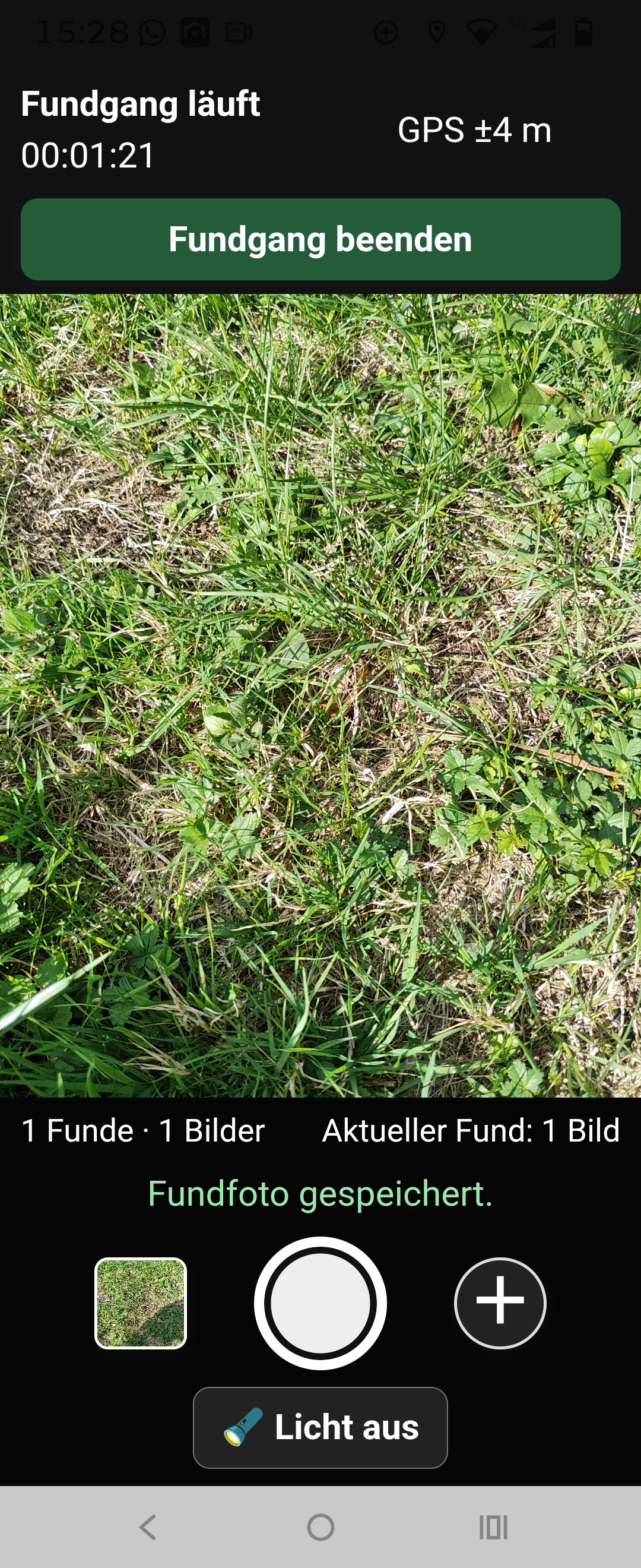
Dê-lhe um nome claro para encontrar rapidamente o dia de pesquisa mais tarde.
Mantenha o registo de localização ativo durante a pesquisa. Confirme que o ThatsLog tem a permissão de localização necessária.
Use a GPSCam para fotografar no local ou deixe o telemóvel no bolso. As paragens podem ser selecionadas mais tarde no laboratório de percursos e transformadas em achados.
Pare a gravação após a pesquisa e verifique o percurso e os achados associados.
Bosques densos, edifícios ou um telemóvel coberto podem afetar a precisão. Dê ao dispositivo algum tempo para determinar a posição antes de começar.
Laboratório de percursos e GPX
O laboratório de percursos ajuda a rever e processar as saídas gravadas. O percurso original é preservado como ponto de partida enquanto cria uma versão otimizada.
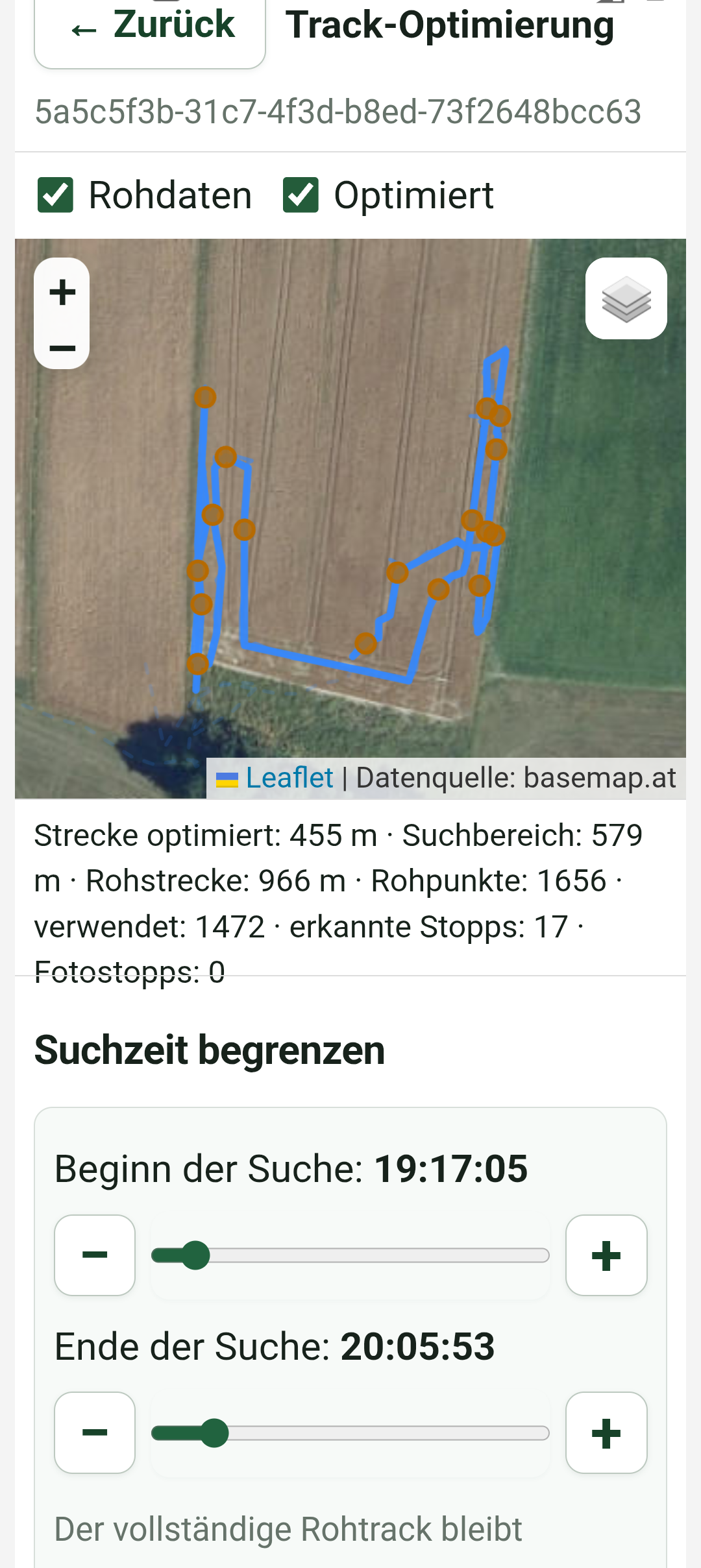
- Arquivo de percursos originais
- Preserva a gravação original como referência inalterada.
- Limpeza do percurso
- Reduz pontos pouco plausíveis ou perturbadores e torna o percurso mais claro.
- Deteção de paragens de pesquisa
- Deteta automaticamente paragens mais longas. As relevantes podem ser selecionadas mais tarde e transformadas em achados com um clique; a hora e os dados GPS são transferidos.
- Retificação do trajeto
- Suaviza o percurso e alinha mais claramente os trajetos de pesquisa.
- Comparação de distâncias
- Mostra como a otimização altera a distância calculada.
- Parâmetros personalizados
- Permitem adaptar a otimização ao terreno, método de pesquisa e qualidade da gravação.
Procedimento recomendado
Abra a saída pretendida no laboratório de percursos.
Comece pelas definições existentes e reveja o percurso, as paragens e a distância.
Compare os percursos original e otimizado. Ajuste os parâmetros apenas se o resultado não corresponder ao trajeto real.
Se trabalhou sem fotografias, selecione as paragens relevantes detetadas e crie os achados. O ThatsLog transfere a hora e os dados GPS de cada paragem.
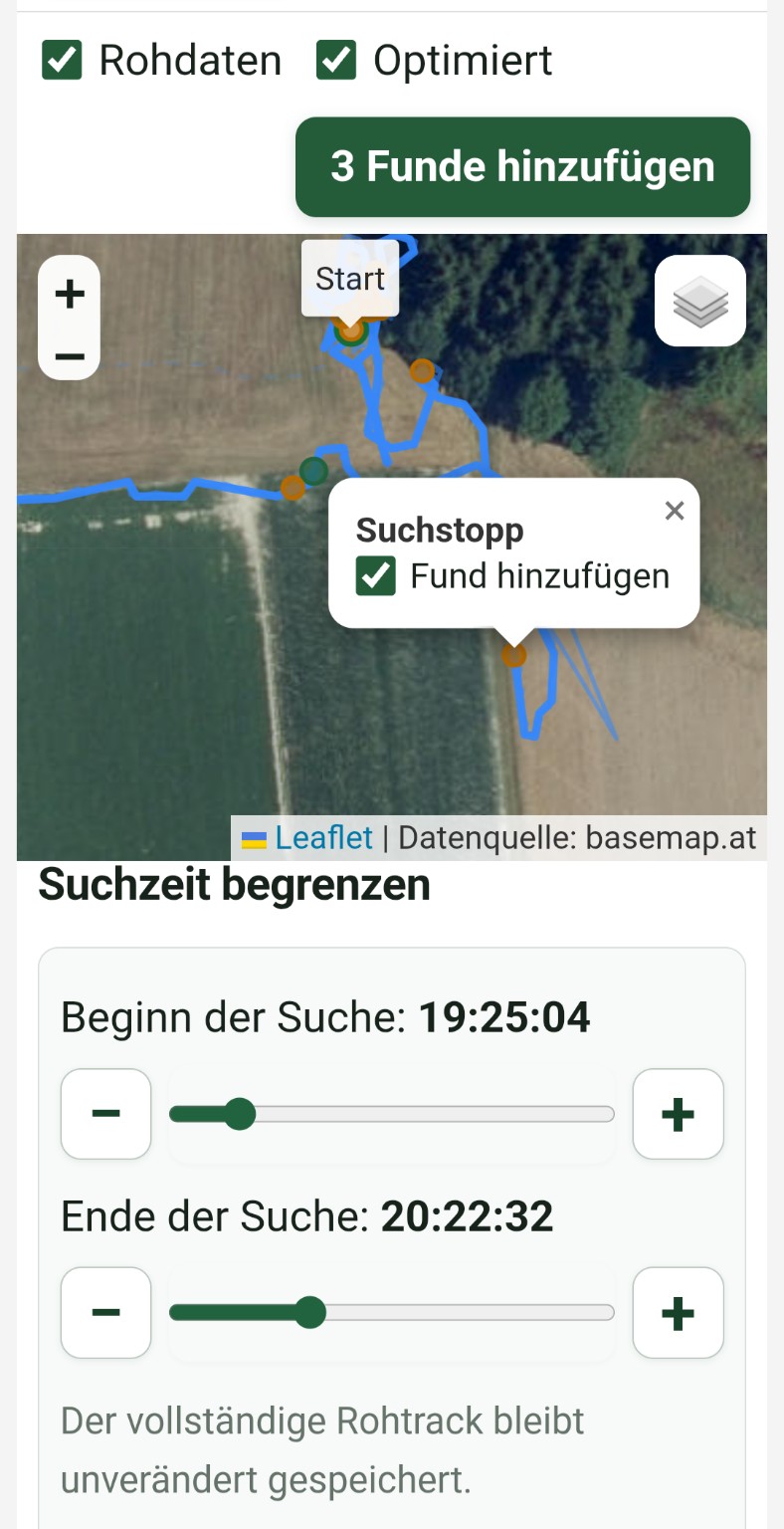
Guarde a versão revista para utilização posterior.
Exporte a saída para a arquivar ou utilizar noutra aplicação cartográfica compatível.
Uma suavização maior não é automaticamente melhor. Verifique sempre se os trajetos, pontos de viragem e paragens relevantes continuam realistas.
Encontrar e gerir achados
Na vista geral dos achados pode pesquisar, filtrar e ordenar os dados. Assim encontra rapidamente achados individuais mesmo numa coleção grande.
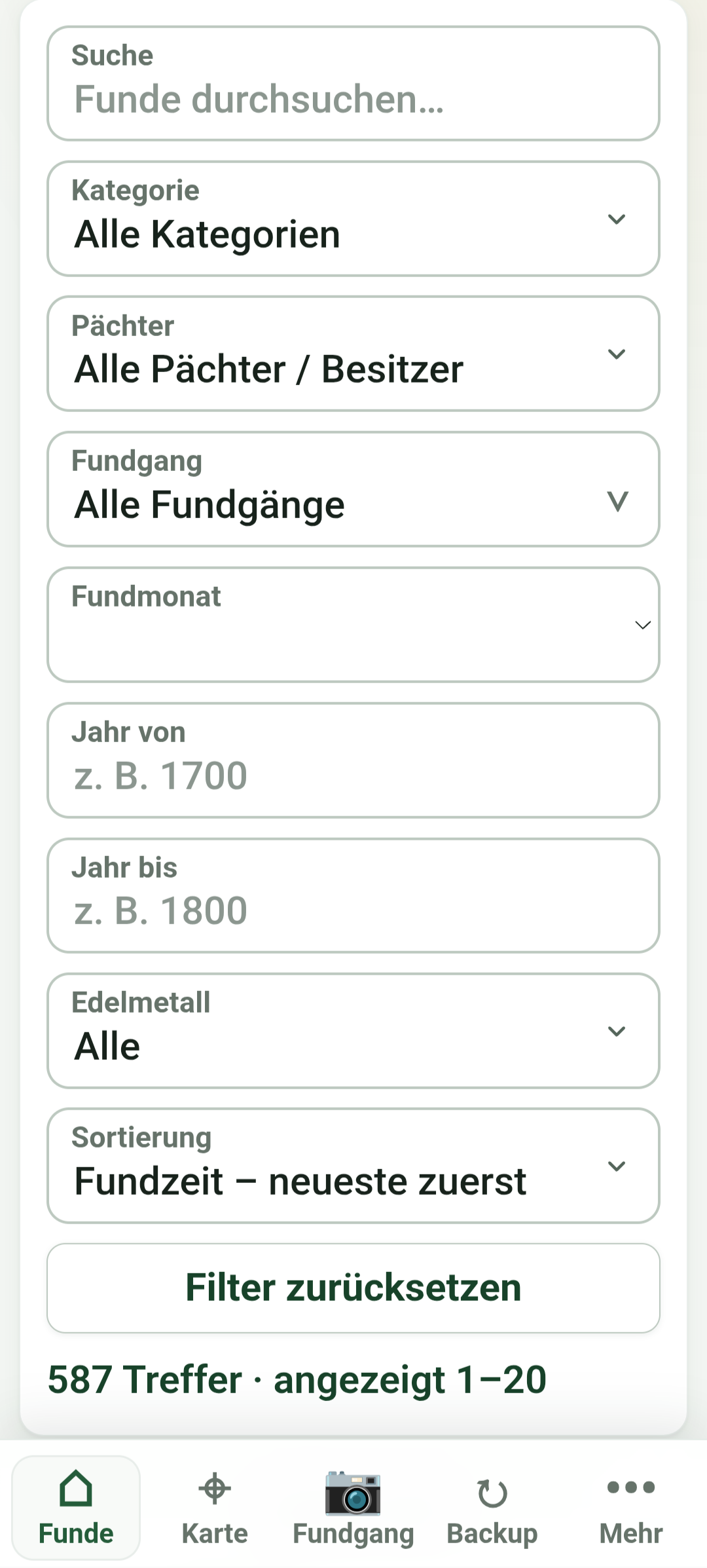
Pesquisar
Use a pesquisa de texto completo para nomes, descrições e outros detalhes.
Filtrar
Restrinja os resultados por categoria, mês, saída, intervalo de anos ou arrendatário ou proprietário.
Ordenar
Ordene pela hora do achado, idade ou ano, ou mostre primeiro os favoritos.
Editar
Acrescente detalhes, organize imagens ou edite vários achados selecionados.
Marque peças especiais como favoritas ou identifique achados de metais preciosos. Os campos personalizados ajudam a manter o seu estilo de documentação.
Voltar ao topo ↑Utilizar mapas
A vista de mapa mostra pontos de achados e saídas no seu contexto geográfico. Consoante a disponibilidade, pode utilizar um mapa normal ou uma ortofotografia.
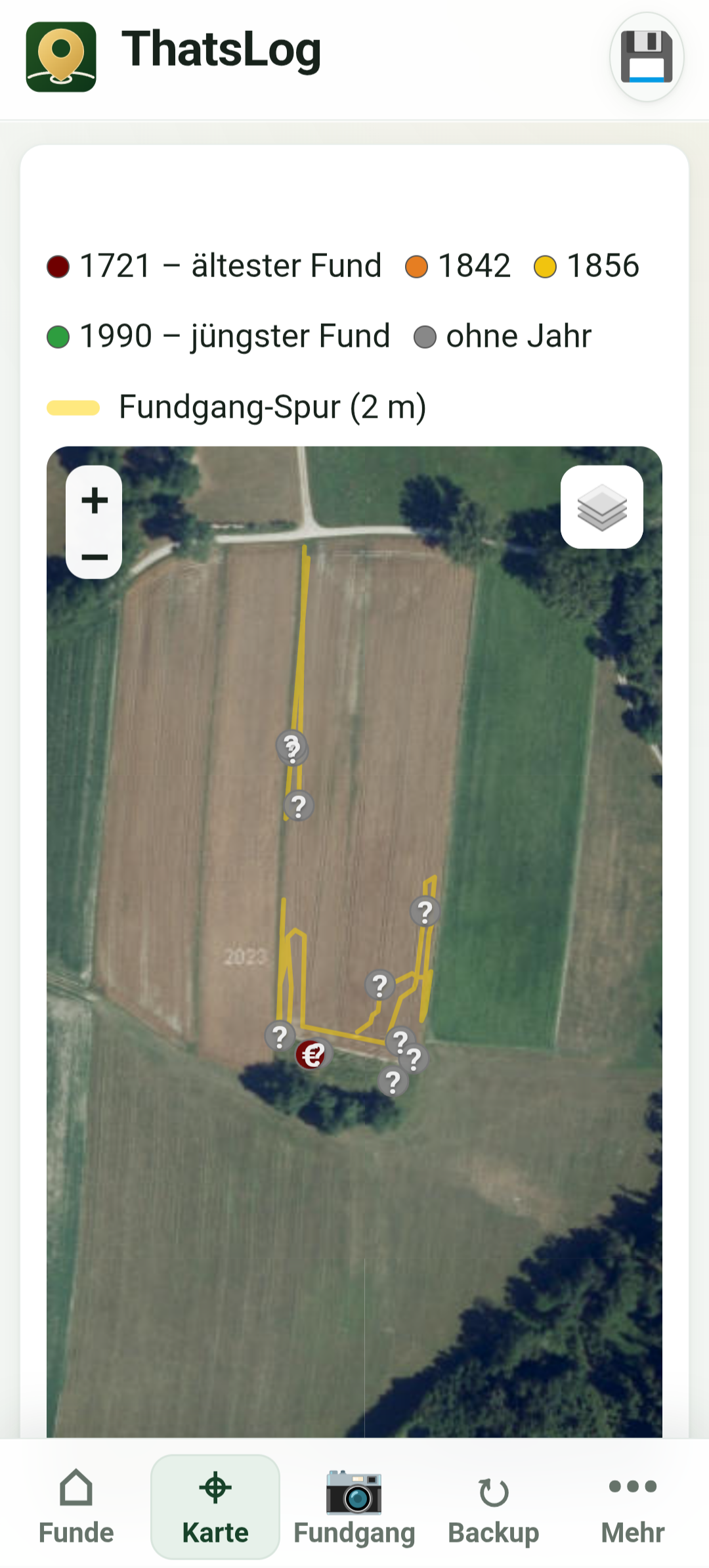
- Verificar os locais dos achados e corrigi-los se necessário
- Ver em conjunto todos os achados de uma saída
- Rever percursos e áreas de pesquisa
- Mudar o estilo do mapa quando outra vista oferecer mais detalhe
O material cartográfico pode exigir Internet. Os dados dos achados já guardados localmente continuam disponíveis de forma independente.
Voltar ao topo ↑Moedas e Numista
Para moedas encontradas pode gerir dados numismáticos básicos, além das informações gerais do achado. Os dados do Numista ajudam a identificar e registar as moedas de forma coerente.
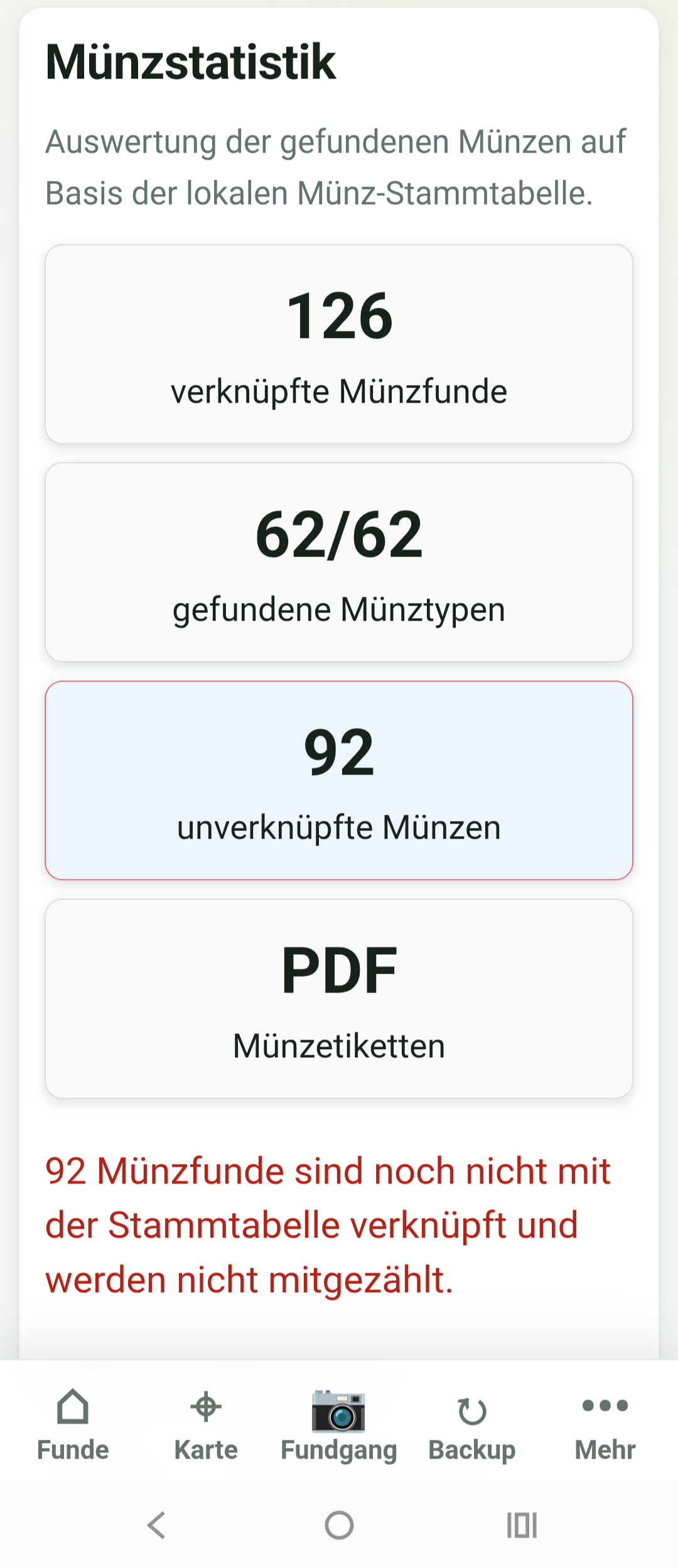
Selecione o achado relevante e abra os dados da moeda.
Atribua um tipo existente ou crie uma nova entrada.
Reveja os detalhes obtidos e importe a informação relevante.
Acrescente as suas imagens e notas de identificação.
Os detalhes importados automaticamente são uma ajuda. Compare-os com o achado antes de concluir a identificação.
Importação CSV e Conota
Não é necessário voltar a introduzir listas existentes. O ThatsLog pode importar dados de ficheiros CSV e do Conota.

- Crie uma cópia de segurança completa antes de uma importação grande.
- Abra a secção de importação e selecione o formato de origem adequado.
- Selecione o ficheiro a importar.
- Verifique a correspondência dos campos e a pré-visualização.
- Inicie a importação e depois verifique alguns registos de exemplo.
Preste atenção especial aos formatos de data, coordenadas, categorias e associação de imagens. Para muitos registos, comece por uma pequena importação de teste.
Voltar ao topo ↑Criar uma exportação PDF
Pode criar documentos e relatórios claros a partir dos achados, por exemplo para o seu arquivo ou para partilhar com arrendatários e proprietários.
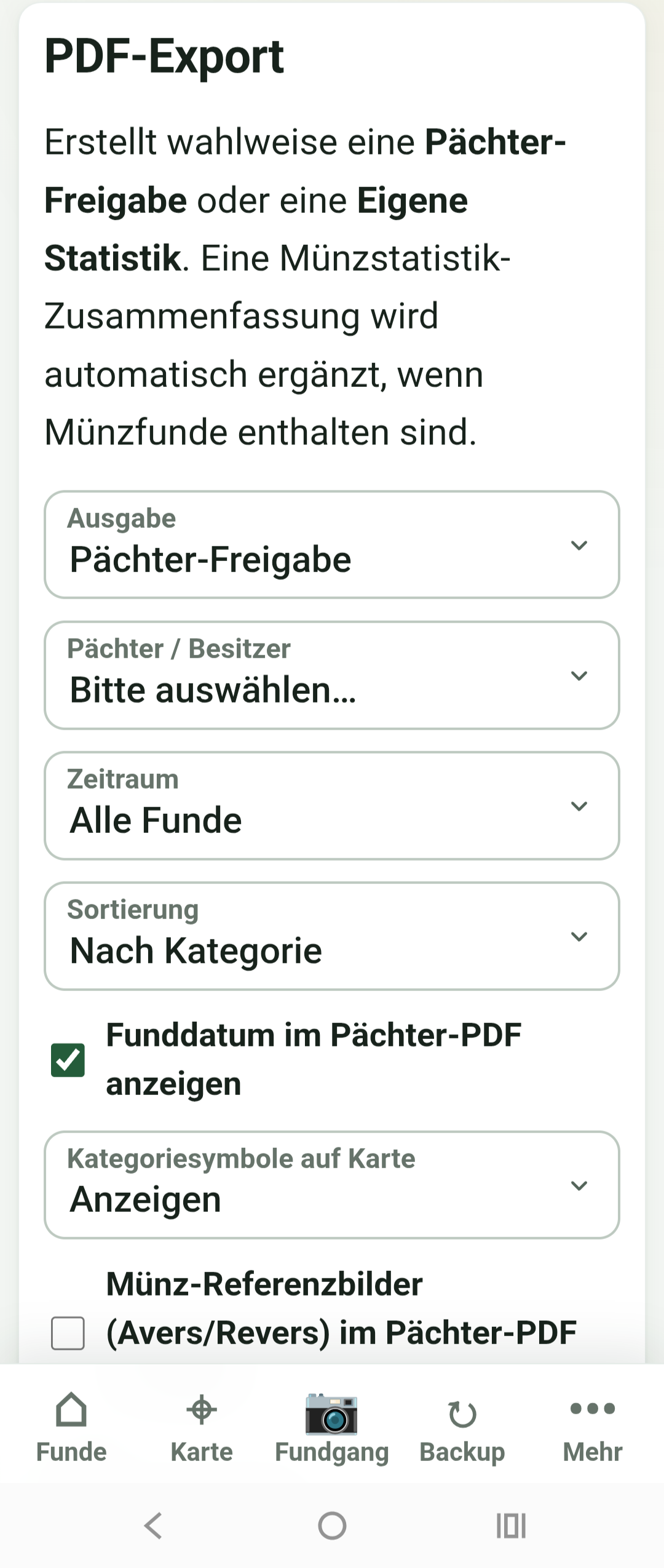
- Selecionar os achados pretendidos ou restringi-los com filtros
- Incluir imagens e dados de moedas conforme necessário
- Decidir se pretende incluir informações de localização
- Gerar o PDF e revê-lo antes de partilhar
Antes de enviar, verifique sempre se deve realmente incluir os locais exatos dos achados.
Documentar saídas em conjunto e partilhar achados
Ao pesquisar em conjunto, o ThatsLog permite partilhar saídas completas ou achados selecionados com os companheiros e outros utilizadores sem os enviar para um serviço central ThatsLog. A partilha é criada no seu Google Drive e disponibilizada aos destinatários que escolher. Os dados partilhados não são guardados num servidor ThatsLog nem noutro servidor externo.
Criar uma partilha
Abra a vista geral e escolha a função de partilha. Crie uma nova partilha ou abra uma existente.
Selecione saídas completas ou achados individuais. Pode excluir individualmente achados de uma saída selecionada e adicionar outros.
Controla separadamente os conteúdos: imagens de achados, dados e imagens de moedas, posições GPS, fotografias GPS originais, percursos otimizados e informações de arrendatários e proprietários. Os dados sensíveis de localização só são partilhados se os ativar.
Adicione um ou mais destinatários. O ThatsLog cria e gere a partilha só de leitura através do seu Google Drive.
Os dados partilhados permanecem num ficheiro no seu Google Drive. O ThatsLog não opera um servidor central para os guardar. Decide quem recebe acesso e que informações incluir.
Para o destinatário
O destinatário adiciona o ficheiro partilhado ao ThatsLog uma única vez. Os achados são depois sincronizados de forma incremental e apresentados com os seus próprios achados na vista geral e no mapa. Os percursos otimizados partilhados também podem surgir no mapa, se os tiver incluído.
Os achados partilhados permanecem estritamente só de leitura. São guardados separadamente dos dados editáveis do destinatário, embora sejam apresentados em conjunto. Um marcador ou cor do participante identifica a origem.
Alterar ou terminar a partilha
Se alterar mais tarde um achado, imagem ou percurso partilhado, o ThatsLog transfere apenas os conteúdos modificados. Remover um achado da partilha não apaga o original: apenas o remove da vista partilhada do destinatário após sincronizar. Também pode alterar destinatários ou eliminar toda a partilha sem afetar os seus achados.
Voltar ao topo ↑Armazenamento local e sincronização dos dispositivos
O ThatsLog guarda os dados localmente no dispositivo. Não é necessário registar-se no ThatsLog.
Armazenamento local
Os achados, as saídas, as definições e as imagens são guardados diretamente no dispositivo e continuam disponíveis sem Internet.
Sincronização dos dispositivos
Pode utilizar o Google Drive para sincronizar os dispositivos. Se quiser trabalhar totalmente offline, transfira o estado dos dados através da migração ZIP.
Se utilizar vários dispositivos, transfira completamente o estado atual através do Google Drive ou da migração ZIP antes de continuar noutro dispositivo.
Voltar ao topo ↑Cópias de segurança e sincronização
As cópias de segurança e a sincronização têm objetivos diferentes:
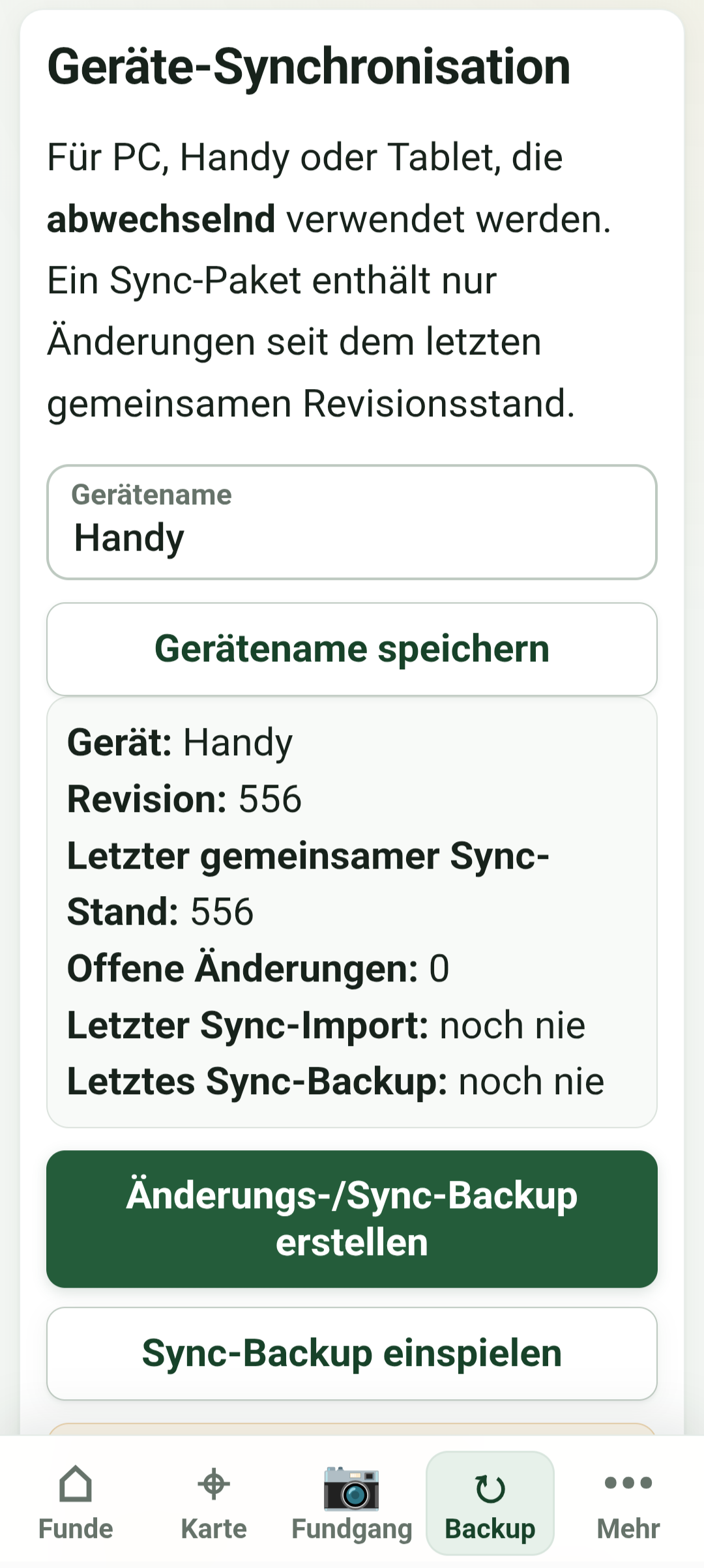
- Cópia de segurança completa
- Guarda todos os dados para recuperação. Crie-a regularmente e mantenha uma cópia adicional fora do dispositivo utilizado.
- Sincronização
- Alinha o estado atual dos dados entre dispositivos através do Google Drive ou totalmente offline com a migração ZIP. A sincronização não substitui uma cópia de segurança completa.
Crie sempre uma cópia de segurança completa atualizada antes de importações, alterações extensas, mudanças de dispositivo ou restauros.
Restaurar
Antes de restaurar uma cópia, verifique a data e a origem do ficheiro. O restauro pode substituir os dados existentes. Em caso de dúvida, guarde primeiro o estado atual.
Voltar ao topo ↑Sugestões práticas
- Inicie a deteção da posição pouco antes de começar a saída.
- Fotografe o achado o mais perto possível do local.
- Lembre-se de parar a gravação do percurso após a saída.
- Complete e reveja os achados prontamente, enquanto a memória está fresca.
- Use nomes claros para as saídas e categorias coerentes.
- Reveja os percursos otimizados antes de os aplicar ou exportar.
- Crie regularmente cópias de segurança completas.
Os seus achados, os seus dados. Decide o que guardar, proteger com cópias ou partilhar.
Financiamento justo
O ThatsLog pretende permanecer gratuito de forma permanente. O desenvolvimento, a manutenção e a disponibilização exigem trabalho contínuo. Por isso, o financiamento assenta sobretudo em dois pilares justos:
Donativos voluntários dos utilizadores
Se o ThatsLog lhe é útil, pode apoiar o desenvolvimento com um valor à sua escolha. Os donativos são voluntários e não são necessários para utilizar a aplicação.
Revendedores de detetores de metais
Os revendedores podem contribuir para o desenvolvimento. Os respetivos avisos são colocados de forma discreta e claramente identificada no rodapé da página.
Sem publicidade popup, sem interrupções publicitárias e sem funcionalidades atrás de barreiras de pagamento. A documentação dos achados continua a ser o foco.